

Rögzítheti a Teams-értekezleteket, hogy később hivatkozhasson rájuk, vagy megoszthassa másokkal. Az értekezletek felvételei rögzítik a hangot, a videót és a képernyőmegosztási tevékenységeket, és biztonságosan megoszthatók a szervezeten belül.
Tartalom
Felvétel indítása
A Teams-értekezleteken egyszerre egy személy rögzíthet. Amikor elindítja az értekezlet rögzítését, mindenki automatikusan értesítést kap. Bekapcsolhatja az élő átiratokat is, és megtekintheti őket az értekezlet során.
Értekezlet felvételének indítása:
- Kezdje el az értekezletet vagy kapcsolódjon be.
- Válassza a További műveletek lehetőséget A
 >Rögzítés
 az értekezlet vezérlőiben.
 - Adja meg a beszélt nyelvet és a rögzíteni kívánt tartalmat.
- Kattintson a Megerősítés gombra.
Csak hang rögzítéséhez:
- Válassza a További műveletek lehetőséget az értekezlet vezérlői között.
- Válassza a Rögzítés .
- A Rögzíteni kívánt elemek kiválasztása legördülő menüben válassza a Csak hang lehetőséget.
- Kattintson a Megerősítés gombra.
Az értekezletekről készült felvételek nem rögzíthetők:
Megjegyzés
- Egyszerre több mint négy személy videó-adatfolyama
- Rajztáblák és széljegyzetek
- Megosztott jegyzetek
- Alkalmazás által megosztott tartalom
- Élő PowerPoint-bemutatókba ágyazott videók vagy animációk
Rögzítés leállítása
Válassza a További műveletek lehetőséget
 >Felvétel
 az értekezlet vezérlőiben.
Válasszon az alábbiak közül:
-
Felvétel a felvétel és az élő átírás leállításához.
-
Átírás:
 csak az élő átírást állítja le. A felvétel addig folytatódik, amíg ki nem választja a Felvétel .
-
Felvétel
Fontos
A Teams-értekezletek felvételeit a OneDrive munkahelyi vagy iskolai verzióban, illetve a SharePointban tárolja a rendszer.
Felvételek keresése
A felvételek az értekezlet típusától függően különböző helyeken érhetők el.
- A felvételt az értekezlet szervezőjének OneDrive Vállalati verzió tárolja és tárolja.
- Az értekezlet felvétele megjelenik az értekezlet csevegésében vagy a csatornabeszélgetésben (ha egy csatornán tart értekezletet).
Megjegyzés
A vendégek és a külső résztvevők egyelőre csak akkor tekinthetik meg a felvételt, ha azt kifejezetten megosztották velük.
Ki indíthat el vagy állíthat le egy felvételt?
Bármely, a következő feltételeknek eleget tevő személy elindíthat vagy leállíthat egy felvételt, ha az értekezlet szervezője bekapcsolta a felhőalapú rögzítési házirendet:
- a következő licencek egyikével rendelkezik: Office 365 Nagyvállalati verzió E1, E3, E5, F3, A1, A3, A5, M365 Business, Business Premium vagy Vállalati Alapverzió.
- Rendszergazda engedélyezte a felvételt.
- Nem vendég vagy egy másik szervezet dolgozója.
A szervezőnek nem kell jelen lennie.
| Felhasználó típusa | Elindíthatja a felvételt? | Leállíthatja a felvételt? |
|---|---|---|
| Értekezletszervező |
|
|
| Azonos szervezetnél dolgozó személy |
|
|
| Másik szervezetnél vagy vállalatnál dolgozó személy |
|
|
| Vendég |
|
|
| Névtelen |
|
|
Megjegyzés
- A felvétel akkor is folytatódik, ha a felvételt indító személy elhagyja az értekezletet.
- Amint mindenki elhagyja az értekezletet, a felvétel automatikusan leáll. Ha valaki elfelejt kilépni, a felvétel leáll, és négyóránként automatikusan újraindul, amíg az utolsó résztvevő el nem hagyja az értekezletet.
- Ha az egyik résztvevő megfelelőségi rögzítési házirenddel rendelkezik, az értekezletet a rendszer a házirendnek megfelelően rögzíti akkor is, ha másik szervezethez tartozik.
Annak kiválasztása, hogy ki készíthet felvételt és átiratot készíthet
A Teams prémium verzió vagy a Copilot-licenc révén az értekezletszervezők egyszerűen kezelhetik, hogy ki rögzítheti a Teams-értekezletek ütemezésekor. Három lehetőség áll rendelkezésre arra, hogy ki rögzíthet és írhat át egy értekezletet:
- Szervezők és társszervezők
- Szervezők, társszervezők és előadók
- Senki
Az előadók kiválasztásával és egy személy szerepkörének értekezlet előtti és alatti módosításával kapcsolatos részletekért tekintse meg a szerepköröket a Teams-értekezletekben .
Annak kiválasztása, hogy ki készíthet felvételt és átiratot:
- Válassza a CalendarTeams
 a Teamsben.
 - Jelöljön ki egy eseményt, és válassza az Esemény
 megtekintése lehetőséget.
 - Válassza a Beállítások
 lehetőséget.
 - A Felvétel és átírás területen válassza ki a kívánt beállítást a Ki rögzítheti és átírhatja legördülő menüben.
- Válassza az Alkalmaz gombot.
Megjegyzés
A Teams prémium verzió egy bővítménylicenc, amely további funkciókat biztosít a Teams-értekezletek személyre szabottabbá, intelligensebbé és biztonságosabbá tételéhez. A licenchez való hozzáféréshez forduljon a rendszergazdához.
Értekezlet felvétele elévülésének kezelése
A felvételek elévülését a rendszergazdai beállítások határozzák meg. Értekezlet felvételének elévülési idejének módosítása:
Fontos
Az elévülési dátum módosításához szerkesztési engedéllyel kell rendelkeznie a felvételhez. Általánosságban elmondható, hogy az értekezlet szervezője és társszervezői automatikusan szerkesztési engedélyt kapnak.
Keresse meg a felvételt az értekezlet csevegésében, majd nyissa meg a felvételt a böngészőben a videolejátszó lapján.
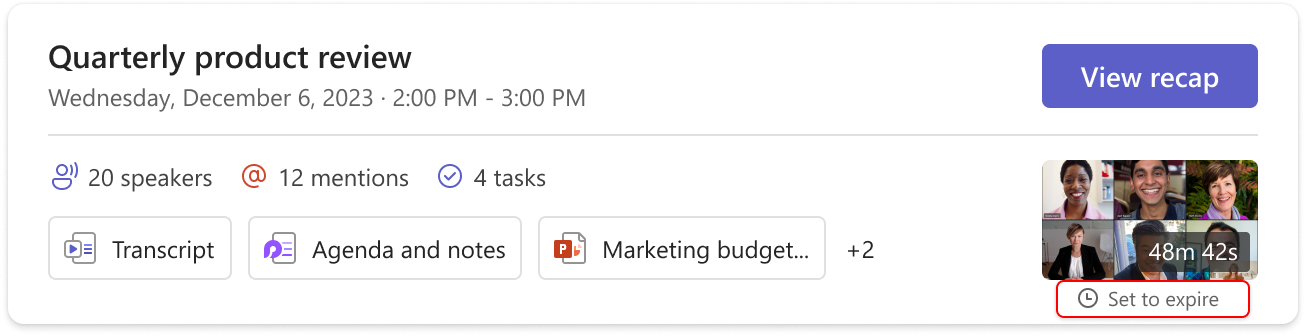
- Az összefoglaló üzenethez vigye az egérmutatót a felvétel miniatűrje alatti "Beállítás lejár" felirat fölé. A felugró elemleírásban kattintson a "Megtekintés vagy módosítás" linkre a felvétel megnyitásához a lejátszó lapján.
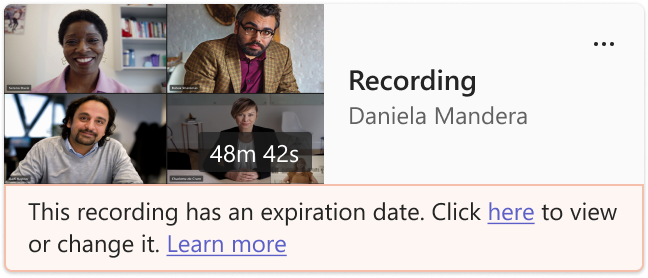
- A felvételi üzenethez kattintson az "ide" linkre a felvétel megnyitásához a lejátszó lapján.
- Az összefoglaló üzenethez vigye az egérmutatót a felvétel miniatűrje alatti "Beállítás lejár" felirat fölé. A felugró elemleírásban kattintson a "Megtekintés vagy módosítás" linkre a felvétel megnyitásához a lejátszó lapján.
A videolejátszó lapon válassza a videó alatt látható lejárati visszaszámlálót. A lejárat módosításához válasszon ki egy időkeretet a legördülő menüből. Ha nem szeretné törölni az adatokat, választhatja az Elévülés eltávolítása lehetőséget is.

Megjegyzés
- A felvétel lejártát jelző üzenet akkor is megmarad a csevegés felvételén, ha eltávolítja a lejárati dátumot. Aggodalomra azonban semmi ok – ha a Nincs lejárat beállítást választotta, az nem jár le.
- A felvétel tulajdonosa e-mailben értesíti a felvétel lejártakor. Ekkor 90 napjuk lesz arra, hogy helyreállítsák a Lomtárból. A helyreállítást követően a felvétel már nem jár le automatikusan.
- A felvétel megtekintése nincs hatással a lejárat dátumára.
- A rendszergazdáknak szóló további információ itt található.
Adatvédelem
Az értekezlet minden résztvevője értesítést kap a Teams asztali, webes vagy mobilalkalmazásában az értekezlet felvételének megkezdéséről.
A régiótól függően a rögzítéshez szükség lehet az összes felhasználó engedélyére. További információkért lásd a Microsoft adatvédelmi nyilatkozatát.
A felvétel automatikusan tulajdonosa az értekezlet szervezőjének. Alapértelmezés szerint csak az értekezletszervezők és a társszervezők tölthetik le és törölhetik a felvételt.
| Felvétel típusa | Megtekintési engedély | Letöltési engedély |
|---|---|---|
| Csatornaértekezlet | Csapat | Megtekintési engedéllyel rendelkező felhasználó |
| Zártkörű értekezlet | Meghívott és látogatott felhasználók (csevegéstagok) | Megtekintési engedéllyel rendelkező felhasználó |
| Csoportos hívás | A csevegés tagjai | Megtekintési engedéllyel rendelkező felhasználó |
| Személyes hívás | A csevegés tagjai | Megtekintési engedéllyel rendelkező felhasználó |
| Személyes nyilvános telefonhálózati hívás | Teams-felhasználó | Teams-felhasználó |
A felvételek hibáinak elhárítása
Ha problémákat tapasztal az értekezletek rögzítésekor, valószínűleg az informatikai rendszergazda segítségére van szüksége azok megoldásához. A továbblépés során ne feledje a következőket:
- Az értekezlet szervezőjének és a felvétel készítőjének is rendelkeznie kell a következő licencek egyikével: Office 365 Nagyvállalati verzió E1, E3, E5, F3, A1, A3, A5, M365 Business, Business Premium vagy Vállalati alapverzió.
- Az informatikai rendszergazdának adatrögzítési licencet kell biztosítania az értekezlet szervezője és a felvevő készítője számára is.
- A vendégek nem rögzíthetnek értekezleteket. Az összevont felhasználók rögzíthetik a hívásokat, de az értekezleteket nem.