
A Visióval bonyolult, nehezen érthető szövegeket és táblázatokat vizuális diagramokká alakíthat, amelyek egyszerre képesek információt közvetíteni. Sokféle Visio-diagram létezik, többek között szervezeti diagramok, hálózati diagramok, munkafolyamatok, valamint otthoni és irodai csomagok. A Visio használatának első lépései három egyszerű lépésben foglalhatók össze: sablonok használata, alakzatok elrendezése és összekapcsolása, valamint az alakzatok módosítása szöveggel.
Megjegyzés
Ha a Visio 2. csomaggal rendelkezik, hozzáférhet a telepített apphoz és a Visio webes verziójához is. A Visio 1. csomag csak a Visio webes verzióját tartalmazza. Nem tudja biztosan, hogy milyen licenccel rendelkezik? Ellenőrizheti, hogy melyik verzióval rendelkezik.
Megjegyzés
Ha még nem telepítette a Visio alkalmazást, olvassa el A Visio telepítése című cikket.
Oktatóprogram: A Visio-diagram létrehozásának 3 alapvető lépése:
- Sablon kiválasztása és megnyitása
- Alakzatok elrendezése és összekapcsolása
- Szöveg hozzáadása alakzatokhoz és összekötőkhöz
Sablon kiválasztása és megnyitása
A sablonok rajzsablonokat, alakzatokat és rácsméreteket tartalmaznak, így könnyebben és gyorsabban kezdheti meg a diagram készítését.
Kattintson ide a sablonok alapjaival kapcsolatban
- A sablonok rajzsablonjai tele vannak az adott rajz elkészítéséhez szükséges alakzatokkal.
A Lakásalaprajz sablon például olyan rajzsablonokkal nyílik meg, amelyek tele vannak alakzatokkal, például falakkal, bútorokkal, berendezési tárgyakkal, szekrényekkel stb.
A Szervezeti diagram sablon különböző alakzatokat tartalmaz a vezetők, vezetők, asszisztensek, pozíciók, tanácsadók, megüresedett állások és más felhasználók számára. - Megfelelő rácsméret és vonalzóméretek
Egyes rajzok speciális méretezést igényelnek. A Helyszínrajz sablon például egy mérnöki méretaránnyal nyílik meg, ahol az 1 hüvelyk 10 lábat jelent. A sablonok előre elkészítve megjelennek a rajz típusának megfelelő beállításokkal. - Speciális lapok
Egyes sablonok a menüszalag speciális lapjain található egyedi funkciókkal rendelkeznek. Amikor például megnyitja az Irodai alaprajz sablont, megjelenik a Tervezés lap. A Terv lapon konfigurálhatja az irodai alaprajzú diagramokra jellemző megjelenítési beállításokat. - A speciális típusú rajzok kezelését segítő varázslók
Egyes esetekben egy Visio-sablon megnyitásakor egy varázsló segít az első lépésekben. A Térterv sablon esetében például megnyílik egy varázsló, amely segít a tér- és helyiségadatok beállításában.
Indítsa el a Visio alkalmazást, vagy nyissa meg a Webes Visio alkalmazást. Ha a Visio már meg van nyitva, válassza azÚjfájl> lehetőséget.
Megjegyzés
Még nem telepítette a Visiót? Ha a Visio 2. csomaggal rendelkezik, letöltheti és telepítheti az asztali Visio alkalmazást.
Válassza ki a kívánt sablont, vagy válassza az Alapdiagram lehetőséget, ha nulláról szeretne indulni.
A Kategóriák fülre kattintva további sablonok között tallózhat, és a keresőmezőbe kifejezéseket írva is kereshet.
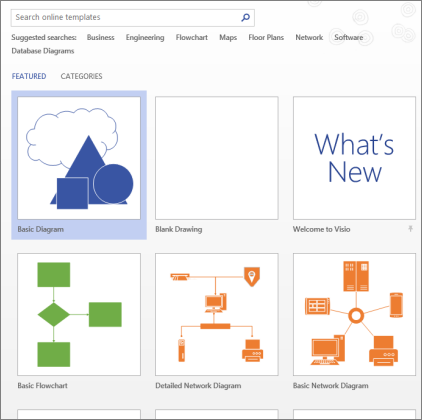
Ha az asztali hivatkozást használja, előfordulhat, hogy meg kell adnia a sablon egy adott típusát, majd a Létrehozás gombot kell választania.
Alakzatok elrendezése és összekapcsolása
A diagram létrehozásához az Alakzatok ablakban látható rajzsablonról húzza az alakzatokat a vászonra, és kapcsolja össze őket. Az alakzatokat számos módon összekötheti, de a legegyszerűbb módszer az automatikus összekapcsolás nyilai.
Megjegyzés
Az Automatikus összekapcsolás funkció alapértelmezés szerint akkor érhető el, ha a rajz olyan típusú sablonon alapul, amelyhez általában kapcsolatokat kell létrehozni (például folyamatábrán). Ha az egérmutatót egy alakzat fölé húzva nem jelenik meg az Automatikus összekapcsolás  , akkor az Automatikus összekapcsolás funkció nem aktív. Az Automatikus összekapcsolás funkció aktiválásához kattintson a Kezdőlap lap Eszközök területén az Összekötő lehetőségre.
Ide kattintva elsajátíthatja a Visio-alakzatok használatának alapjait
A Visio-alakzatok rajzlapra húzható, előre elkészített objektumok – a diagram építőelemei.
Amikor az Alakzatok ablakból a rajzlapra húz egy alakzatot, az eredeti alakzat megmarad a rajzsablonon. Ezt az eredetit mesteralakzatnak nevezzük. A rajzra felvett alakzat a mesteralakzat másolata, más néven példánya . Ugyanabból az alakzatból tetszőleges számú példányt húzhat a rajzra.
Statikus képek helyett létrehozhat adatokhoz kapcsolt Visio-diagramokat, amelyek adatokat jelenítenek meg, egyszerűen frissíthetők, és jelentősen növelik a hatékonyságot. A Visio diagramsablonjainak és rajzsablonjainak széles választékával vállalata megértheti a szervezeti rendszereket, erőforrásokat és folyamatokat, valamint kezelheti és megoszthatja azokat.
Alakzatok elforgatása és átméretezése
- Forgatópontok
A kijelölt alakzat fölött található az úgynevezett forgatópont. Az alakzat elforgatásához húzza jobbra vagy balra.
 - Az Automatikus összekapcsolás funkció kapcsolati nyilai
Az összekötő nyilak egyszerűen egymáshoz kapcsolhatja az alakzatokat, az előző szakaszban leírt módon. - Az alakzatok átméretezésére szolgáló kijelölőpontok
A négyzet alakú kijelölő fogópontokkal módosíthatja az alakzatok magasságát és szélességét. A sarkokban lévő fogópontot húzva az arányok megőrzésével változtathat a méreten, míg az oldalak közepén elhelyezkedő fogópontokkal magasabb vagy szélesebb méretre állíthatja az alakzatot.
A Visio-alakzatok képesek adatok tárolására
Az egyes alakzatokhoz adatokat adhat hozzá, ha beírja őket az Alakzatadatok ablakban – a Nézet lap Megjelenítés csoportjában kattintson a Munkaablakok, majd az Alakzatadatok elemre. A Visio Professional Edition kiadásban külső adatforrásból is importálhat adatokat.
Alapértelmezés szerint az adatok nem jelennek meg a rajzban. Egy adott alakzat adatainak megtekintéséhez nyissa meg az Alakzatadatok ablakot az Alakzatadatok>megjelenítése/elrejtése>ablakban, majd jelölje ki az alakzatot.
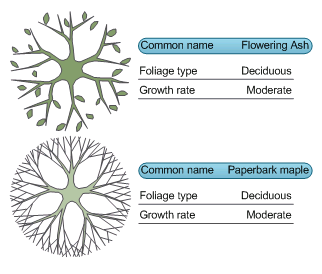
Ha egyszerre több alakzat adatait szeretné megjeleníteni, használhat egy szintén Adatok lapon található adatkapcsolatú ábrák nevű funkciót. A következő ábra egyszerre két fa adatait ábrázolja.
Speciális viselkedésű Visio-alakzatok
Számos Visio-alakzat speciális viselkedése úgy derül ki, hogy nyújtja az alakzatot, a jobb gombbal rákattint, vagy a sárga vezérlőfogópontot mozgatja.
A People alakzatot nyújtva például több embert jeleníthet meg, míg a Növő virág alakzat nyújtásával a virág növekedését jelezheti.

 .
.
Tipp:
Egyszerűen megtudhatja, mire képes egy alakzat, ha a jobb gombbal rákattint, és megnézi, hogy a helyi menüje tartalmazza-e bármilyen speciális parancsot.
Ha szervezeti diagramot épít, alakzatokkal automatikusan felépítheti a jelentési struktúrát. Húzza mindegyik személy alakzatát a diagramra, és húzza rá a felettes alakzatára. Az alakzatok automatikusan összekapcsolódnak a hierarchia ábrázolásához.
Az Alakzatok ablakban jelöljön ki egy alakzatot, és húzza a vászonra.

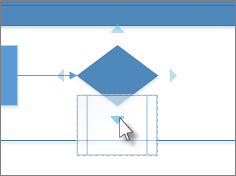
Mutasson rá valamelyik nyílra, hogy a Gyorsalakzatok területen megjelenjen egy minieszköztár, amelyen a legfelső négy alakzat látható.
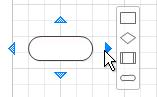
Jelölje ki a kívánt alakzatot, és az automatikusan kapcsolódni fog a kiválasztott nyílhoz.Az összes alakzatot a vászonra is húzhatja. Ezután tartsa az egérmutatót egy alakzat felett, amíg meg nem jelennek a nyilak. Ezután ragadjon meg egy nyilat, és húzza arra az alakzatra, amelyhez kapcsolódni szeretne.
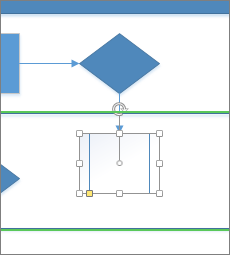
Ha az asztali Visio alkalmazást használja, közvetlenül az Alakzatok ablakból is húzhat egy új alakzatot a meglévő alakzat nyilaira, és automatikusan összekötheti őket.
Szöveg hozzáadása alakzatokhoz és összekötőkhöz
Itt az ideje, hogy szöveg hozzáadásával részletekkel bővítse diagramját. A szöveg használatáról további információt a Szöveg hozzáadása, szerkesztése, áthelyezése vagy forgatása alakzatokon és Szöveg hozzáadása a laphoz című témakörben talál.
Jelöljön ki egy alakzatot.
Írja be a szöveget. Gépelés közben a Visio szövegszerkesztési módba váltja a kijelölt alakzatot.

Kattintson a lap egy üres területére, vagy nyomja le az Esc billentyűt , ha elkészült.
Megjegyzés
Egy alakzat szövegének áthelyezéséhez válassza a Kezdőlap>Eszközök>Szövegterület
 , és keressen egy szöveget tartalmazó alakzatot. Húzza körbe a szöveget, majd lépjen vissza, és kattintson a Kezdőlap>> eszközeigombra, Mutatóeszköz Ha elkészült,
  .
.
Ugyanígy adjon szöveget egy összekötőhöz. Miután lenyomta az ESC billentyűt vagy a lap egy üres területére kattintott, jelölje ki ismét az összekötőt, és a szövegen egy apró négyszög jelenik meg – ez a szövegterület áthelyezéséhez használható fogópont. Kattintson rá, és húzza felfelé, lefelé vagy az összekötő mellé.
A Visio-diagram testreszabása
Miután létrehozta a Visio-diagramját, több műveletet is elvégezhet azért, hogy személyre szabja:
Téma alkalmazása Visio-diagramra
- A Tervezés lapon vigye az egérmutatót a különböző témákra.
Amint föléjük viszi az egérmutatót, a Visio ideiglenesen alkalmazza az egyes témákat.
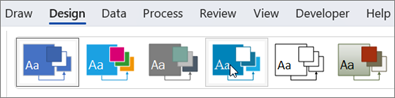
- A többi elérhető téma megjelenítéséhez kattintson a Többé,
 kattint.
 - Kattintson a diagramra alkalmazni kívánt témára.
Háttér hozzáadása Visio-diagramhoz
- Kattintson a Tervezés, majd a Hátterek elemre.
- Kattintson egy háttérre.
A diagram egy új, VBackground-1 nevű háttérlapot kap a vászon alján.

Szegély vagy cím alkalmazása Visio-diagramra
- Kattintson a Szegélytervező>& a Címek elemre, majd a kívánt címstílusra.
- Kattintson egy címstílusra.
A cím és a szegély megjelenik a háttéroldalon. - A diagramkészítési terület alján kattintson a Visio-háttér-1 fülre.
- Kattintson a cím szövegére.
A program a teljes szegélyt kijelöli, de amikor elkezdi beírni, módosul a cím szövege. - Írja be a címet, majd nyomja le az ESC billentyűt.
- A szegély egyéb szövegének szerkesztéséhez először jelölje ki a teljes szegélyt, majd kattintson a módosítani kívánt szövegre, és kezdjen el gépelni. Előfordulhat, hogy a szöveg kijelöléséhez többször is kattintania kell.
- A rajzhoz való visszatéréshez kattintson a lap jobb alsó sarkában az Oldal-1 elemre.