
A Microsoft 365 Copilot tanulási ügynöke közvetlenül a munkafolyamatba hozza át az AI-alapú szerepjáték-forgatókönyveket a LinkedIn Learningből. A tanulók valós munkahelyi beszélgetéseket próbálnak, például egy közvetlen beosztott coachingját, a stratégia bemutatását egy szkeptikus érdekelt félnek, a nehéz visszajelzések kezelését – egy AI-trénerrel interaktívan. Minden alkalom után a tanulók személyre szabott visszajelzést kapnak az átirat és a személyre szabott tanulási ajánlások alapján.
Ez a cikk bemutatja a rendszergazdáknak, hogyan engedélyezhetik a LinkedIn Learning szerepjátékokat a szervezetükben, és bemutatja a tanulóknak, hogy a tanulási ügynök milyen módon jeleníti meg a szerepjátékot.
Előfeltételek
Tanulók/végfelhasználói licenckövetelmény
- Egy aktív LinkedIn Learning, Nagyvállalati vagy Prémium előfizetés a végfelhasználó számára.
- A Tanulási ügynököt használó tanulókhoz rendelt Microsoft 365 Copilot-licencek.
Rendszergazdai licenckövetelmény
A rendszergazdáknak az alábbi szerepkörök egyikére van szükségük ahhoz, hogy elvégezzék a beállítást a bérlőn:
- Globális rendszergazda.
- Tudáskezelő rendszergazdá.
A rendszergazdáknak érvényes Viva Learning-licenccel is rendelkezniük kell (prémium vagy magban).
Tanulói élmény Linkedin szerepjáték
Miután a rendszergazda engedélyezte az AI-alapú szerepjátékot, a tanulók közvetlenül a Learning ügynökben érhetik el a LinkedIn Learning szerepjáték-forgatókönyveket. A tanulási ügynök ezeket a szerepjáték-élményeket többféleképpen is megjelenítheti, például a kezdőlapon, a közvetlen tanulói kérésekre válaszul, valamint a kapcsolódó tanulási válaszok mellett, amikor a tanuló szándéka azt sugallja, hogy gyakorolnia vagy gyakorolnia kell egy valós forgatókönyvet.
Szerepjáték forgatókönyv a Tanulói ügynök kezdőlapján
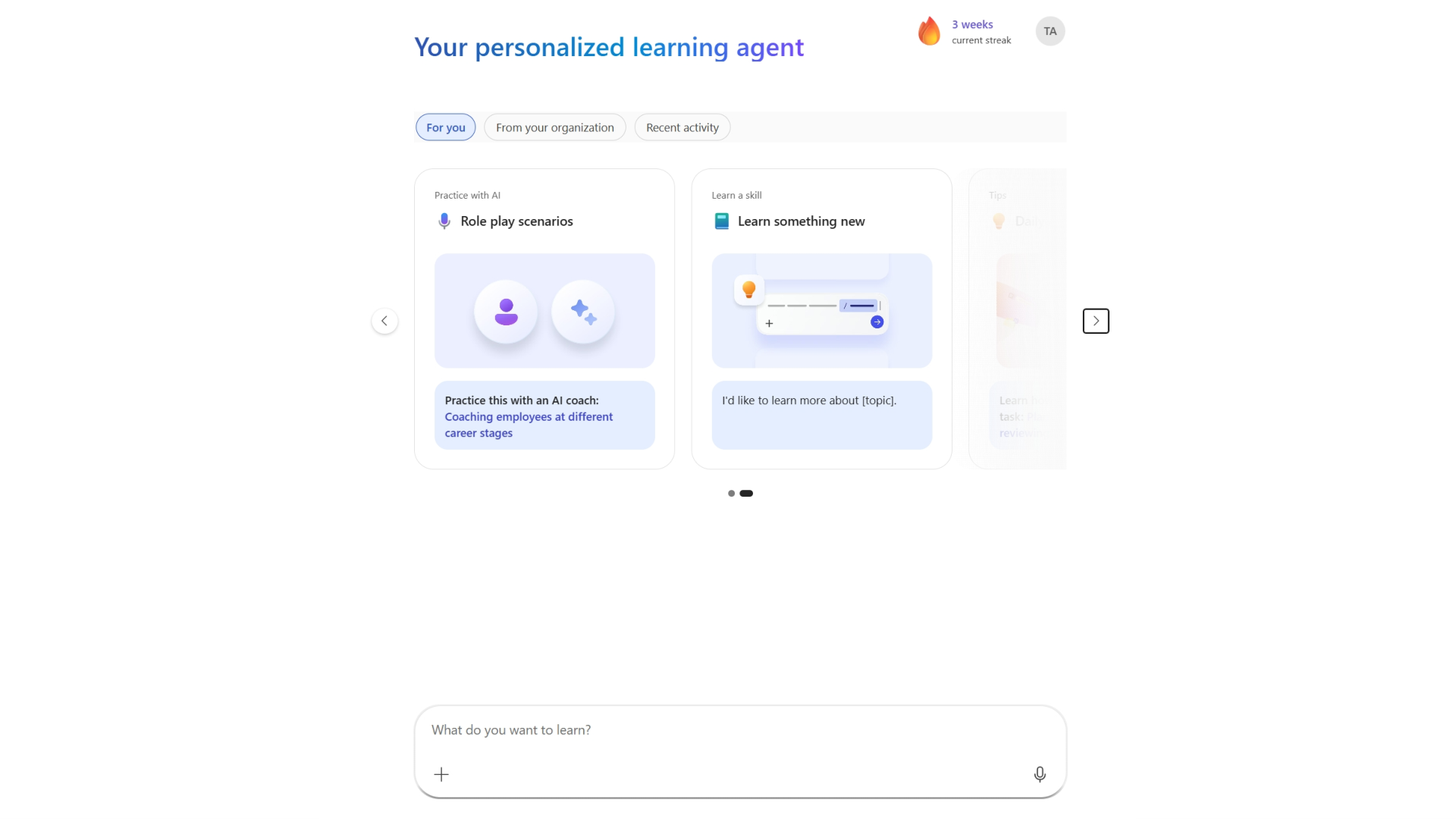
Amikor egy tanuló megnyitja a Tanulási ügynököt a Microsoft 365 Copilot, a kezdőlapon személyre szabott Forgótár jelenhet meg. A forgótárban megjelenhet egy Gyakorlás mesterséges intelligenciával – Szerepjáték forgatókönyvkártya a tanuló szerepköréhez igazított javasolt élménnyel.
- Nyissa meg a Microsoft 365 Copilot, és válassza az Oktatóügynök lehetőséget.
- A kezdőlapon az Önnek lapon keresse meg a Szerepjáték forgatókönyvek kártyát . A kártyán megjeleníthet egy kiemelt forgatókönyvet, például az alkalmazottak felkészítését a különböző karrierszakaszokban a Gyakorlás AI-trénerrel kéréssel.
- A kezdéshez válassza a javasolt forgatókönyv hivatkozását a kártyán.
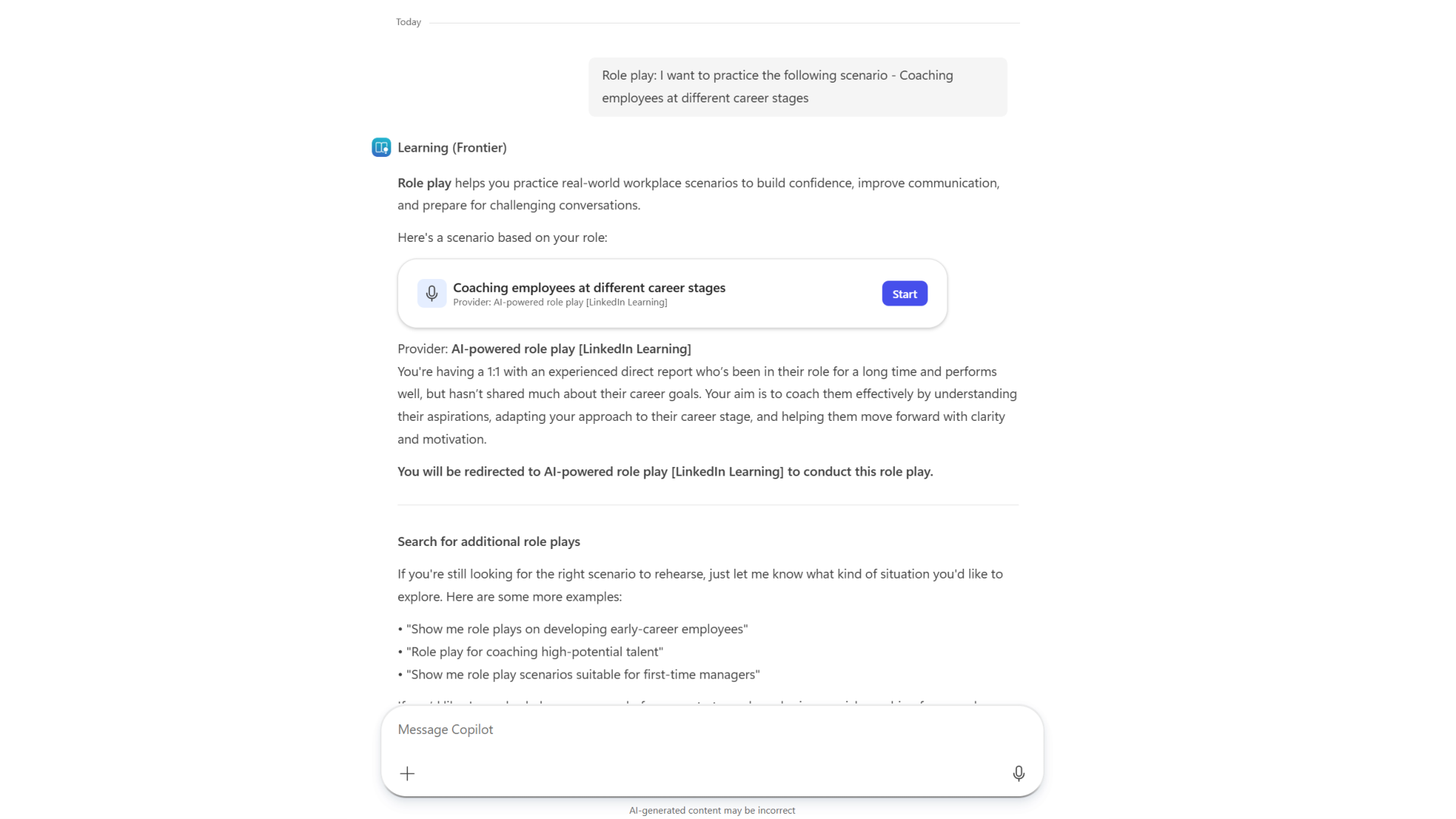
Miután a tanuló kiválasztotta a forgatókönyvet, a tanulási ügynök megnyit egy csevegést, amely szerepjátékot vezet be, és bemutatja az AI-alapú szerepjáték [LinkedIn Learning] forgatókönyvkártyáját. A forgatókönyvkártya tartalmazza a forgatókönyv címét, a helyzet rövid leírását és egy Start gombot.
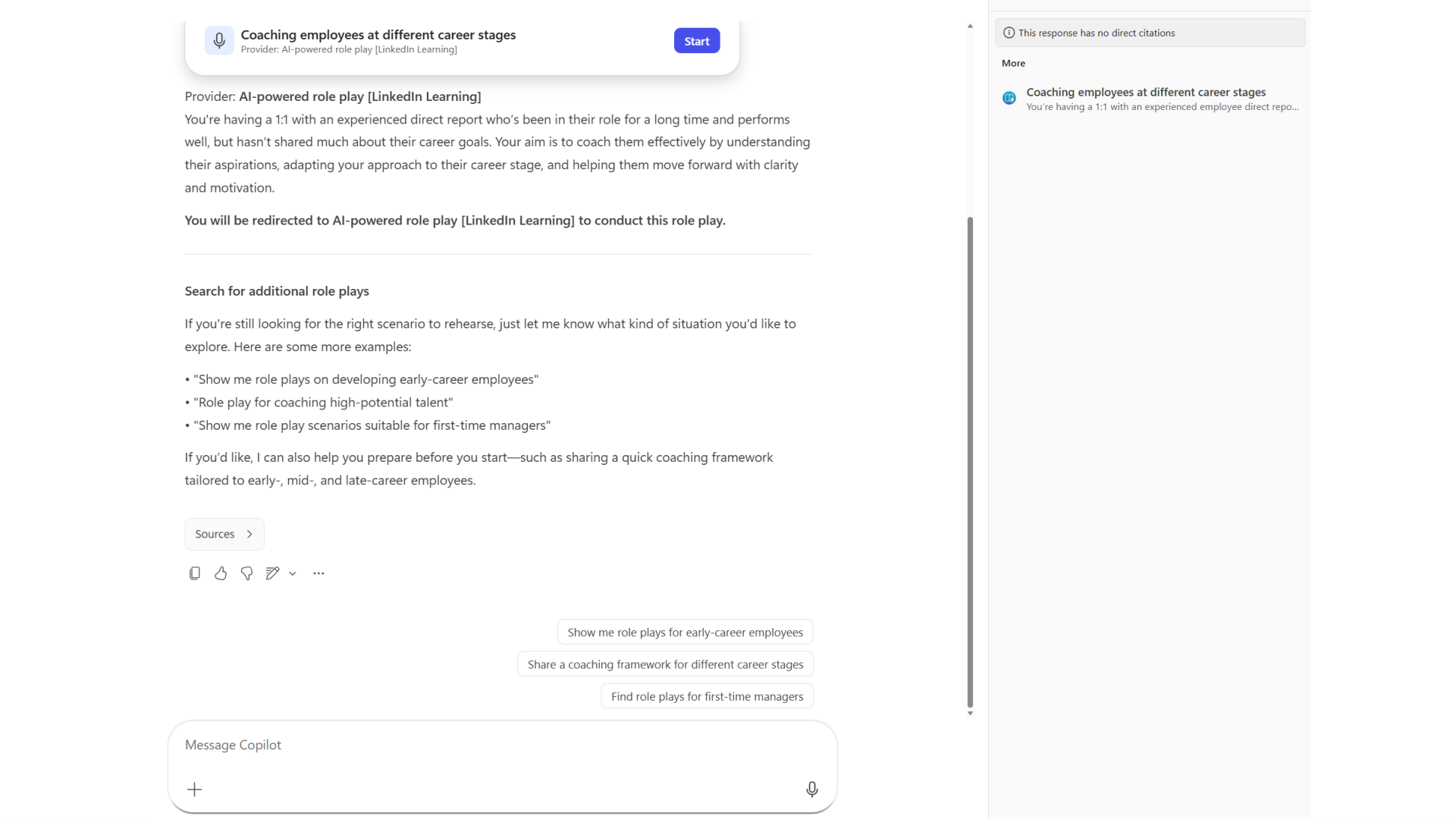
A forgatókönyvkártya alatt a Tanulási ügynök további szerepjátékok keresésének módjait is javasolja, és utánkövetési javaslatokat is adhat, például Szerepjátékok megjelenítése a pályakezdő alkalmazottaknak vagy Szerepkörök keresése első alkalommal vezetőknek.
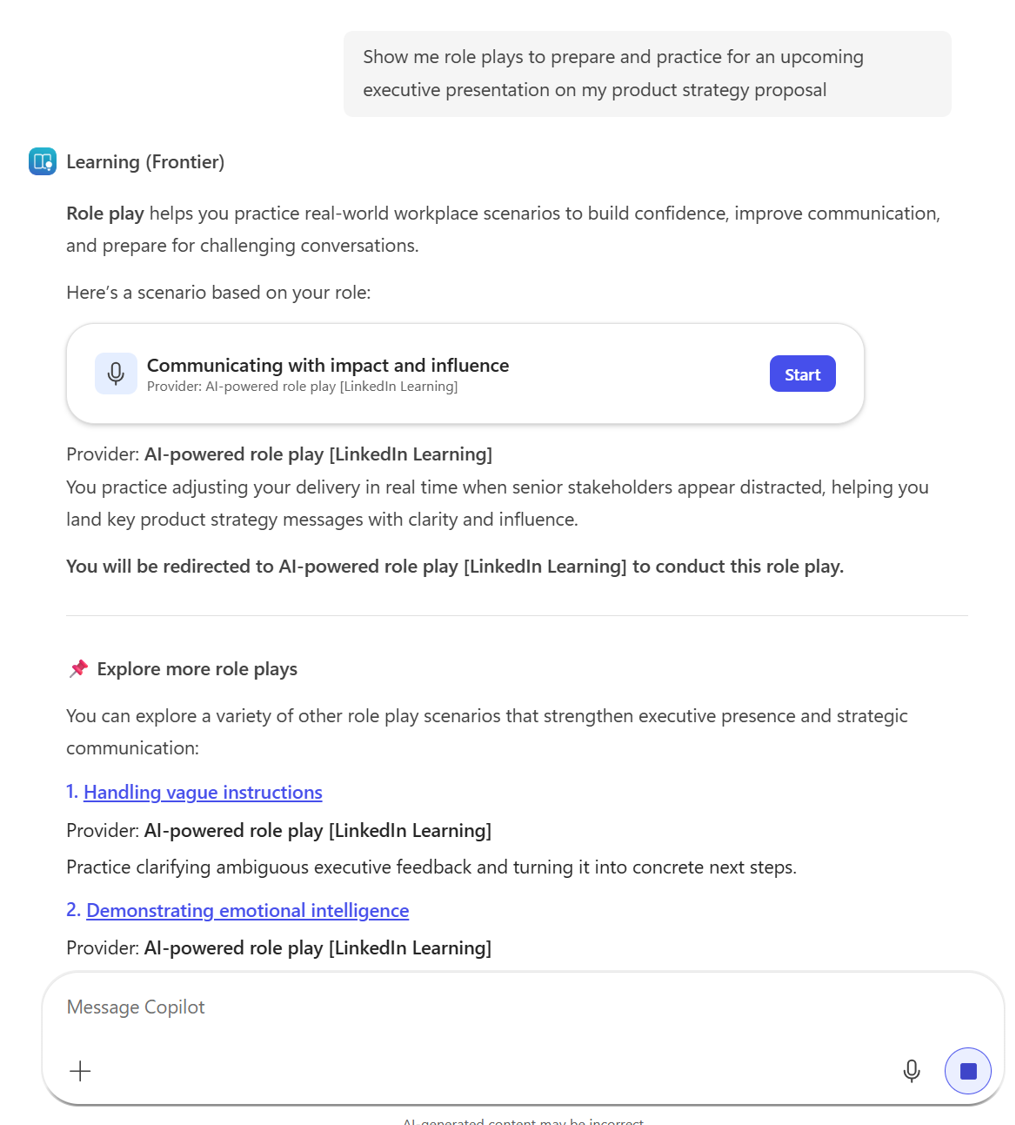
Szerepjáték-ajánlás válaszul egy tanuló kérdésére
A tanulók közvetlenül is kérhetik a tanulási ügynöktől szerepjáték-gyakorlást. Amikor egy tanuló olyan lekérdezést ír be, amely egy munkahelyi forgatókönyv gyakorlásának szándékát fejezi ki, a tanulási ügynök felismeri a szándékot, és javasol egy megfelelő LinkedIn Learning szerepjáték-forgatókönyvet.
A szerepjáték-javaslatokat megjelenítő parancsok például a következők:
- "Mutass szerepjátékokat a termékstratégiai javaslatomról szóló közelgő vezetői bemutatóra való felkészüléshez és gyakorláshoz."
- "Játssz egy nehéz visszajelzési beszélgetést egy társsal."
- "Holnap kemény érdekelt felek találkozója lesz – segíts gyakorolni."
Válaszul a Learning Agent a következőket biztosítja:
- A szerepjáték rövid magyarázata.
- Az elsődleges ajánlott forgatókönyv kártya Start gombbal.
- A szolgáltató címke : AI-alapú szerepjáték [LinkedIn Learning].
- A helyzetet ismertető esetleírás.
- A További szerepjátékok felfedezése szakasz további kapcsolódó javaslatokkal.
Szerepjáték ajánlott a tanulási válasz mellett
A Tanulási ügynök szerepjáték forgatókönyvet is javasolhat, amikor a tanuló olyan kérdést tesz fel, amely jelzi gyakorlási vagy gyakorlási szándékát, még akkor is, ha a tanuló nem használja kifejezetten a szerepjáték szavakat.
Például egy tanuló megkérdezheti:
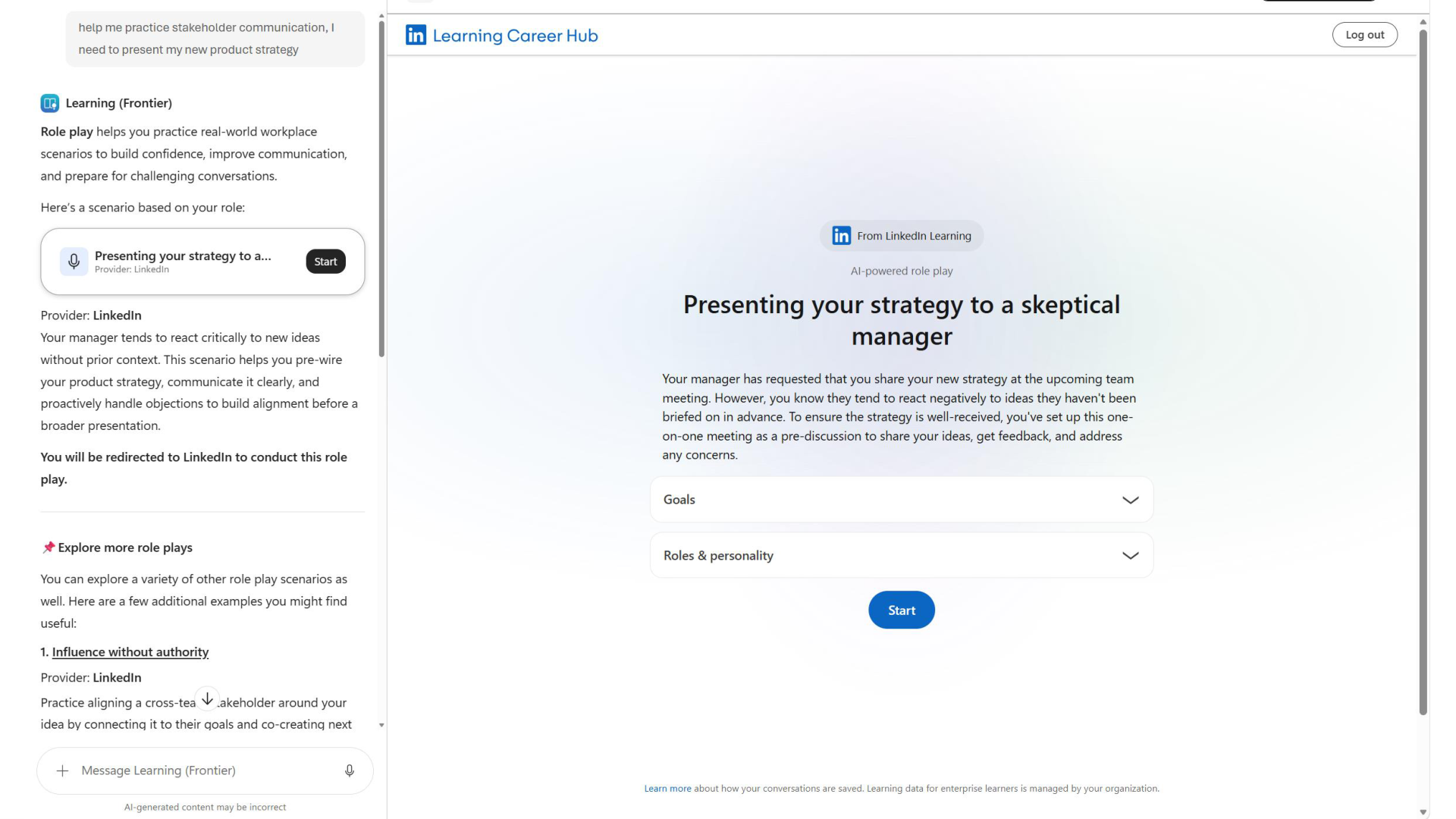
Segíts gyakorolni az érdekelt résztvevőkkel való kommunikációt. Be kell mutatnom az új termékstratégiámat.
Ebben az esetben a tanulási ügynök egy ajánlott forgatókönyvvel válaszolhat, például bemutathatja a stratégiáját egy szkeptikus vezetőnek, valamint megadhatja az eset leírását, a Start gombot, valamint további szerepjáték-javaslatokat a További szerepjátékok felfedezése területen.
Szerepjáték
Miután a tanuló a Kezdés lehetőséget választja bármelyik LinkedIn Learning szerepjáték-forgatókönyvben, az élmény a következő szakaszokon keresztül folytatódik:
Jelentkezzen be a LinkedIn Learning szolgáltatásba (ha szükséges).
Ha a tanuló még nincs bejelentkezve, a Learning Agent arra kéri, hogy jelentkezzen be a LinkedIn Learning szolgáltatásba. A tanulónak a LinkedIn.com vagy a szervezet LinkedIn Enterprise- vagy Premium-előfizetéséhez társított e-mail-címet kell használnia.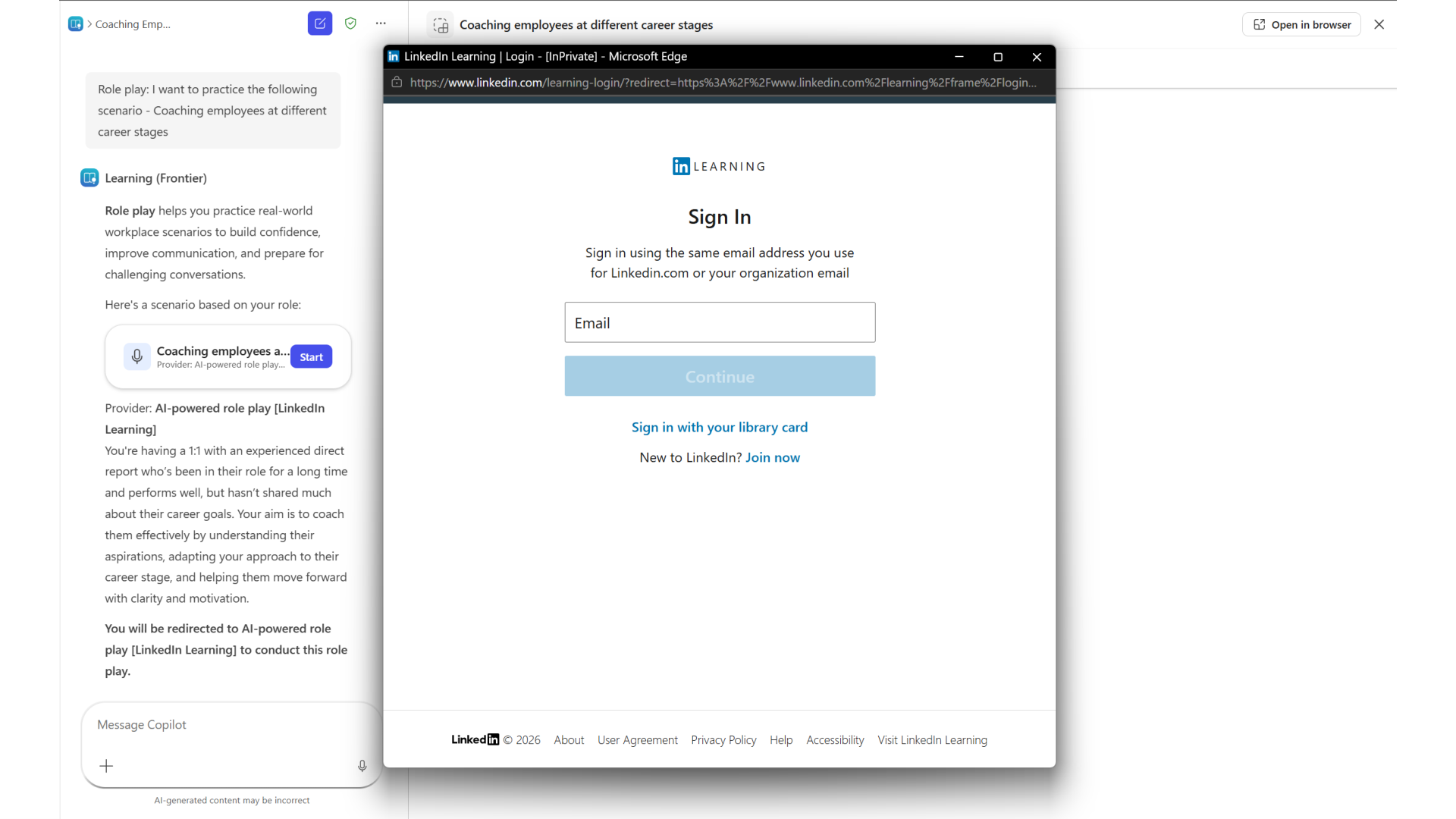
Tekintse át a forgatókönyv lapját.
A LinkedIn Learning AI-alapú szerepjáték-felülete megnyílik az ügynökön belül. Az esetoldal az eset címét, a részletes leírást és a kibontható szakaszokat, például a személyiséggel kapcsolatos célokat és szerepkör& öket jeleníti meg.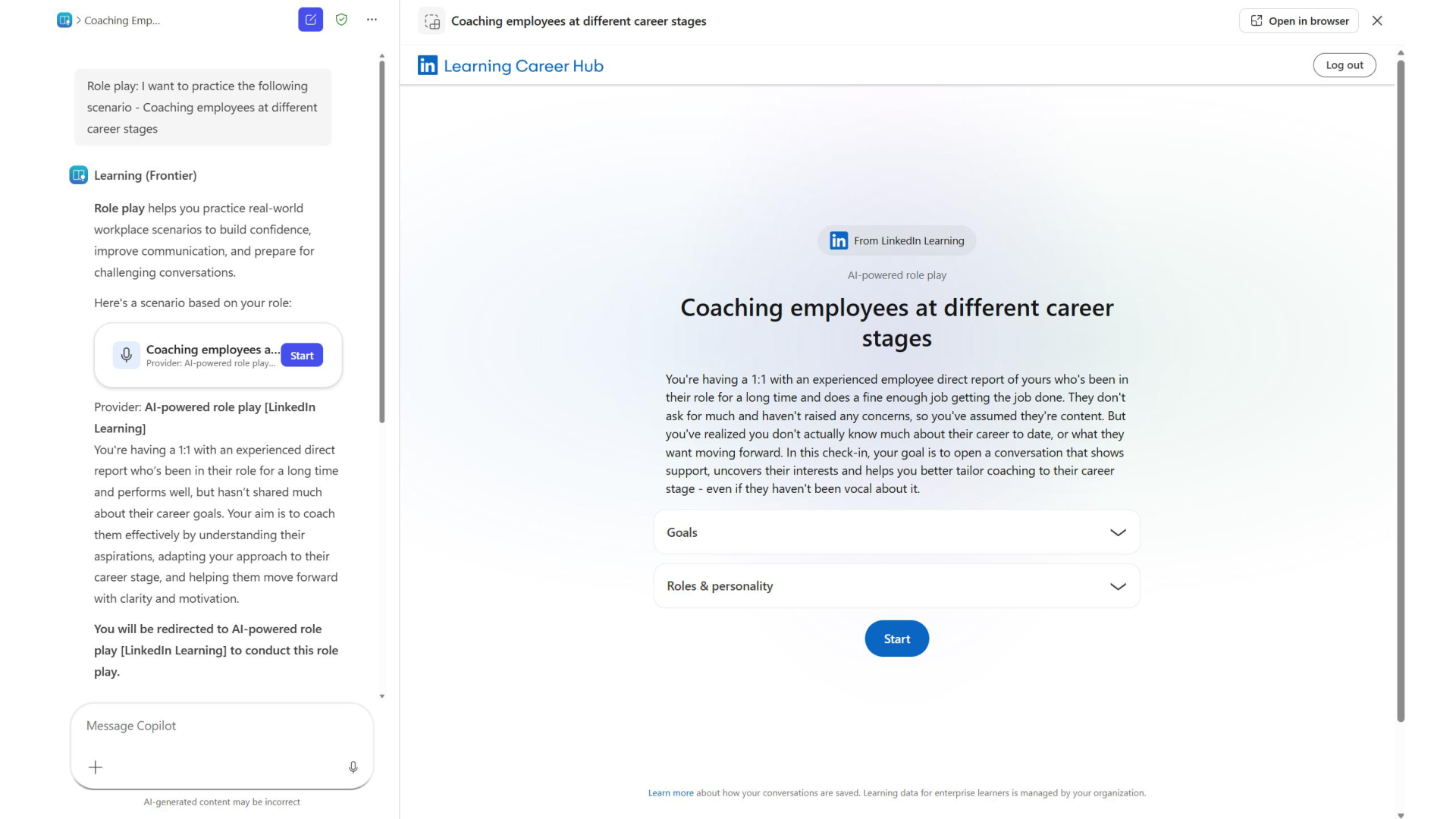
Indítsd el a szerepjátékot.
A tanuló az Indítás lehetőséget választja a kezdéshez. Az AI-tréner átveszi a másik fél szerepét, a tanuló pedig hanggal vagy szöveggel kommunikál a forgatókönyvvel.A beszélgetéselemzés a munkamenet befejezése után kezdődik.
Amikor a tanuló befejezi a beszélgetést, a LinkedIn Learning elemzi az átiratot, és előkészíti a munkamenet utáni visszajelzést.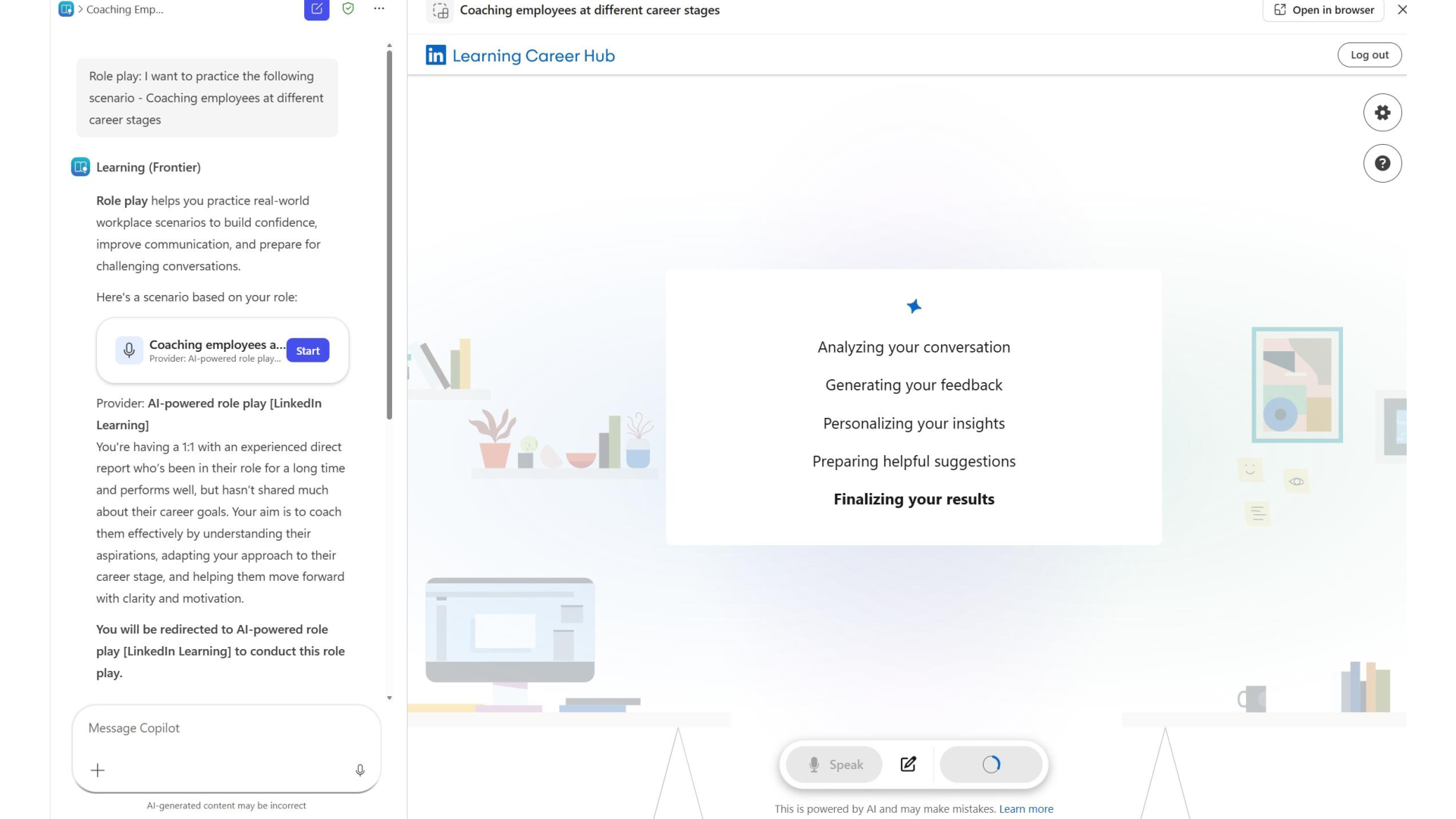
Tekintse át az erősségeket és a fejlesztendő területeket.
Az elemzés befejezése után a tanuló visszajelzést kap, amely tartalmazza az erősségeket és a fejlesztendő területeket, mindegyik a beszélgetéshez kapcsolódó megfigyelésekkel.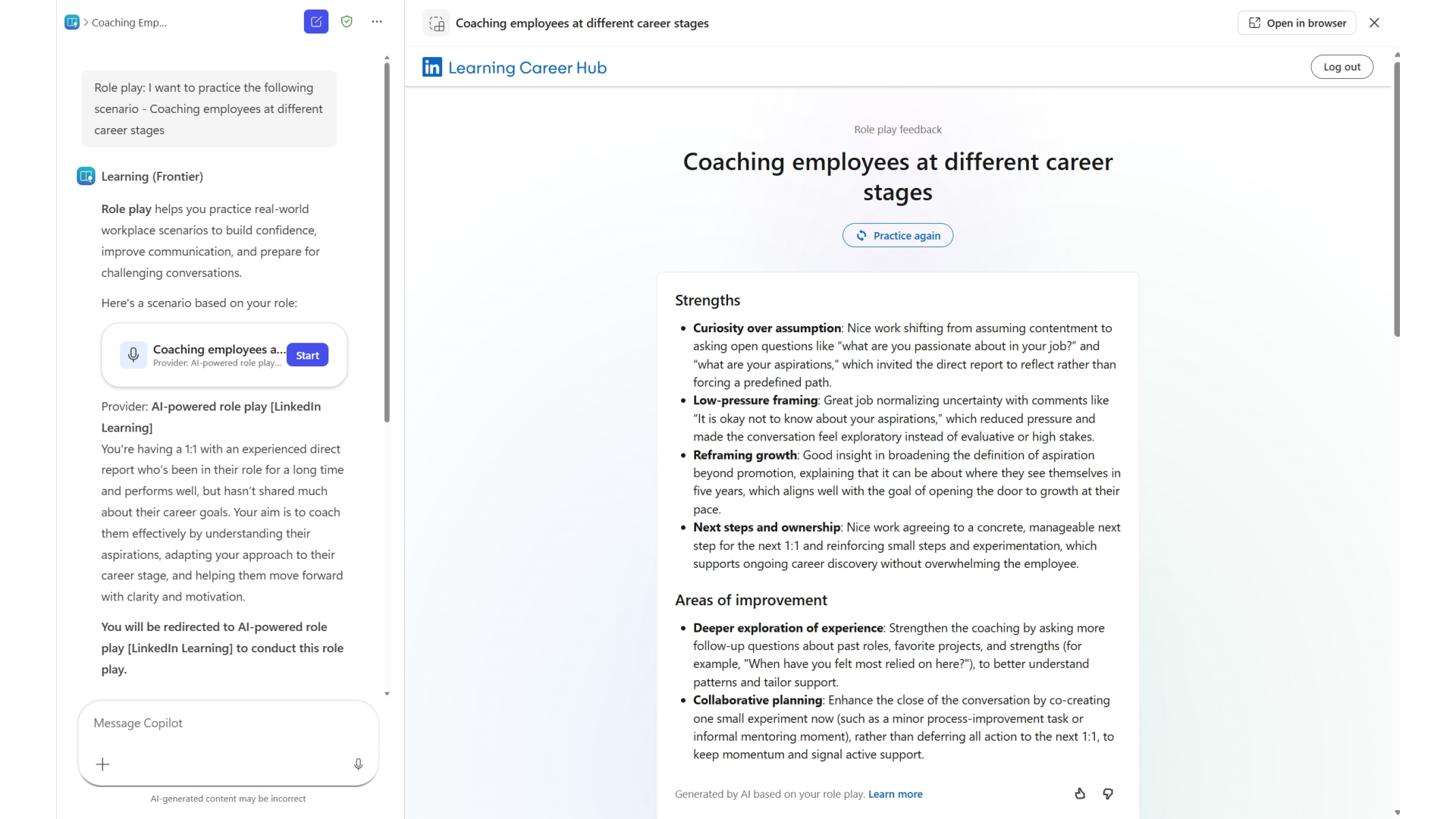
Lásd átiratalapú tréning.
A tanuló áttekintheti az átirat részletes coachingját, beleértve a Conversation Insight kommentárt és a javasolt Példa kifejezést az interakció kulcsfontosságú pillanataihoz.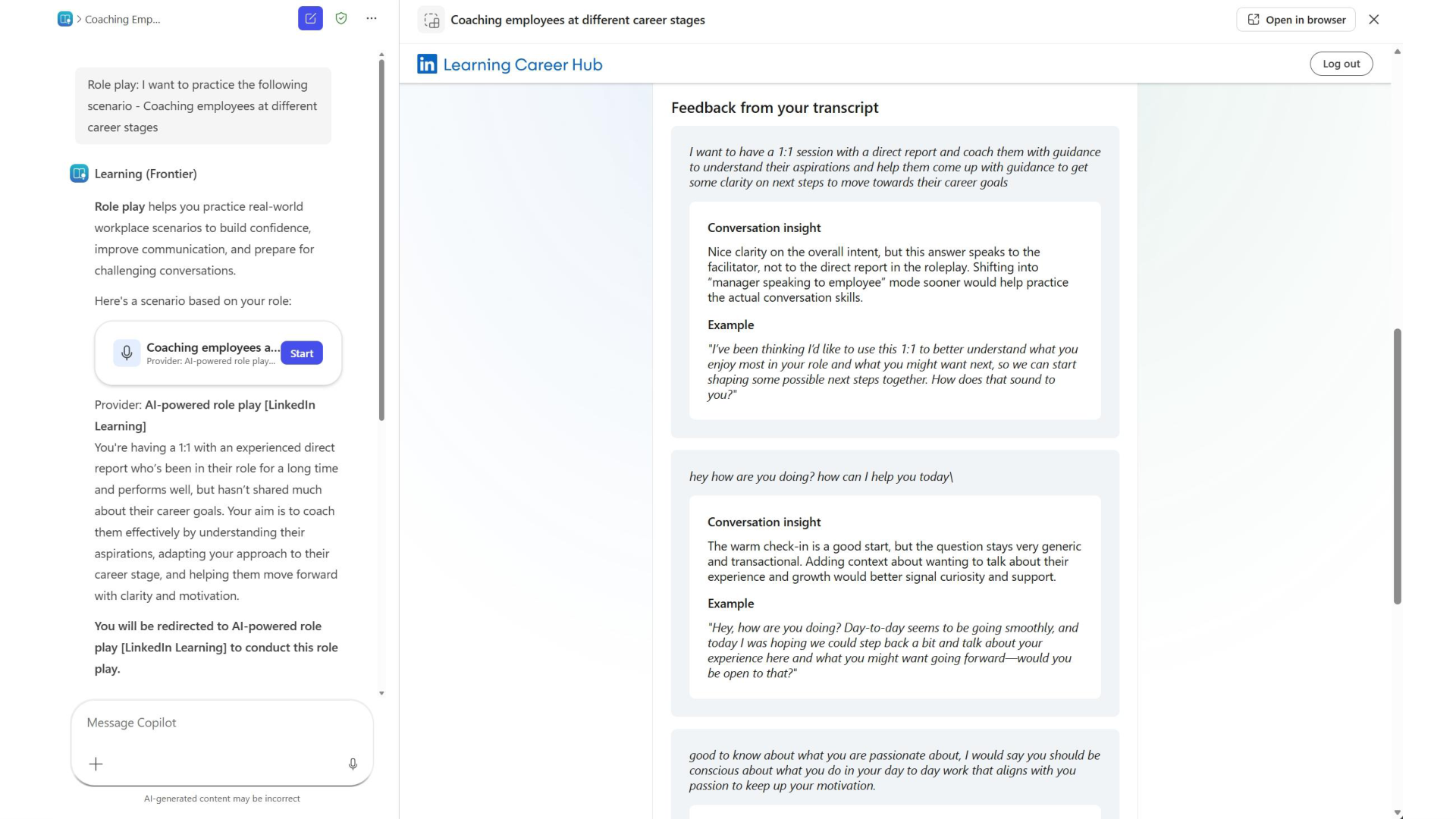
Személyre szabott tanulási javaslatok felfedezése.
A tanuló eredményei alapján a LinkedIn Learning olyan kapcsolódó tanfolyamokat javasol, amelyek segíthetnek megerősíteni a foglalkozás során felmerült készségeket.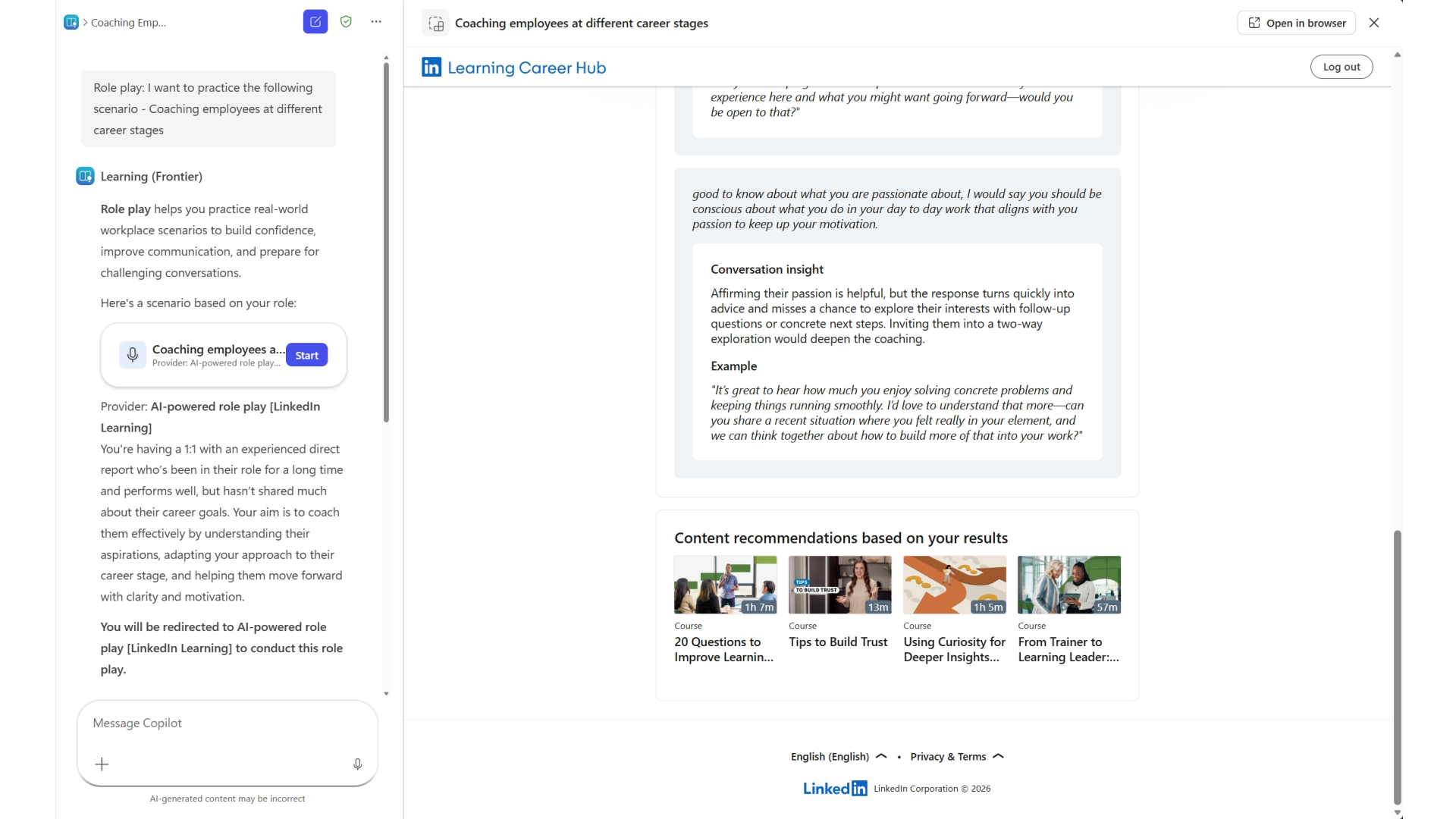
Nyisson meg egy ajánlott tanfolyamot közvetlenül a Tanulási ügynökben.
Amikor a tanuló kiválaszt egy javaslatot, a LinkedIn Learning-tanfolyam közvetlenül a Learning Agentben nyílik meg.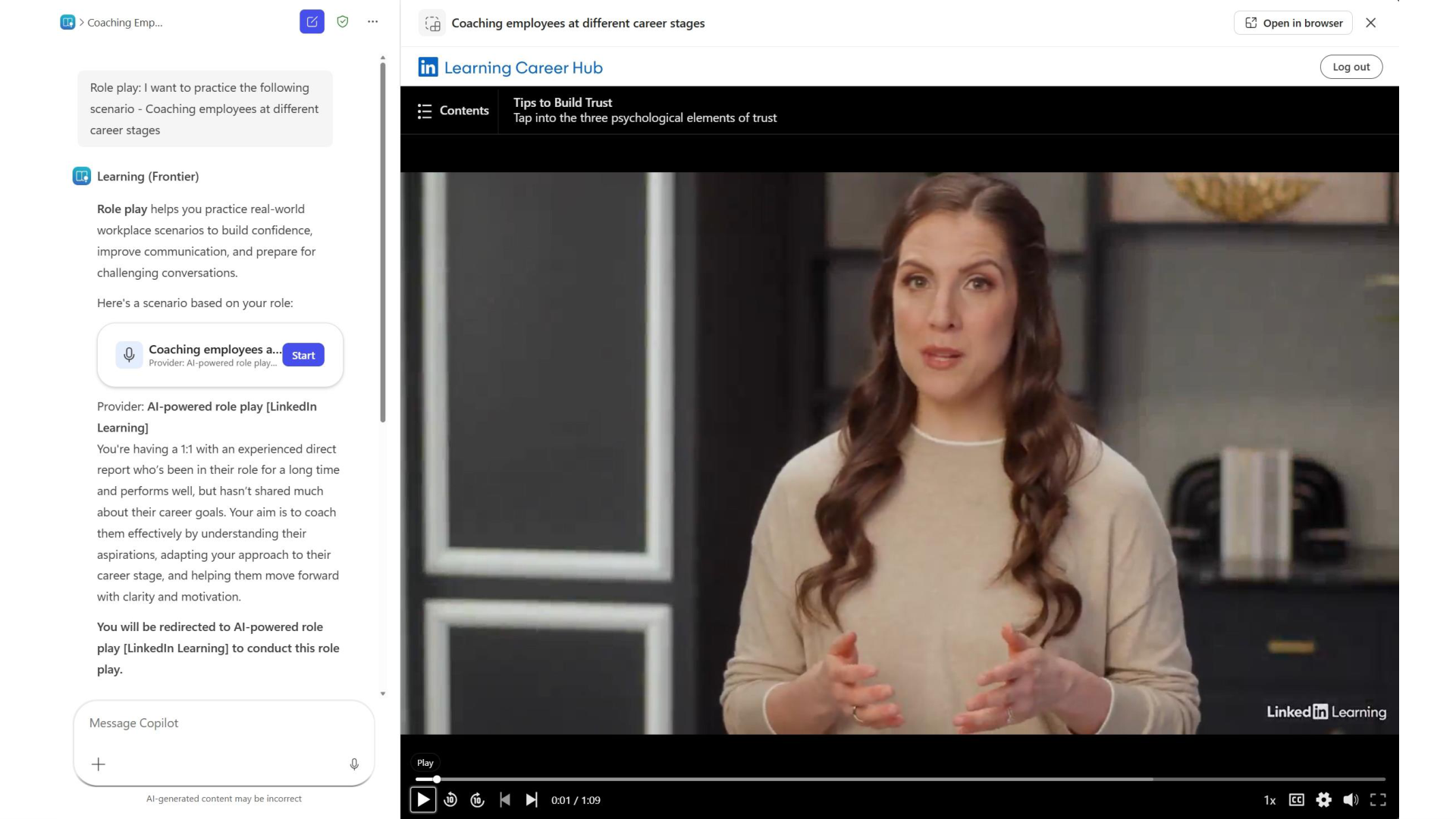
Telepítés (rendszergazdai konfiguráció)
A rendszergazdák a Tanügynök adminisztrációs beállításaiból engedélyezhetik és kezelhetik az AI-alapú szerepjáték-felületeket. A részletes beállítási lépésekért, beleértve a szolgáltató engedélyezését, a hozzáférés kezelését és a szerepjáték-élmények konfigurálását, lásd:
- AI-alapú szerepjáték konfigurálása a Learning Agentben (LinkedIn Learning).