
A tanulás kiszervezése
A Viva Learning megkönnyíti a tanulási tartalmak keresését és megosztását a munkatársakkal. Oktatóanyagokat kereshet és oszthat meg a Teamsben, négyszemközti beszélgetésben, csoportos csevegésben vagy csatornabejegyzésben. Ha tartalmat szeretne megosztani egy csoporttal, kitűzheti a tanuló tartalmát a csatorna Tanulás lapfülére.
Tanulás megosztása csevegésben vagy csatornában
Oktatóanyagokat kereshet és oszthat meg egy Teams csevegésben vagy csatornán.
- Lépjen a Teams csatornába vagy csevegésbe, ahol az oktatóanyagot meg szeretné osztani. A csatornán való közzétételhez válassza az Új beszélgetés lehetőséget.
- Lent Írjon be egy új üzenetet, válassza a Viva Learning ikont, vagy válassza a három pontot (...), majd a Viva Learning lehetőséget.

- Keresse meg és jelölje ki a megosztani kívánt oktatóanyagot.

- Adja hozzá az opcionális üzenetleírást vagy @mention személyeket további kontextus megadásához.
- Ha készen áll a küldésre, válassza a Küldés lehetőséget.
A Tanulás lap használata
A Tanulás lap lehetővé teszi, hogy a szervezet oktatási katalógusán keresztül elérhető oktatási erőforrásokból kiválasztott tartalmat keressen, összeállítson és kitűzzön. Ez lehetővé teszi, hogy a csapata vagy projektje szempontjából releváns adott tartalmakat rendszerezze egy csatornán vagy csevegésben.
Tanulás lap létrehozása
- Válassza a Lap+ hozzáadása lehetőséget a meglévő lapok mellett egy csatornában vagy csevegésben, és válassza a Tanulás lehetőséget a lapgyűjteményből.

- Írja be a lap nevét.

- Keresse meg, és jelölje ki az oktatóanyagot. Több elemet is kijelölhet, és több keresést is végrehajthat.
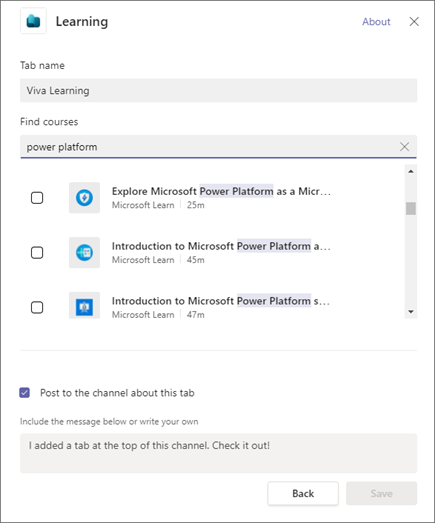
- Jelölje be a Bejegyzés írása a csatornára erről a lapról jelölőnégyzetet.
- Válassza a Save (Mentés) lehetőséget.
- A tanulási lapon kiválaszthat egy tanulási tartalmat, és láthatja a tanfolyam részleteit. A három pontot (...) választva megtekintheti a részleteket, másolhatja a hivatkozást, vagy feloldhatja a rögzítést.
Új tartalom kitűzése a Tanulás lapra
- Válassza az + Új hozzáadása lehetőséget a Tanulás lap tetején.
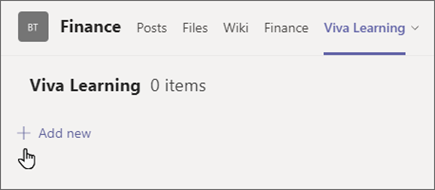
- Keresse meg, és jelölje ki az oktatóanyagot. Több elemet is kijelölhet, és több keresést is végrehajthat.
- A Mentés paranccsal kitűzheti a tartalmat a Tanulás lapra.
Tartalom eltávolítása egy Tanulás lapról
- Mutasson egy kitűzött oktatóanyagra.
- Válassza a További beállítások, majd a Rögzítés feloldása lehetőséget az elem eltávolításához a tanulási lapról.

Tartalmak megosztása a Viva Learningből Teams-csevegésekbe és csatornákba
- Válassza a Megosztás ikont a tanulási tartalom részletes nézetében.

- Válassza ki azt a személyt, csevegést vagy csatornát, akivel meg szeretné osztani a tartalmat.
Tanulási tartalomra mutató hivatkozások másolása
Másolhat oktatóanyagokra mutató hivatkozásokat, amelyeket a Microsoft Teamsen belül és kívül is megoszthat.
- Válassza a Megosztás ikont a részletes nézetben, vagy válassza a három pontot (...) egy tanulásitartalom-kártyán.

- Megjelenik egy ablaktábla a másolt hivatkozással.