
Elküldött impulzusok megtekintése, módosítása vagy bezárása
A Viva Pulse-ban, ha létrehozott és elküldött egy Pulse-t, áttekintheti a visszajelzést, további válaszokat kaphat, meghosszabbíthatja a határidőt, lemondhatja a Pulse-t stb.
Nyitott Pulses megtekintése
Tekintse meg az elküldött Pulse-kérelmeket, amelyek még nem zártak be, és olyan műveleteket hajthat végre, mint a határidő meghosszabbítása, további személyek hozzáadása vagy a felmérés hivatkozásának megosztása visszajelzés céljából, vagy a kérelem visszavonása.
Nyissa meg a Viva Pulse-t a Microsoft Teamsben vagy a webböngészőben.
A Viva Pulse kezdőlapján lépjen a My pulses (Saját pulzusok ) szakaszra, és válassza a Pulses sent (Impulzusok elküldve ) lapot.
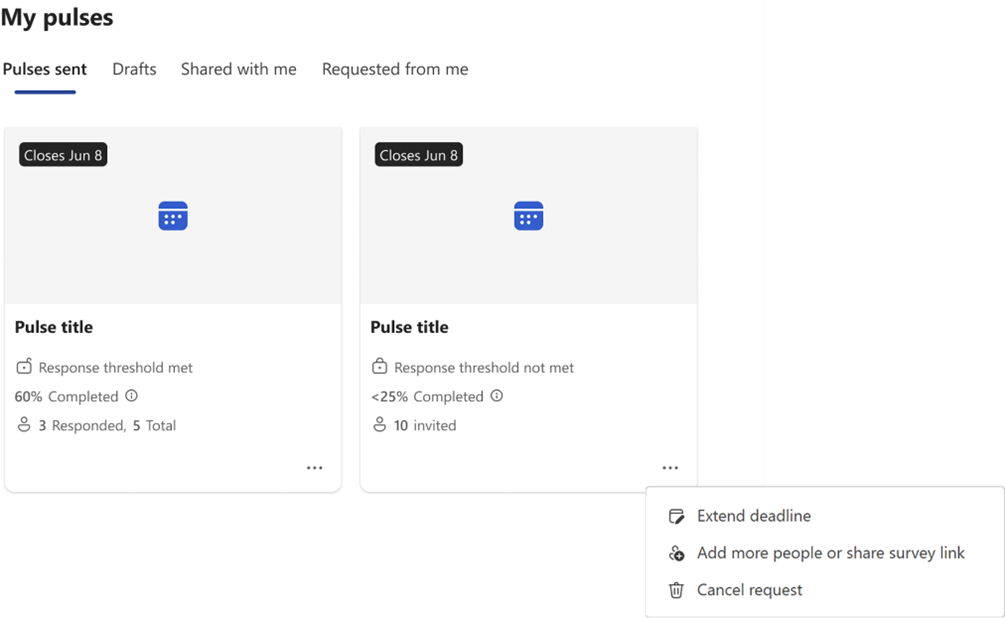
Vigye az egérmutatót az elküldött Pulse kártyájára, majd válassza a három pontot ( ... ). A következő lehetőségek közül választhat:
A Pulse-kérelem határidejének meghosszabbításához válassza a Határidő meghosszabbítása lehetőséget. Vegye figyelembe, hogy a Pulse-kérelem határidejét legfeljebb hat alkalommal hosszabbíthatja meg.
Válassza a További személyek hozzáadása vagy a Felmérés megosztása hivatkozást , ha további visszajelzés-szolgáltatókat szeretne hozzáadni Pulse-kérelméhez, vagy másolja a hivatkozást, hogy megossza Pulse-kérelmét az aktuális visszajelzési szolgáltatókkal egy személyes e-mailben vagy Teams-üzenetben.
Válassza a Kérelem lemondása lehetőséget a Pulse-kérelem megszakításához.
Fontos
Ha elérte a minimális küszöbértéket, nem jelenik meg a "Kérelem lemondása" lehetőség.
Nyitott Pulses bezárása
Fontos
A Pulse bezárása után nem kap további válaszokat. Emellett a korábban bezárt Pulses-jelentések létrehozásához feldolgozási időre is szükség lesz. Értesítést kap, ha a jelentés elérhetővé válik.
Zárja be azokat a nyitott Pulse-kérelmeket, amelyek a záró dátum előtt elérték a minimális küszöbértéket.
Nyissa meg a Viva Pulse-t a Microsoft Teamsben vagy a webböngészőben.
A nyitott Pulses-t két módszer egyikével zárhatja be:
Válassza ki a megfelelő visszajelzési kérelemkártyát a Viva Pulse kezdőlapja My pulses szakaszában, a Pulses sent (Impulzusok elküldve ) lapon.
- Vigye az egérmutatót az elküldött Pulse kártyájára, majd válassza a három pontot ( ... ). A felsorolt lehetőségek közül válassza a Pulse bezárása lehetőséget.
Lépjen a megnyitott Pulse megfelelő lapjára. Válassza a Kérelem módosítása lehetőséget. A következő lehetőségek közül választhat:
A Pulse-kérelem határidejének meghosszabbításához válassza a Határidő meghosszabbítása lehetőséget. Vegye figyelembe, hogy a Pulse-kérelem határidejét legfeljebb hat alkalommal hosszabbíthatja meg.
Válassza a További személyek hozzáadása vagy a Felmérés megosztása hivatkozást , ha további visszajelzés-szolgáltatókat szeretne hozzáadni Pulse-kérelméhez, vagy másolja a hivatkozást, hogy megossza Pulse-kérelmét az aktuális visszajelzési szolgáltatókkal egy személyes e-mailben vagy Teams-üzenetben.
Válassza a Pulse bezárása lehetőséget a visszajelzési kérelem bezárásához. Azok a címzettek, akik nem válaszoltak, nem tudnak visszajelzést adni.
Miután bezárta a Pulse-t, megjelenik egy képernyő, amelyen láthatja, hogy a jelentés létrejött.
Értesítést kap, ha a Pulse-jelentés elkészült. Ezután négy módszer egyikével érheti el a visszajelzési jelentést:
Válassza ki a Teams-tevékenységcsatorna értesítését arról, hogy a Pulse bezárult.
Válassza az Eredmények megtekintése lehetőséget a Teams csevegési értesítésében.
Válassza az Eredmények megtekintése lehetőséget az e-mail-értesítésből.
Válassza ki a megfelelő visszajelzési kérelemkártyát a Viva Pulse kezdőlapja My pulses szakaszában, a Pulses sent (Impulzusok elküldve ) lapon.
Zárt impulzusok megtekintése
Tekintse meg a bezárt Pulse-kérelmeket, hogy láthassa, ki adott visszajelzést, újraküldheti a kérést, és megoszthatja az eredményeket.
Nyissa meg a Viva Pulse-t a Microsoft Teamsben vagy a webböngészőben.
A Viva Pulse kezdőlapján lépjen a My pulses (Saját pulzusok ) szakaszra, és válassza a Pulses sent (Impulzusok elküldve ) lapot.
Vigye az egérmutatót az elküldött Pulse kártyájára, majd válassza a három pontot ( ... ).
Ha megfelel a minimálisan szükséges válaszok számának, válassza a három pontot ( ... ) az elküldött Pulse kártyán. Ezután elvégezheti az alábbi műveletek egyikét:
Ha később újra szeretné küldeni a Pulse-t, hogy továbbra is nyomon tudja követni, mi működik jól a csapata számára, és mely területekre összpontosítson az idő múlásával, válassza a Kérelem újraküldése elemet , hogy újraküldje a Pulse-t ugyanazoknak a személyeknek.
Válassza a Visszajelzés-szolgáltatók megtekintése lehetőséget azoknak a személyeknek a megtekintéséhez, akiket meghívott, hogy válaszoljanak a Pulse-kérésére.
Válassza az Eredmények megosztása lehetőséget a visszajelzési eredmények csapattal való megosztásához.
Ha megszakította a Pulse-kérést, vagy nem felelt meg a minimális válaszküszöbnek, válassza a három pontot ( ... ) az elküldött Pulse kártyáján, és hajtsa végre az alábbi műveletek egyikét:
Válassza a Kérés újraküldése lehetőséget a Pulse-kérés újraküldéséhez a csapat visszajelzésének rögzítéséhez.
Válassza a Visszajelzés-szolgáltatók megtekintése lehetőséget a Pulse-kérés megválaszolásához meghívott visszajelzési szolgáltatók megtekintéséhez.
További információ
Visszajelzési eredmények megtekintése és megosztása visszajelzésszerzőként