
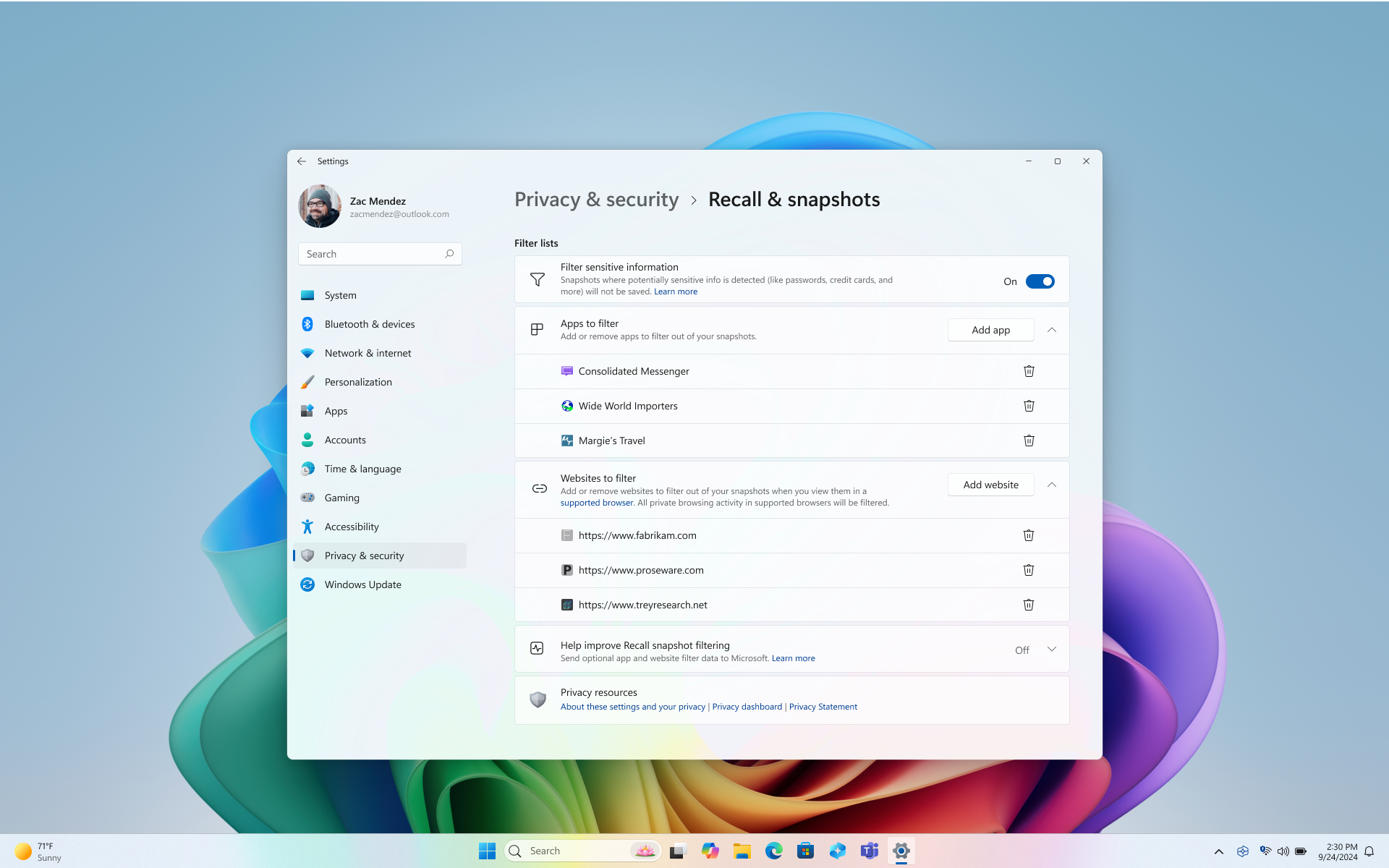
Mindig szabályozhatja, hogy a Felidézés (előzetes verzió) milyen pillanatképeket menthet. Kiválaszthatja, hogy mely alkalmazásokat és webhelyeket szeretné szűrni a mentett pillanatképek közül, például a banki alkalmazásokat és webhelyeket. A webhelyek szűréséhez és a privát böngészési tevékenységek szűréséhez támogatott böngészőt kell használnia. A webhelyszűrés csak azt befolyásolja, hogy az előtérben lévő lapok tartalma megjelenhet-e a Felidézésben. A szűrés nem gátolja meg, hogy a böngészők, internetszolgáltatók, webhelyek, szervezetek vagy mások megtudják, hogy megnyitották a webhelyet, és nyomon kövessék az Ön tevékenységét. Más Windows-alkalmazásokhoz, például a Képmetszőhöz hasonlóan a Felidézés sem tárol digitális jogkezelési (DRM-) tartalmakat. A Felidézés nem rögzít hangot, és nem ment folyamatos videót. Emellett nem menti a játékvideókat sem, ha a Játék mód aktív az azt támogató platformokon.
A támogatott böngészők és képességeik a következők:
- Microsoft Edge: szűri a megadott webhelyeket, és szűri a privát böngészési tevékenységeket
- Firefox: szűri a megadott webhelyeket, és szűri a privát böngészési tevékenységeket
- Opera: szűri a megadott webhelyeket és szűri a privát böngészési tevékenységeket
- Google Chrome: szűri a megadott webhelyeket, és szűri a privát böngészési tevékenységeket
- Chromium alapú böngészők (124 vagy újabb): A fent nem felsorolt Chromium-alapú böngészők esetében csak a privát böngészési tevékenységeket szűri, nem szűr konkrét webhelyeket
Úgy ellenőrizheti, hogy a szűrő aktív-e, ha ellenőrzi, hogy a rendszertálcán lévő Felidézés ikonon van-e szűrőjelvény, amikor egy szűrt alkalmazásban vagy webhelyen tartózkodik, vagy ha privát böngészőablak van megnyitva.

A Felidézés konfigurálása bizonyos webhelyek és alkalmazások szűréséhez
Egyszerűen szűrheti az alkalmazások és webhelyek pillanatképekbe mentését. Egyes alkalmazások az Ön számára vannak szűrve, és a bizalmas információk alapértelmezés szerint szűrve vannak. Ha rájön, hogy egy pillanatkép olyan webhelyet vagy alkalmazást tartalmaz, amelyet még nem szűrt, lehetősége van törölni az alkalmazás vagy webhely aktuálisan mentett pillanatképeinek teljes tartalmát . A Felidézés beállításainak módosításakor a rendszer kérni fogja, hogy engedélyezze ezt a módosítást a Windows Hello hitelesítő adataival.
Webhely szűrése:
Válassza a ... majd a Beállítások lehetőséget a Pillanatképek felidézése & beállítások lap megnyitásához.
- A Felidézés kezeléséhez a Windows-beállítások>Adatvédelem & Biztonsági>felidézés & Pillanatképek lapon is navigálhat .
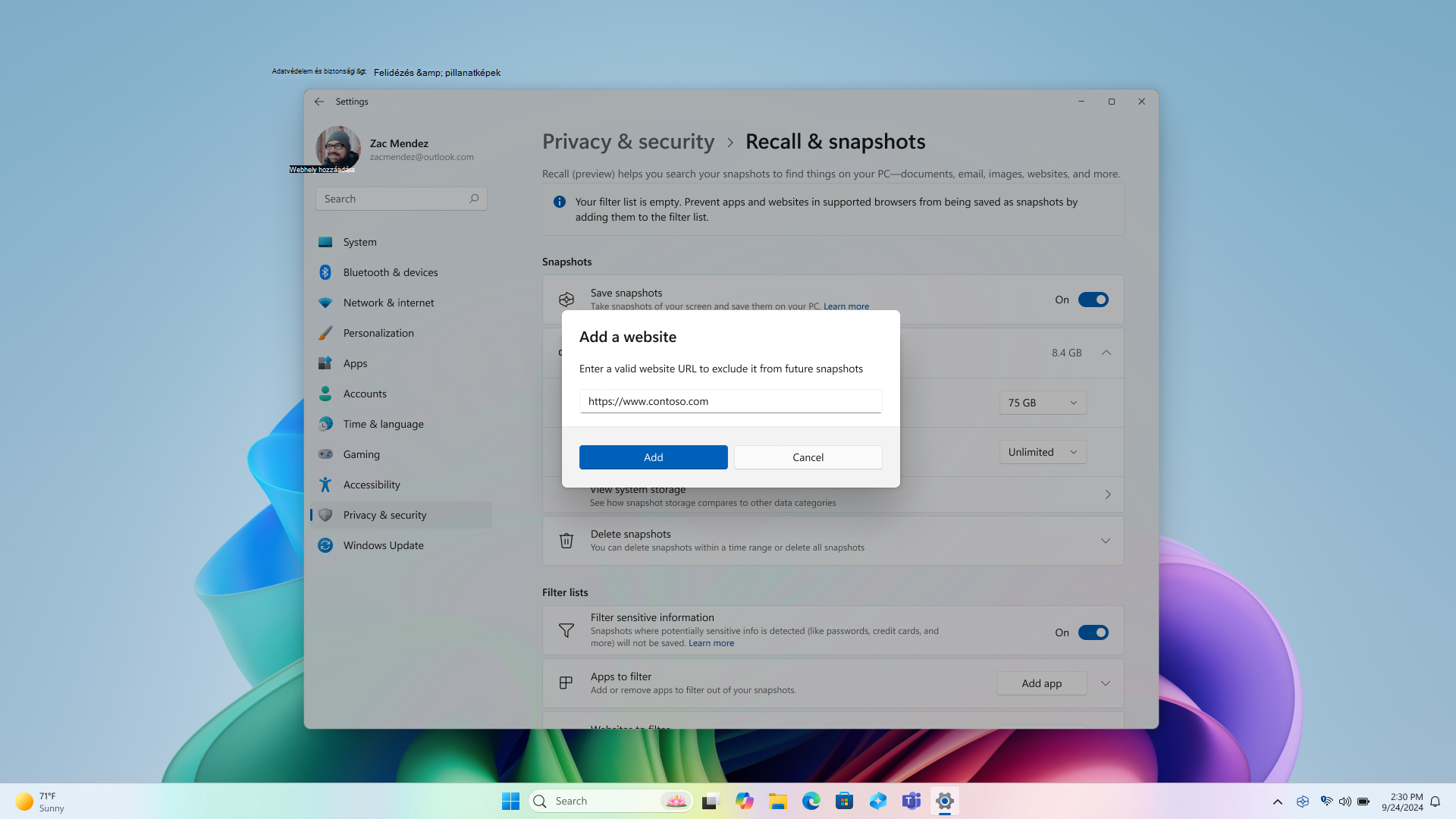
Válassza a Webhely hozzáadása lehetőséget a Webhelyek szűrni beállításnál.
Írja be a szövegmezőbe a szűrni kívánt webhelyet. A Hozzáadás gombbal hozzáadhatja a szűrni kívánt webhelyek listájához. Amikor felveszik a webhelyet, ellenőrzi azt, hogy megbizonyosodjon arról, hogy létezik, és hogy minimálisra csökkenjen az elírás kockázata.
- Ügyeljen arra, hogy a webhelycím elejét is tartalmazza, például http://, file:// és https://www. A támogatott böngészők (például edge:// vagy chrome://) helyi webhelyei alapértelmezés szerint szűrve vannak.
- Ha https://www.WoodgroveBank.com vesz fel a listára, azzal a https://Account.WoodgroveBank.com és a https://www.WoodgroveBank.com/Account is szűrhető.
- Amikor webhelyeket vesz fel a listára, ne adjon meg további információkat, például keresési adatokat és azonosítókat. Általában csak a cím elejét szeretné szerepeltetni, és eltávolítani a ?,; ,=, &és % karakterekből álló végződéseket, valamint a speciális karakterek után következő betű-/számblokkokat. A Hozzáadás lehetőség szürkén jelenik meg, ha azt észleli, hogy a webhely címe felesleges vagy érvénytelen adatokat tartalmazhat.
Vegye figyelembe, hogy a webhelyek akkor lesznek szűrve, amikor azok előtérben vannak, vagy a támogatott böngésző aktuálisan megnyitott lapján találhatók. A szűrt webhelyek egyes részei továbbra is megjelenhetnek a pillanatképekben, például:
- Amikor egy szűrt webhely tartalma egy másik webhelyre van beágyazva, például közösségi média bejegyzések vagy videók jelennek meg egy hírcikkben
- Amikor a böngészőlap meg van nyitva, de jelenleg nincs fókuszban, a webhely neve jelenhet meg a lapok listájában
- A böngésző előzményeinek megnyitásakor a webhely megjelenhet a listában
A szűrés nem gátolja meg, hogy a böngészők, internetszolgáltatók, webhelyek, szervezetek vagy mások megtudják, hogy megnyitották a webhelyet, és nyomon kövessék az Ön tevékenységét.
Alkalmazás szűrése:
Válassza a ... majd a Beállítások lehetőséget a Pillanatképek felidézése & beállítások lap megnyitásához.
- A Felidézés kezeléséhez a Windows-beállítások>Adatvédelem & Biztonsági>felidézés & Pillanatképek lapon is navigálhat .
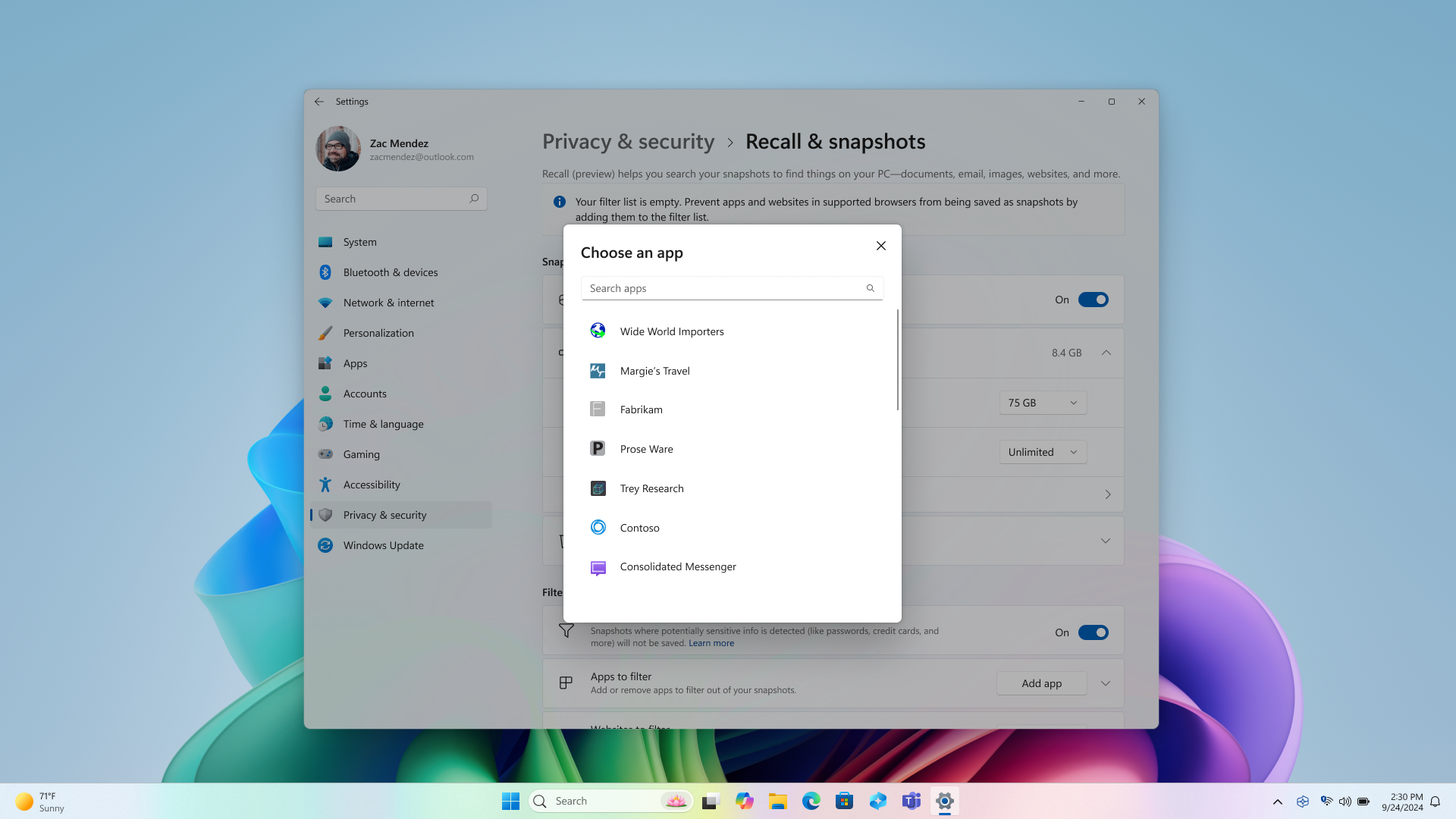
Válassza az Alkalmazás hozzáadása lehetőséget az Alkalmazások szűrni beállításnál.
Az alkalmazáslistából válassza ki azt az alkalmazást, amelyet szűrni szeretne a Felidézés pillanatképeiből. Ezen a listán csak az eszközön jelenleg telepített alkalmazások jelennek meg.
Pillanatképekből kiszűrt távoli asztali kapcsolati ügyfelek
A rendszer nem menti a pillanatképeket, ha támogatott távoli asztali ügyfeleket használ. A következő ügyfelek távoli asztali kapcsolati munkamenetei ki vannak szűrve a pillanatképekből:
- Távoli asztali kapcsolat (mstsc.exe)
- VMConnect.exe
- Azure Virtual Desktop (MSI)
- Helyileg integrált távoli alkalmazások (RAIL) ablakai
Megjegyzés
Az ügyfeleket menti a Felidézés, kivéve, ha az ügyfél képernyőkép-rögzítés elleni védelmet valósít meg, például képernyőkép-rögzítés elleni védelmet az Azure Virtual Desktopban. Az ügyfelek szabályozhatják a képernyőkép-rögzítés elleni védelem megvalósítását, és lehetővé tehetik bizonyos lapok mentését, de a távoli munkamenetekét nem. Az ügyfelek mindig hozzáadhatnak szűrőket konkrét ügyfélalkalmazásokhoz. A képernyőkép-rögzítési szabályzat részleteiről a távoli ügyfélszoftver szolgáltatójától érdeklődhet.
A bizalmasadat-szűrés ismertetése a Felidézésben
A Felidézés használatakor a bizalmasadat-szűrő alapértelmezés szerint engedélyezve van az adatok bizalmasságának biztosítása érdekében. Ez a funkció közvetlenül az eszközön működik az NPU-t és a Microsoft besorolási motort (MCE) használva – ez ugyanaz a technológia, amelyet a Microsoft Purview használ a bizalmas adatok észleléséhez és címkézéséhez. Ez a beállítás alapértelmezés szerint engedélyezve van, ami azt jelenti, hogy a rendszer nem menti a pillanatképeket, ha potenciálisan bizalmas információkat észlel. A legfontosabb, hogy a bizalmas információk mindig az eszközön maradnak, függetlenül attól, hogy a bizalmasadat-szűrő beállítása engedélyezve van-e vagy sem. A potenciálisan bizalmas információk típusairól további információt a Felidézés bizalmasadat-szűrési referenciájában talál.
Pillanatkép törlése, törlése vagy pillanatfelvétel másolása a keresési eredményekből
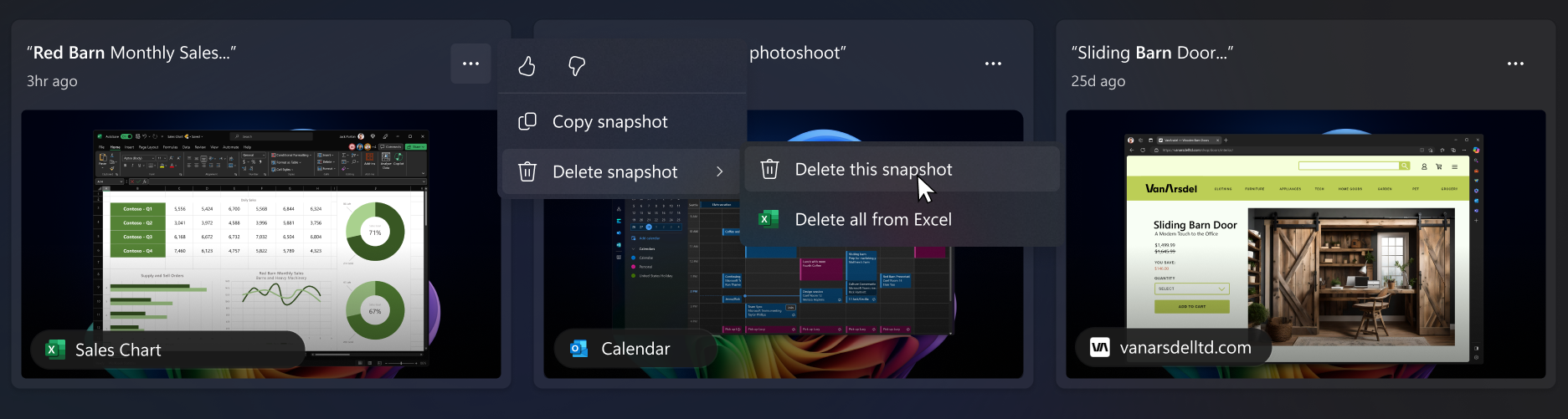
Ha olyan pillanatképet észlel, amelyet törölni vagy másolni szeretne, válassza a ... lehetőséget a pillanatkép beállításainak megjelenítéséhez. Választhatja a pillanatkép vágólapra másolását vagy a pillanatkép törlését. Ha úgy találja, hogy a pillanatkép olyan webhelyet vagy alkalmazást tartalmaz, amelyet még nem szűrt, lehetősége van törölni a kiválasztott webhelyet vagy alkalmazást tartalmazó összes pillanatképet. Tájékoztatást kap arról, hogy hány pillanatkép lesz törölve az adott webhelyről vagy alkalmazásból. Ha folytatja, az összes pillanatkép tömegesen törülve lesz. Ha szeretné, a törlés befejezése után hozzáadhatja a webhelyet vagy alkalmazást a szűrőlistához.
A Microsoft elkötelezett a felelős AI és adatvédelem iránt
A Microsoft 2017 óta dolgozik a mesterséges intelligencia felelősségteljes előmozdításán, hiszen ekkor határoztuk meg először az AI alapelveit, majd később a Felelős AI Standardon keresztül tettük működőképessé a megközelítésünket. Az adatvédelem és a biztonság a fő alapelvek a mesterséges intelligencia rendszerek fejlesztése és telepítése során. Arra törekszünk, hogy ügyfeleink felelősségteljesen használják AI-termékeinket, megosszák tudásunkat, és bizalmon alapuló partneri kapcsolatokat építsünk ki. A felelős AI-erőfeszítéseinkről, a minket irányító alapelvekről, valamint az általunk létrehozott eszközökről és képességekről az AI-technológia felelősségteljes fejlesztésének biztosításához lásd: Felelős mesterséges intelligencia.
A Felidézés képes megjeleníteni képeken lévő emberek érzékelt érzelmeihez kapcsolódó eredményeket. Az emberi érzelem hátterében lévő folyamatok összetettek, és vannak kulturális, földrajzi és egyéni különbségek is, amelyek befolyásolják, hogy hogyan érzékeljük, tapasztaljuk és fejezzük ki az érzelmeket. A képeken szereplő emberek érzelmeivel kapcsolatos eredmények alapja a látszat, és nem feltétlenül jelzik pontosan az egyes személyek belső állapotát.
A Felidézés a teljes képről használhat kontextuális jelzéseket, beleértve a háttérben lévő személyeket vagy entitásokat is, amely alapján így is képes a képet egy adott személyhez társítani. Biometrikus adatokat és következtetést nem használ. A személyek azonosítására vagy az adott személy érzelmeinek kikövetkeztetésére használt eredmények nem az arc feldolgozásából, például az arcfelismerésből vagy más arcdedukcióból származnak. Ha például egy kép egy népszerű sportoló fényképét tartalmazza, aki a csapat mezét és a saját számát viseli, Felidézés így is visszaadhat olyan eredményt, amely ezen kontextuális jelek alapján azonosíthatja a sportolót.
A Felidézés a számítógép helyi optikai karakterfelismerését (OCR) használja a pillanatképek elemzéséhez és a keresés megkönnyítéséhez. Az OCR-rel kapcsolatos további információkért lásd: Átláthatósági megjegyzés és az OCR használati esetei. Az adatvédelemmel és a biztonsággal kapcsolatos további információkért lásd: Adatvédelem és a Felidézés élményének kezelése.
Ossza meg velünk!
Ha van valami, ami tetszik, és különösen, ha van valami, ami nem tetszik Önnek a Felidézésben, akkor visszajelzést küldhet a Microsoftnak a ... majd a Visszajelzés ikon kiválasztásával a Felidézésben. A visszajelzés elküldésével adatokat küld a Felidézésből a Microsoftnak, közöttük a visszajelzéshez csatolt képernyőképeket is.