
A Felidézés (előzetes verzió) egy kizárólag a Copilot+ PC-ken elérhető szolgáltatás, amely segít természetes nyelv használatával könnyen megtalálni és emlékezni a látottakra. A "fényképes" memória biztosítása érdekében engedélyezheti a képernyőről készített pillanatfelvételek rendszeres mentését. Gyorsan kereshet a pillanatképekben, hogy megtalálja a dolgokat a Copilot+ PC-n. Megkereshet például alkalmazásokban, webhelyeken, képeken és dokumentumokban látott tartalmakat. A Felidézés nem rögzít hangot, és nem ment folyamatos videót. Emellett nem menti a játékvideókat sem, ha a Játék mód aktív az azt támogató platformokon.
Mindig szabályozhatja, hogy mi legyen mentve pillanatképként. Bármikor letilthatja a pillanatképek mentését, átmenetileg szüneteltetheti őket, szűrheti az alkalmazásokat és webhelyeket, és törölheti a pillanatképeket.
Az adatvédelem megőrzése érdekében a Felidézés helyileg dolgozza fel a tartalmat a Copilot+ PC-n, és biztonságosan tárolja az eszközön. Minden alkalommal, amikor elindítja a Felidézést vagy módosítja a Felidézés beállításait, a rendszer megkérdezi, hogy Ön használja-e a Windows Hello szolgáltatást. Ez a lap segít megérteni, hogyan szabályozhatja a Felidézés élményét.
Felhasználói választás a kezdetektől fogva
Az eszköz minden új felhasználója számára a felhasználó engedélyezheti a pillanatképek mentését a Felidézés használatával. Ha nem választja az aktiválást, az alapértelmezés szerint ki lesz kapcsolva, és a pillanatképek nem lesznek mentve. A Felidézést a Windows-szolgáltatások be- és kikapcsolásával is eltávolíthatja a Windowsban.
Ha több felhasználó is különböző fiókkal jelentkezik be a PC-re, minden felhasználónak engedélyeznie kell az alábbi műveletek egyikét:
- A Felidézés elindítása és a beállítás végrehajtása
- Ha a Windows-beállítások> között a Pillanatképek mentése beállítás kapcsolóját Be állásba állítja,Adatvédelem & biztonság>Pillanatképek felidézése &
Minden felhasználó számára megjelenik a tálcán rögzítve a Felidézés, amikor elérik az asztalt. Minden felhasználónak lesz egy Felidézés pillanatkép-ikonja a tálcán, amely tudatja velük a pillanatképek mentésének időpontját, és lehetővé teszi számukra a pillanatképek mentésének gyors szüneteltetését. A rendszertálca ikon megjelenése megváltoztatódik pillanatképek mentésekor, szüneteltetésekor vagy szűréskor. A rendszertálca ikonja hiányzik, ha a Pillanatképek mentése beállítás Ki értékre van állítva a Pillanatképek felidézése & beállításaiban.
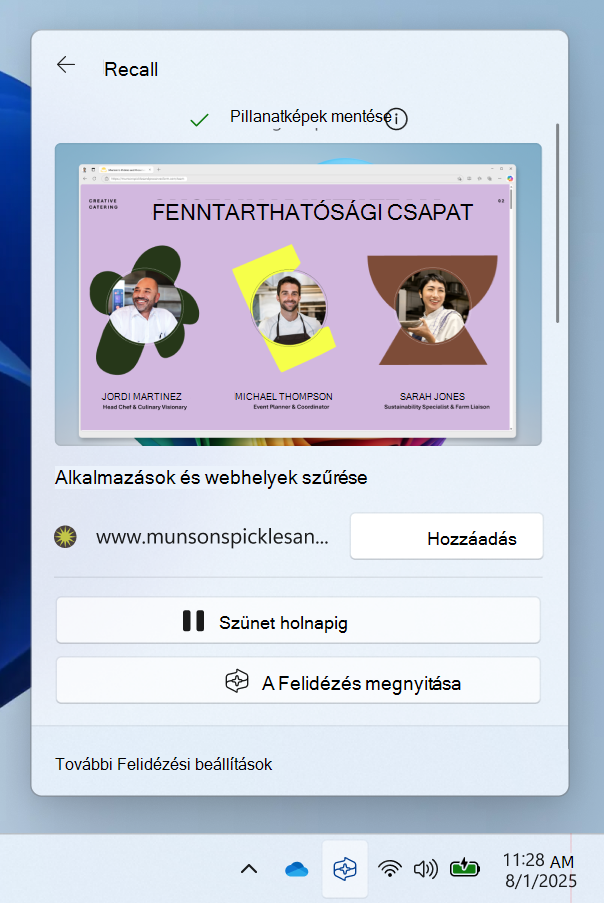
A pillanatképek mentését bármikor be- vagy kikapcsolhatja a Beállítások> adatvédelmi& biztonsági>Pillanatképek & Felidézés területen. A pillanatképeket ideiglenesen is szüneteltetheti, ha kiválasztja a Felidézés ikont a PC tálcáján, majd kiválasztja a szüneteltetés lehetőséget. A Felidézés beállításainak módosításakor a rendszer kérni fogja, hogy engedélyezze ezt a módosítást a Windows Hello hitelesítő adataival.
Alapértelmezés szerint a Felidézés testre szabja a kezdőlapját a legutóbbi pillanatképek és az alkalmazáshasználat alapján. Ha nem szeretne testreszabott kezdőlapot, a Gépházban> a pillanatképek beállításával kikapcsolhatja a Felidézés testreszabott élménytAdatvédelem & biztonság>Felidézés & pillanatképek>speciális beállításai.
Alkalmazások, webhelyek és bizalmas információk kiszűrése a pillanatképekből
Kiszűrheti az alkalmazások és webhelyek pillanatképként való mentését. Alkalmazásokat és webhelyeket bármikor hozzáadhat a Gépház>Adatvédelem & biztonság>Felidézés & pillanatképek lapon a PC-n. Bizalmas információk esetén használhatja az alapértelmezés szerint engedélyezett Bizalmas adatok szűrése beállítást, amely segít kiszűrni a pillanatképeket, amikor potenciálisan bizalmas információkat észlel – például jelszavakat, hitelkártyákat stb.
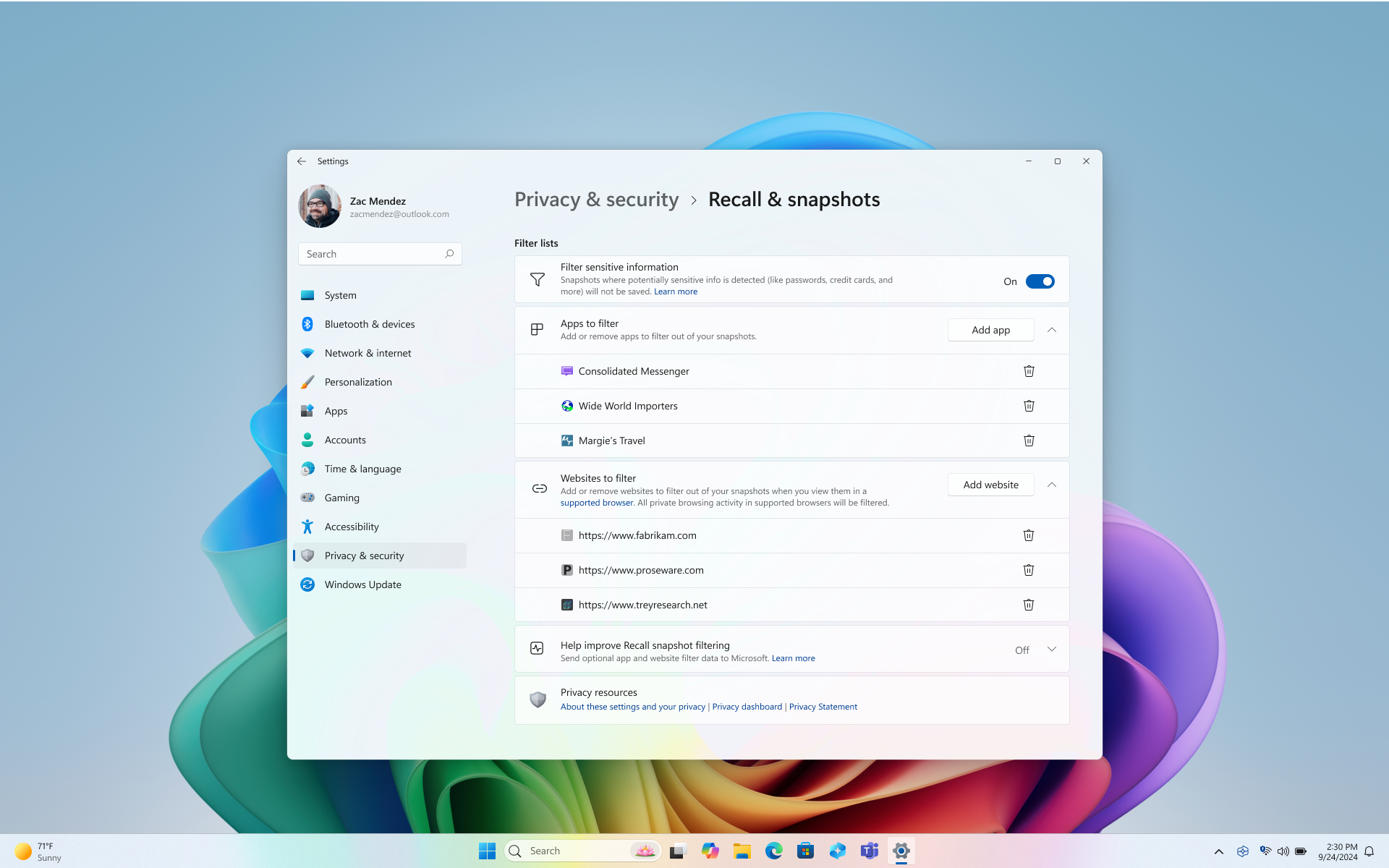
Az adatok védelme érdekében a Felidézés a következő szűrési funkciókkal rendelkezik:
Az adott webhelyek kiszűrése csak a támogatott böngészőkben működik, mint például a Microsoft Edge, a Firefox, az Opera és a Google Chrome. Mindig lehetősége van az összes böngészési tevékenység kiszűrésére egy alkalmazásszűrő hozzáadásával a böngészőhöz. A webhelyszűrés támogatásának hozzáadásához a fejlesztőknek implementálniuk kell a Felidézés tevékenység API-kat.
- Vegye figyelembe, hogy a webhelyek szűrői vannak, amikor azok az előtérben vannak, vagy egy támogatott böngésző aktuálisan megnyitott lapján vannak. A szűrt webhelyek egyes részei továbbra is megjelenhetnek pillanatképeken, például a beágyazott tartalomban, a böngésző előzményeiben vagy egy nem előtérben lévő megnyitott lapon.
Privát böngészési tevékenységeit a rendszer nem menti pillanatképként Microsoft Edge, Firefox, Opera, Google Chrome vagy más Chromium-alapú böngészők használatakor.
A Windows hasonlóképpen kezeli a digitális jogkezeléssel (DRM) védett anyagokat; más Windows-alkalmazásokhoz, például a Képmetszőhöz hasonlóan a Felidézés sem tárol DRM-tartalmakat.
A bizalmas adatok szűrése alapértelmezés szerint be van kapcsolva, és segít csökkenteni a jelszavak, nemzeti azonosítószámok és hitelkártyaszámok tárolását a Felidézésben. A bizalmas adatok mindig az eszközön maradnak, függetlenül attól, hogy a bizalmas adatok szűrése beállítás be vagy ki van-e kapcsolva. A szűrt bizalmas információk típusairól további információt a Felidézés bizalmasadat-szűrésének referenciájában talál.
A rendszer nem menti a pillanatképeket, ha támogatott távoli asztali ügyfeleket használ. A következő ügyfelek távoli asztali kapcsolati munkamenetei ki vannak szűrve a pillanatképekből:
- Távoli asztali kapcsolat (mstsc.exe)
- VMConnect.exe
- Azure Virtual Desktop (MSI)
- Helyileg integrált távoli alkalmazások (RAIL) ablakai
Megjegyzés
Az ügyfeleket menti a Felidézés, kivéve, ha az ügyfél képernyőkép-rögzítés elleni védelmet valósít meg, például képernyőkép-rögzítés elleni védelmet az Azure Virtual Desktopban. Az ügyfelek szabályozhatják a képernyőkép-rögzítés elleni védelem megvalósítását, és lehetővé tehetik bizonyos lapok mentését, de a távoli munkamenetekét nem. Az ügyfelek mindig hozzáadhatnak szűrőket konkrét ügyfélalkalmazásokhoz. A képernyőkép-rögzítési szabályzat részleteiről a távoli ügyfélszoftver szolgáltatójától érdeklődhet.
Ha rájön, hogy egy pillanatkép olyan webhelyet vagy alkalmazást tartalmaz, amelyet még nem szűrt, lehetősége van törölni az alkalmazás vagy webhely aktuálisan mentett pillanatképeinek teljes tartalmát a Felidézés keresési eredményei közül vagy egy pillanatkép megtekintése közben.
Amikor a Felidézésben a Most lehetőséget választja, a rendszer pillanatképet készít, amely szűri a privát böngészőablakokat, a szűrt alkalmazásokat és a szűrt webhelyeket. Ezeket a pillanatképeket csak akkor menti a rendszer, ha engedélyezte a pillanatképek mentését. Ha a pillanatképek mentése nincs engedélyezve, egy értesítés jelenik meg a Felidézés ablak alján, amely tudatja Önnel, hogy a pillanatkép most lehetőségből nem lesz mentve.
Úgy ellenőrizheti, hogy a szűrő aktív-e, ha ellenőrzi, hogy a rendszertálcán lévő Felidézés ikonon van-e szűrőjelvény, amikor egy szűrt alkalmazásban vagy webhelyen tartózkodik, vagy ha privát böngészőablak van megnyitva.
A szűrés nem gátolja meg, hogy a böngészők, internetszolgáltatók, webhelyek, szervezetek vagy mások megtudják, hogy megnyitották a webhelyet, és nyomon kövessék az Ön tevékenységét.
Alapértelmezés szerint az alkalmazások és a webhelyek szűrőlistái nincsenek megosztva.
Pillanatkép-tárolás: a tartalom helyi marad
Az adatvédelmet és a biztonságot az alapoktól kezdve beépítettük a Felidézés kialakításába. A Copilot+ PC-kkel hatékony AI-t kap, amely helyileg fut az eszközön. A pillanatképek mentéséhez és elemzéséhez nincs szükség internet- vagy felhőkapcsolatra. A pillanatképek és a kapcsolódó adatok tárolása helyben történik az eszközön. A Felidézés nem osztja meg a pillanatképeket vagy a kapcsolódó adatokat a Microsofttal vagy harmadik felekkel, és nincs megosztva az ugyanazon az eszközön lévő különböző Windows-felhasználók között sem. A Windows a pillanatképek mentése előtt engedélyt fog kérni. Mindig az Ön kezében van az irányítás, és bármikor törölheti, szüneteltetheti vagy kikapcsolhatja a pillanatképeket. A felhasználó adatmegosztási jövőbeli lehetőségei teljes körűen tájékozott, kifejezett műveletet igényelnek a felhasználótól. A Windows minden funkciójához hasonlóan bizonyos diagnosztikai adatok a felhasználó adatvédelmi beállításai alapján biztosíthatók. A diagnosztikai adatokkal kapcsolatos további információkért lásd: Diagnosztika, visszajelzés és adatvédelem a Windowsban.
A Felidézés nem osztja meg a pillanatképeket más felhasználókkal, akik ugyanazon az eszközön jelentkeztek be a Windowsba. A Microsoft nem tudja elérni és megtekinteni a pillanatképeket. A Felidézés megköveteli személyazonosságának megerősítését az indulás előtt és a pillanatképek elérése előtt, ezért ha még nem regisztrált, regisztrálnia kell a Windows Hello szolgáltatásra is. A Felidézés elindításához és használatához engedélyeznie kell legalább egy biometrikus bejelentkezési lehetőséget a Windows Hello szolgáltatáshoz, akár arcfelismerést, akár ujjlenyomatot. Mielőtt a rendszer elkezdené menteni a pillanatképeket az eszközre, meg kell nyitnia Felidézést és hitelesítenie kell. A Felidézés kihasználja a Windows Hello fokozott bejelentkezési biztonság (ESS) által védett, just in time visszafejtés előnyeit. A pillanatképek és a kapcsolódó információk a vektoradatbázisban mindig titkosítva vannak. A titkosítási kulcsokat a Windows Hello ESS-identitáshoz kapcsolt platformmegbízhatósági modul (TPM) védi, és a virtualizálás-alapú biztonsági enklávé (VBS Enclave) nevű biztonságos környezetben zajló műveletek használhatják őket. Ez azt jelenti, hogy más felhasználók nem férhetnek hozzá ezekhez a kulcsokhoz, és így nem fejthetik vissza ezeket az információkat. Az eszköztitkosítás vagy a BitLocker alapértelmezés szerint engedélyezve van a Windows 11-en. További információ: A Felidézés biztonsági és adatvédelmi architektúrája a Windows-élmény blogjában.
A pillanatképeket bármikor törölheti a Gépház>Adatvédelem & biztonság>Felidézés & pillanatképek lapon a PC-n. A Windows beállítja a pillanatképek maximális tárolási méretét, amelyet bármikor módosíthat. A maximális érték elérése után a legrégebbi pillanatképek automatikusan törlődnek. Azt is kiválaszthatja, hogy mennyi ideig lehet menteni a pillanatképeket az eszközre.
Alkalmanként a Felidézés összetevőket kér le az internetről a pillanatkép URL-címének legfelső szintű tartományából. Például lekérhet faviconokat (webhelyikonokat) vagy egyéb webhely-metaadatokat. A Felidézés ezeket az elemeket arra használja, hogy jobb felhasználói élményt nyújtson a Felidézés idővonalán vagy a keresési eredményekben való böngészés során.
Beépített biztonság
A Felidézés tartalmát védő biztonsági beállítások az eszközön lévő minden tartalom esetében azonosak. A Microsoft számos beépített biztonsági funkciót kínál a processzorlapkától kezdve a felhőig, hogy megvédje a Felidézés tartalmát más fájlokkal és alkalmazásokkal együtt a windowsos eszközön.
- Védett maggal rendelkező PC: minden Copilot+ PC védett maggal ellátott PC lesz. Ez a funkció a fogyasztói PC-ken elérhető legmagasabb biztonsági szabvány a Windows 11-es eszközökhöz. További információ: Védett maggal ellátott PC-k.
- A Microsoft Pluton biztonsági processzor alapértelmezés szerint a Copilot+ PC-k részét képezi. További információ: Microsoft Pluton.
- A kompatibilis hardverrel rendelkező Copilot+ PC-eszközök Windows Hello fokozott bejelentkezési biztonsággal (ESS) rendelkeznek, amely biztonságosabb bejelentkezést tesz lehetővé biometrikus adatok vagy eszközspecifikus PIN-kód használatával. További információ: Windows Hello fokozott bejelentkezési biztonság (ESS).
Célunk továbbra is egyszerű: megkönnyíteni a biztonság megőrzését, és megbízni a Windowsban. A Windows biztonság könyve segít többet megtudni arról, hogy mi könnyíti meg a felhasználók számára a biztonság fenntartását a Windowsban.
Kapcsolódó cikkek
- Kövesse nyomon a lépéseit a Felidézéssel
- A Felidézés biztonsági és adatvédelmi architektúrájának frissítése | Windows-élmény blogja
- A Felidézés kezelése (informatikai rendszergazdák számára)
Megjegyzés
A Felidézés jelenleg előzetes verziójú. Ha van valami, ami nem tetszik Önnek a Felidézéssel kapcsolatban, akkor visszajelzést küldhet a Microsoftnak a ... majd a Felidézésben a Visszajelzés ikon kiválasztásával. A visszajelzés elküldésével adatokat küld a Felidézésből a Microsoftnak, közöttük a visszajelzéshez csatolt képernyőképeket is.