
A Felidézés (előzetes verzió) az év elején jelent meg, és lehetővé teszi, hogy gyorsan megtalálja a PC-jén korábban látottakat, és visszaugorjon azokhoz. Egy felfedezhető idővonal használatával megkeresheti azokat a tartalmakat, amelyekre emlékszik korábban. Használhat szemantikai alapú keresést is, és egyszerűen leírhatja, hogyan emlékszik valamire, és a Felidézés visszakeresi abban a pillanatban, amikor Ön látta azt. Bármelyik fénykép, hivatkozás vagy üzenet lehet egy friss pont a folytatáshoz.
A Felidézés használatához engedélyeznie kell a pillanatképek mentését, amelyek a tevékenységéről készült képernyőképek. A rendszer menti és a belőlük származó kontextuális információkat a helyi merevlemezre, és titkosítja őket. A Felidézés nem osztja meg a pillanatképeket vagy a kapcsolódó adatokat a Microsofttal vagy harmadik felekkel, és nincs megosztva az ugyanazon az eszközön lévő különböző Windows-felhasználók között sem. A Windows a pillanatképek mentése előtt engedélyt fog kérni. Mindig szabályozhatja, hogy milyen alkalmazásokat és webhelyeket mentsen a rendszer a pillanatképekbe, és bármikor törölheti, szüneteltetheti vagy kikapcsolhatja azokat. A felhasználó adatmegosztási jövőbeli lehetőségei teljes körűen tájékozott, kifejezett műveletet igényelnek a felhasználótól.
Ha engedélyezi a funkciót, akkor a számítógép használata során a rendszer néhány másodpercenként, illetve az aktív ablak tartalmának változásakor menti az aktív képernyő pillanatképét. A pillanatképeket a Windows Hello is védi, így csak a bejelentkezett felhasználó férhet hozzá a Felidézés tartalmához. A Felidézés lehetővé teszi a tartalmak keresését, beleértve a képeket és a szöveget is, azon nyomok alapján, amelyekre emlékszik. Próbál visszaemlékezni a múlt héten látott fenntartható étterem nevére? Csak kérdezze meg a Felidézést, és az lekéri a keresés szöveges és vizuális egyezéseit is, automatikusan aszerint rendezve, hogy az eredmények mennyire egyeznek a kereséssel. A Felidézés még arra is lehetőséget kínál, hogy visszaugorjon a látott tartalomhoz, és ott folytassa, ahol abbahagyta.
Megjegyzés
A Felidézés bizonyos nyelvekre van optimalizálva: angol, kínai (egyszerűsített), francia, német, japán és spanyol. Tartalomalapú és tárolási korlátozások vannak érvényben. További információért lásd : https://aka.ms/copilotpluspcs.
A Felidézés rendszerkövetelményei
A számítógépnek a következő minimális rendszerkövetelményeknek kell megfelelnie a Felidézéshez:
A Secured-core szabványnak megfelelő Windows 11 AI+ PC
A Secured-core szabványnak megfelelő Copilot+ PC40 TOPs NPU (neurális feldolgozóegység)
16 GB RAM
256 GB tárolókapacitás
- A Felidézés engedélyezéséhez legalább 50 GB szabad tárterületre van szüksége
- A pillanatképek mentése automatikusan szünetel, ha az eszközön kevesebb mint 25 GB tárterület áll rendelkezésre
A felhasználóknak engedélyezniük kell az Eszköztitkosítás vagy a BitLocker szolgáltatást.
A felhasználóknak regisztrálniuk kell a Windows Hello fokozott bejelentkezési biztonsági szolgáltatásra úgy, hogy engedélyezve kell lenniük legalább egy biometrikus bejelentkezési lehetőséggel a hitelesítéshez
A támogatott böngészők és képességeik a következők:
- Microsoft Edge: szűri a megadott webhelyeket, és szűri a privát böngészési tevékenységeket
- Firefox: szűri a megadott webhelyeket, és szűri a privát böngészési tevékenységeket
- Opera: szűri a megadott webhelyeket és szűri a privát böngészési tevékenységeket
- Google Chrome: szűri a megadott webhelyeket, és szűri a privát böngészési tevékenységeket
- Chromium alapú böngészők (124 vagy újabb): A fent nem felsorolt Chromium-alapú böngészők esetében csak a privát böngészési tevékenységeket szűri, nem szűr konkrét webhelyeket
Pillanatképek mentésének megkezdése
Alapértelmezés szerint a pillanatképek mentése a Felidézés számára nincs engedélyezve. Engedélyeznie kell a pillanatképek mentését. Ezt többféleképpen is megteheti:
- A Windows-beállítások>Adatvédelem & Biztonsági>felidézés & Pillanatképek menüben szabályozhatja a pillanatképek mentésének időpontját, a Pillanatképek mentése opcióval állítsa a kapcsolót Be állásba .
- A Felidézés első megnyitásakor a rendszer megkérdezi, hogy engedélyezi-e a pillanatképek mentését.
A felügyelt kereskedelmi és oktatási környezetekben a Felidézés alapértelmezés szerint el lesz távolítva, amíg a rendszergazdák nem engedélyezik a funkciót a végfelhasználók eszközein. A Felidézés Copilot+ PC-ken való kezelésével kapcsolatos további információkért lásd: Felidézés kezelése.
A Felidézés használata
A Felidézés megnyitásához használja a Windows-billentyű +J billentyűkombinációt, válassza a Felidézés lehetőséget a Start menü Minden alkalmazás menüjéből>, vagy válassza a következő Felidézés ikont a tálcán:

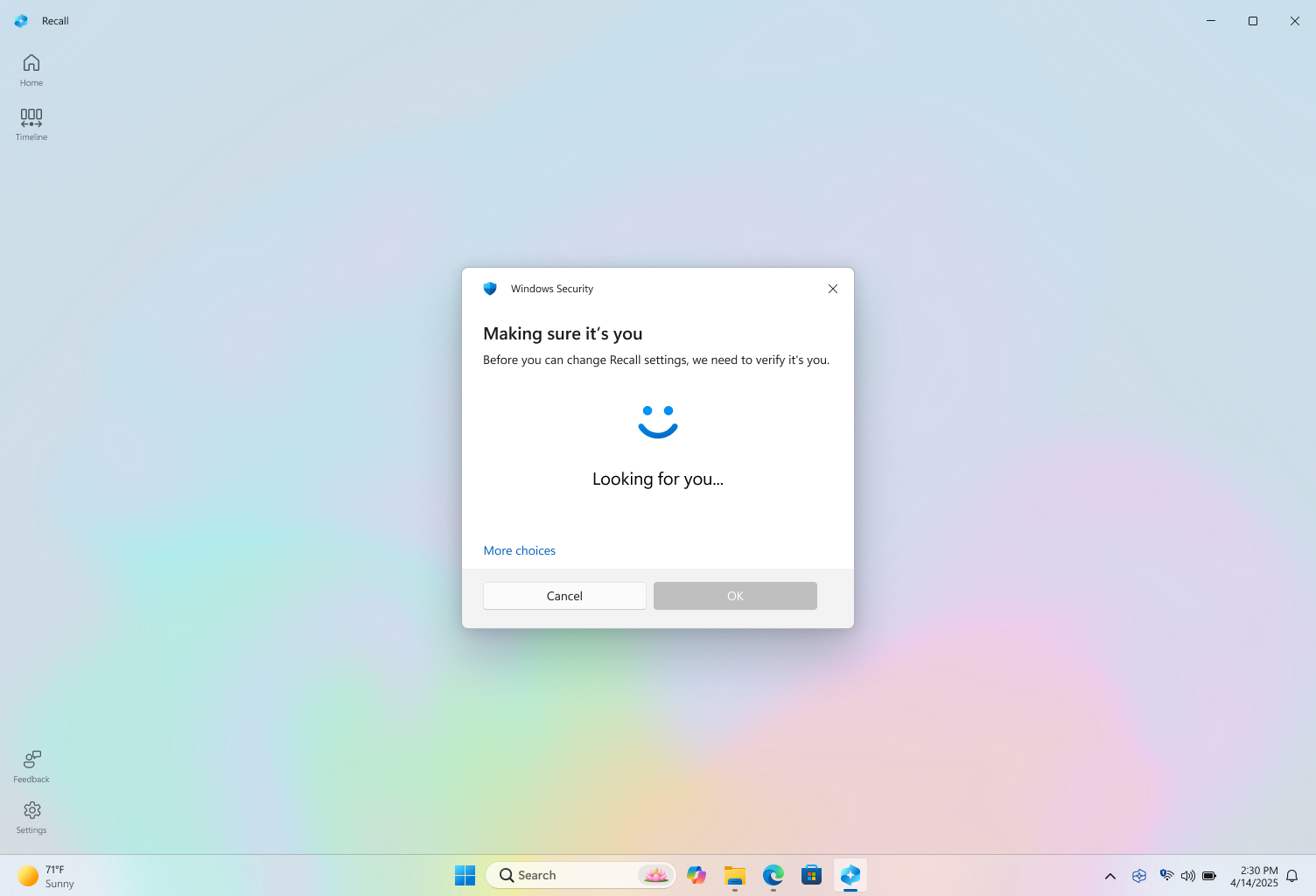
Minden alkalommal, amikor elindítja a Felidézést vagy módosítja a Felidézés beállításait, a rendszer megkéri, hogy erősítse meg személyazonosságát a Windows Hello használatával. A mentett pillanatképek és a hozzájuk kapcsolódó információk titkosítva vannak, így csak Ön férhet hozzájuk. A Felidézés kihasználja a Windows Hello fokozott bejelentkezési biztonság (ESS) által védett, just in time visszafejtés előnyeit. A Felidézés megköveteli személyazonosságának megerősítését az indulás előtt és a pillanatképek elérése előtt, ezért ha még nem regisztrált, regisztrálnia kell a Windows Hello szolgáltatásra is. A Felidézés keresési index-adatbázisa is titkosítva van. Alapértelmezés szerint a Felidézés támogatja a Windows Hello bejelentkezést az Ön arcával, ujjlenyomatával vagy PIN-kódjával.
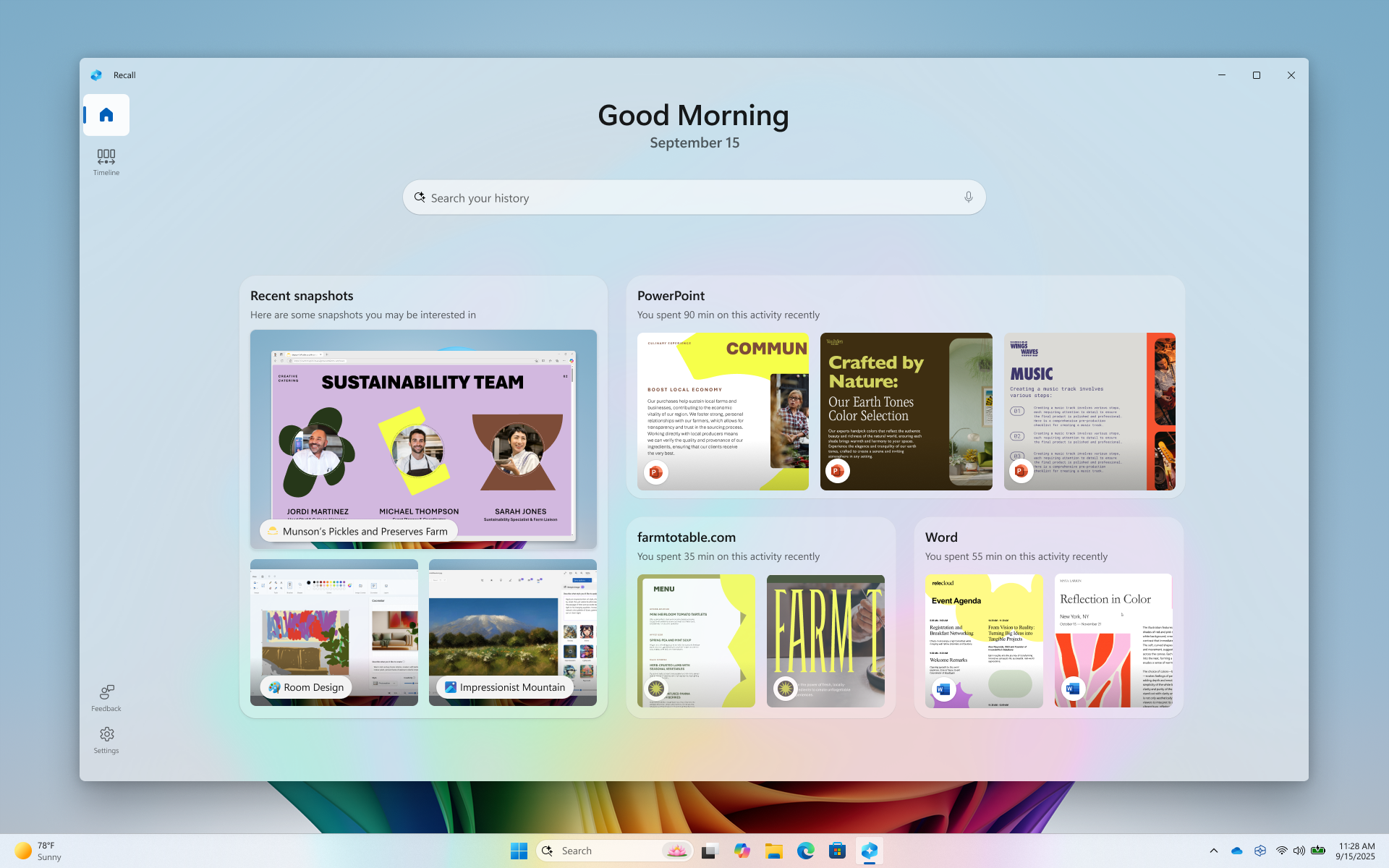
Miután megerősítette személyazonosságát, a rendszer átirányítja a kezdőlapjára a Felidézésben. Kezdetben a kezdőlap csak egy keresősávot tartalmaz.
A Copilot+ PC használata során a kezdőlap a legutóbbi pillanatképek és a használt alkalmazások alapján személyre szabja magát.
A Felidézés kezdőlapja segít abban, hogy a tegnapi abbahagyásról folytassa a munkát. Ha nem szeretne testreszabott kezdőlapot, a Gépházban> a pillanatképek beállításával kikapcsolhatja a Felidézés testreszabott élményt Adatvédelem & biztonság>Pillanatképek>& Speciális beállítások. Ha letiltja a testre szabott kezdőlapot, a kezdőlap csak egy keresősávot fog tartalmazni. A Felidézés navigációs sávján bármikor elérheti a kezdőlapot.
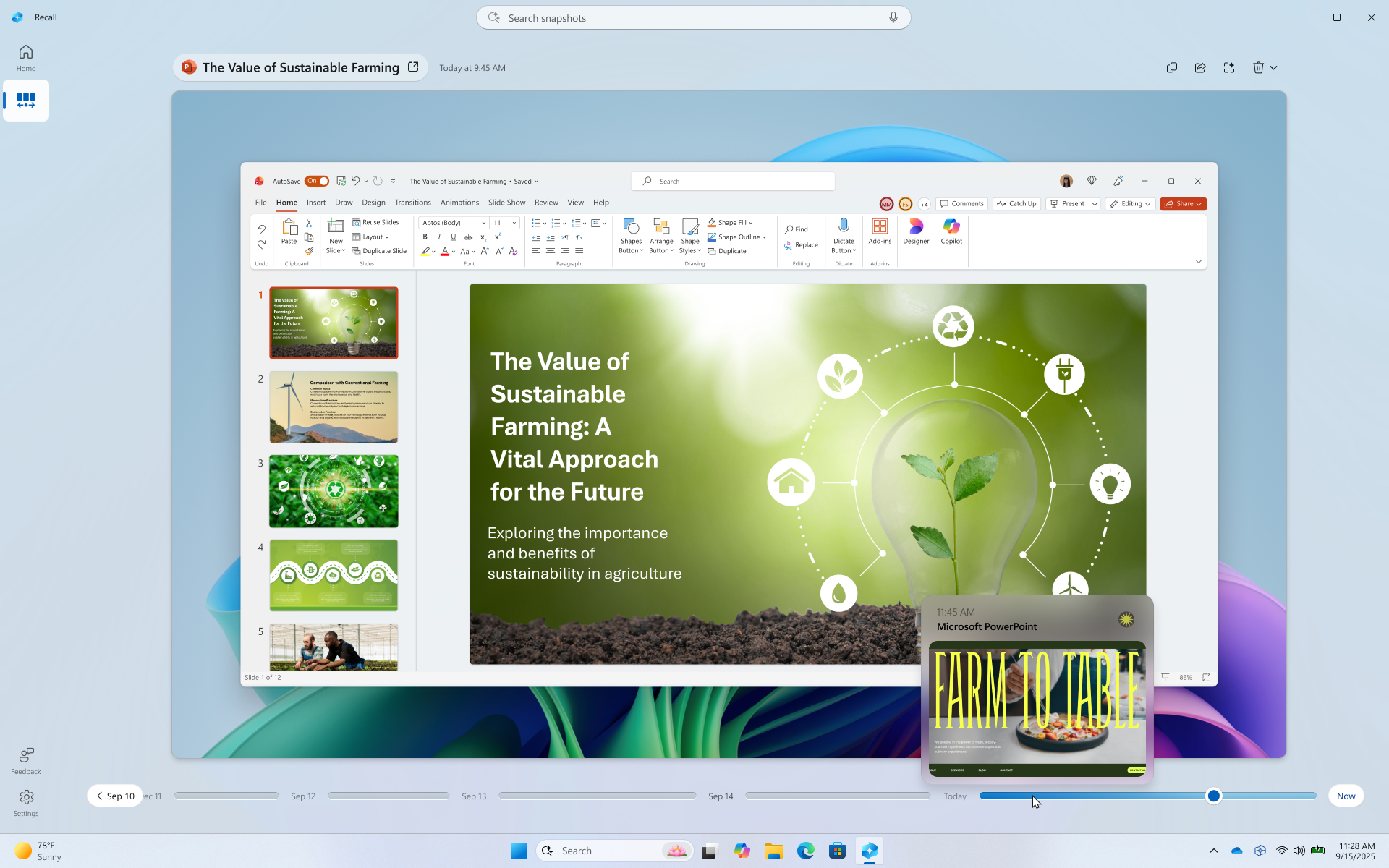
A korábbi pillanatképek áttekintéséhez válassza ki az idővonalat a Felidézés navigációs sávjáról. Az idővonal a Felidézésben szegmensekre van felosztva, amelyek azok az időblokkok, amelyek pillanatfelvételeket készítenek a képernyőről a számítógép használata közben. Ha az idővonal fölé viszi az egérmutatót, áttekintheti a tevékenységeit egy előnézeti ablakban. Az idővonal helyének kiválasztása vagy az előnézeti ablak kiválasztása betölti a pillanatképet, ahol műveleteket végezhet a tartalommal.
Keresés a Felidézéssel
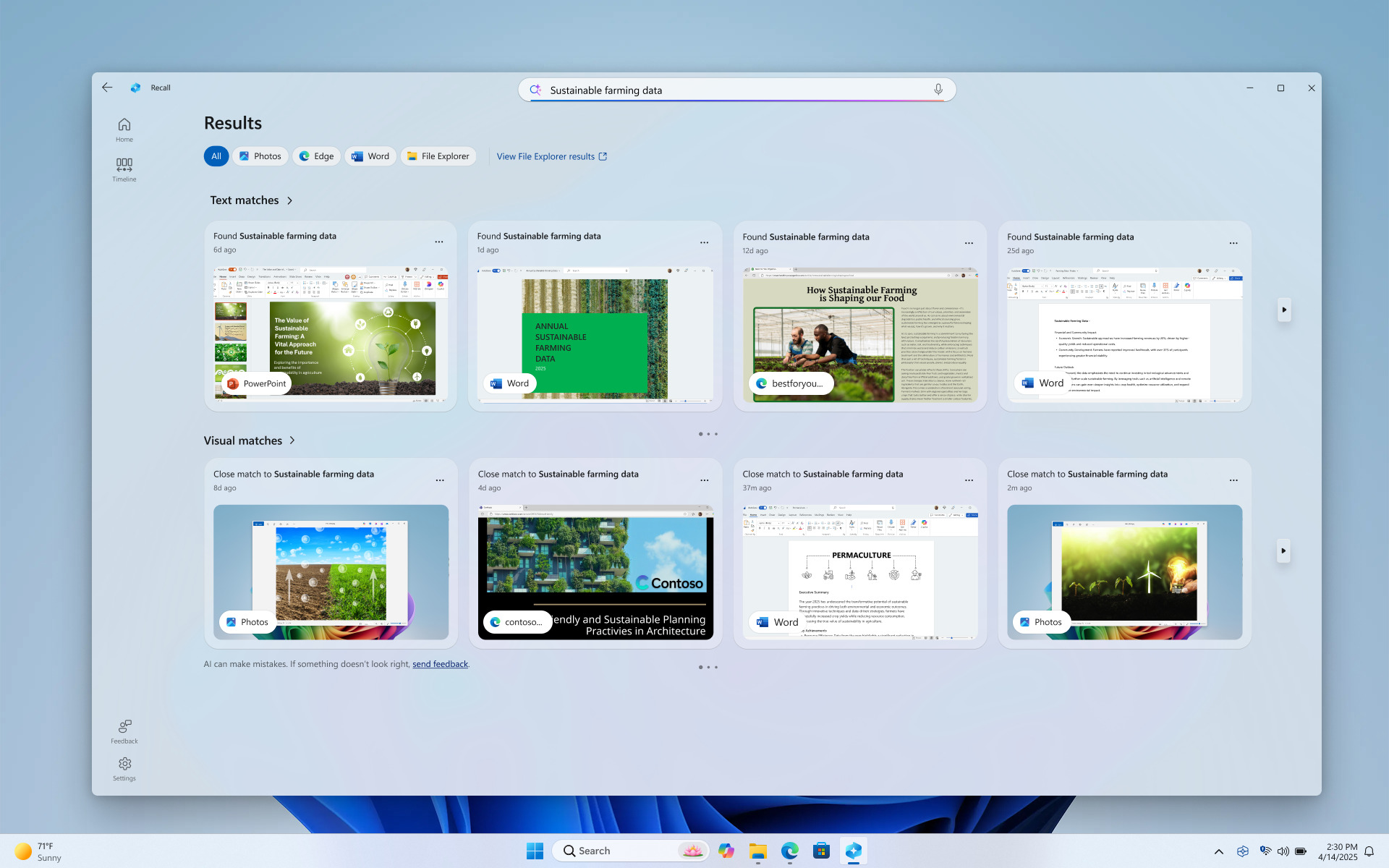
Lehet, hogy el akarta készíteni azt a pizza receptet, amit ma látott, de nem emlékszik, hol látta. Ha a keresőmezőbe beírja a vékony héjú pizza kifejezést, könnyen megtalálhatja újra a receptet. Ha nem emlékszik a pizza konkrét típusára, akkor a pizza szóra is rákereshet. A kevésbé specifikus keresések azonban valószínűleg több találatot hoznak. Ha szívesebben keres hanggal, válassza ki a mikrofont, majd mondja ki a keresési feltételét.

Alapértelmezés szerint az összes olyan alkalmazás eredményei megjelennek, amelyekben a Felidézés egyezést talált. Az eredményeket szűkítheti az egyezések adott alkalmazásra történő szűrésével, ha kiválaszt egy alkalmazást a listából.

Amikor megjelennek az eredmények, a szövegegyezések és a vizuális egyezések fejléce alatt fognak megjelenni. A kereséshez közelebb eső találatok jelennek meg először. Azt is észreveheti, hogy egyes elemek az alábbi egyezéstípusok egyikeként jelennek meg:
- Közeli meccs: A szoros egyezések általában tartalmaznak legalább egy olyan keresési kifejezést vagy képet, amely reprezentálja a keresett kifejezést a keresésben.
- Kapcsolódó egyezés: A keresési kifejezésekkel közös vonásokkal megegyező egyezéseket kapcsolódó találatoknak tekintjük. Ha például a vékony héjú pizza szóra keresett, olyan kapcsolódó találatokat is kaphat, amelyekben szerepel a négy sajtos pizza vagy egy zöldséges lapos kenyér, mivel vannak hasonlóságok közöttük.
Tartalom használata
Ha megtalálta azt az elemet, amelyet újra látni szeretne, jelölje ki a csempét. A Felidézés megnyitja a pillanatképet, és engedélyezi a Műveletek kattintással funkciót, amely a mentett pillanatkép tetején fut. A Műveletek kattintással elemzi a pillanatkép tartalmát, és lehetővé teszi, hogy műveleteket hajtson végre a pillanatképen felismert képekkel vagy szöveggel. Megfigyelheti, hogy amikor a Műveletek kattintással aktív, a kurzor kék-fehér. A kurzor alakját az alatta található információk típusától függően is megváltoztatja. Az adatokkal végezhető műveletek attól függnek, hogy a Műveletek kattintással milyen típusú tartalmat észlel. Ha kijelöl egy képet a pillanatképben, azt másolhatja, szerkesztheti az alapértelmezett képszerkesztő alkalmazással, például a Fényképekkel, vagy megnyithatja egy másik alkalmazásban, például a Képmetszőben vagy a Paintben. Ha a Műveletek kattintással funkcióval kiemel egy szöveget, megnyithatja azt egy szövegszerkesztőben, vagy másolhatja. Előfordulhat például, hogy egy recept összetevő-listájának szövegét a vágólapra másolva metrikává szeretné alakítani.
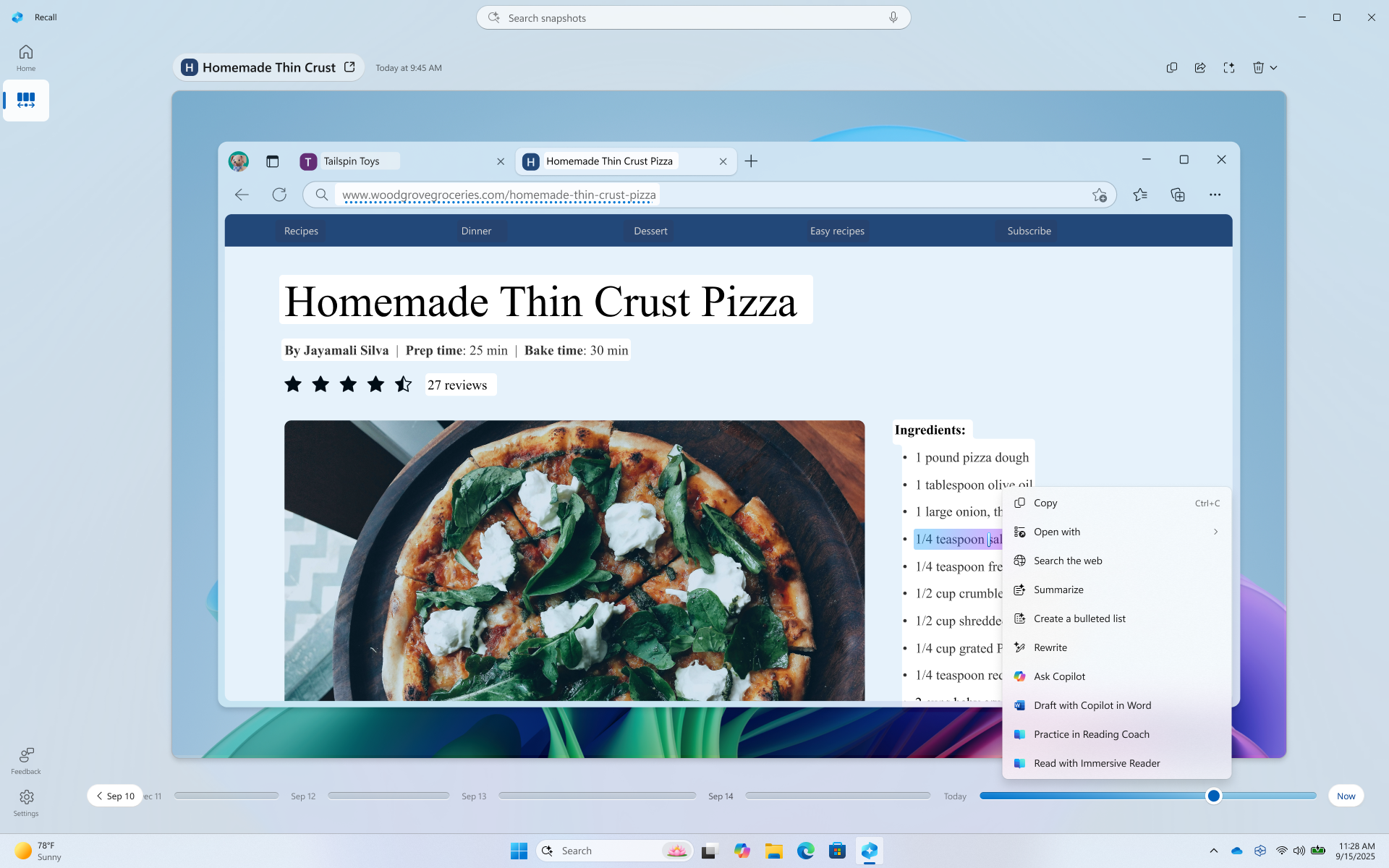
A Műveletek kattintással ideiglenesen menti a tartalmat, ha olyan funkciót használ, amely tartalmat küld egy alkalmazásnak, például a Jegyzettömbnek vagy a Paintnek. További információ: Műveletek kattintással a Felidézésben.
A kijelölt pillanatkép felett további pillanatkép-készítési lehetőségek érhetők el. Sok esetben beállíthatja, hogy a Felidézés visszaugorjon az elemre, például újra megnyithatja a pillanatkép készítésének idején futó weblapot, PowerPoint-bemutatót vagy alkalmazást. El is rejtheti a Műveletek kattintással funkciót, másolhatja a pillanatképet, vagy törölheti a pillanatképet.

Pillanatképek szüneteltetése vagy folytatása
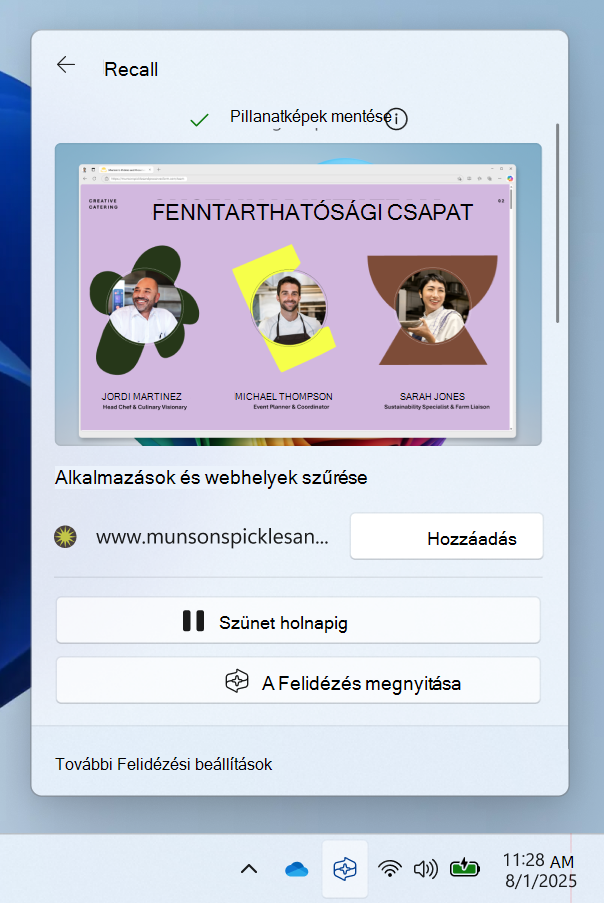
A Felidézés szüneteltetéséhez válassza a Felidézés ikont a rendszertálcán, és válassza a Szünet holnapig lehetőséget. A pillanatképek szüneteltetve lesznek, amíg 12:00 órakor automatikusan folytatódnak. A pillanatképek szüneteltetésekor a Felidézés rendszertálcaikonján egy perjel látható, így könnyen megállapíthatja, hogy a pillanatképek mentése le van tiltva. A pillanatképek manuális folytatásához válassza ki a Felidézés ikont a rendszertálcán, majd válassza a Pillanatképek folytatása lehetőséget, és a rendszer kérni fogja, hogy engedélyezze ezt a módosítást a Windows Hello hitelesítő adataival. A Felidézés & pillanatképek beállításainak lapját az ablak aljáról is elérheti.
Alkalmazások, webhelyek és bizalmas információk kiszűrése a pillanatképekből
Kiszűrheti az alkalmazások és webhelyek pillanatképként való mentését. Alkalmazásokat és webhelyeket bármikor hozzáadhat a Gépház>Adatvédelem & biztonság>Felidézés & pillanatképek lapon a PC-n. A webhelyek szűréséhez és a privát böngészési tevékenységek szűréséhez támogatott böngészőt kell használnia. Bizalmas információk esetén használhatja az alapértelmezés szerint engedélyezett Bizalmas adatok szűrése beállítást, amely segít kiszűrni a pillanatképeket, amikor potenciálisan bizalmas információkat észlel – például jelszavakat, hitelkártyákat stb. További információ: Alkalmazások, webhelyek és bizalmas információk szűrése a Felidézésben.
Pillanatkép törlése, törlése vagy pillanatfelvétel másolása a keresési eredményekből
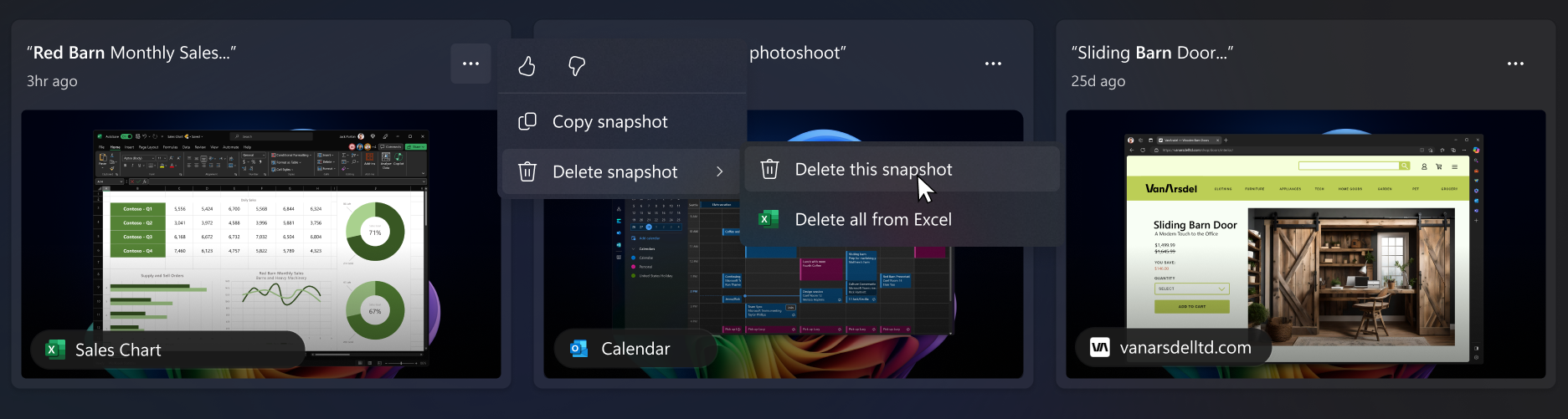
Ha olyan pillanatképet észlel, amelyet törölni vagy másolni szeretne, válassza a ... lehetőséget a pillanatkép beállításainak megjelenítéséhez. Választhatja a pillanatkép vágólapra másolását vagy a pillanatkép törlését. Ha úgy találja, hogy a pillanatkép olyan webhelyet vagy alkalmazást tartalmaz, amelyet még nem szűrt, lehetősége van törölni a kiválasztott webhelyet vagy alkalmazást tartalmazó összes pillanatképet. Tájékoztatást kap arról, hogy hány pillanatkép lesz törölve az adott webhelyről vagy alkalmazásból. Ha folytatja, az összes pillanatkép tömegesen törülve lesz. Ha szeretné, a törlés befejezése után hozzáadhatja a webhelyet vagy alkalmazást a szűrőlistához.
Visszahívás alaphelyzetbe állítása
A Felidézés alaphelyzetbe állításakor törli az összes pillanatképet, és alaphelyzetbe állítja a Felidézés összes beállítását. Az alaphelyzetbe állítás nem törli a mappákba korábban exportált pillanatképeket, illetve az alkalmazásokkal vagy webhelyekkel korábban megosztott pillanatképeket, amelyeket a harmadik fél mentett. Amikor legközelebb megnyitja a Felidézést, vagy bekapcsolja a pillanatképek mentését, a rendszer ismét végigvezeti a kezdeti beállításon. Az Európai Gazdasági Térségben (EGT) új Felidézés exportálási kódot kap a Felidézés alaphelyzetbe állításakor.
A Felidézés alaphelyzetbe állítása:
- Nyissa meg a Gépház
 >& biztonság>Pillanatképek>& Speciális beállítások lehetőséget, majd válassza a Felidézés alaphelyzetbe állítása lehetőséget.
 - Erősítse meg, hogy törölni szeretné az összes pillanatképet, és állítsa alaphelyzetbe a Felidézés beállításait az Alaphelyzet kiválasztásával.
- Engedélyezze az alaphelyzetbe állítást a Windows Hello használatával.
Az eszközömet a munkahelyem vagy az iskolám felügyeli, engedélyezheti a rendszergazda a pillanatképeket a tudomásom nélkül?
Nem. Ha többen is bejelentkezhetnek egy eszközön különböző fiókokkal, mindenkinek el kell döntenie, hogy engedélyezi-e a pillanatképek mentését vagy sem. A rendszergazdák egyedül nem engedélyezhetik a pillanatképek mentését a szervezet vagy iskola által felügyelt eszközökön. A rendszergazdák csak a pillanatképek engedélyezésének lehetőségét adhatják meg. A felügyelt eszközökön azt tapasztalhatja, hogy egyes beállítások szürkén jelennek meg, és nem módosíthatja őket. A rendszergazda a következő módokon is beállíthatja a házirendeket:
Távolítsa el a Felidézést az eszközről, vagy tiltsa le a Felidézést az eszközön
Tiltsa le teljesen a pillanatképek mentését, vagy engedélyezze a pillanatképek engedélyezését, ha úgy dönt
A Felidézés által használható maximális lemezterület beállítása
A pillanatképek helyi lemezre mentésének maximális időtartamának beállítása
A pillanatképekből kiszűrni kívánt webhelyek és alkalmazások listájának beállítása
- Ezekbe a szűrőlistákba további webhelyeket és alkalmazásokat is felvehet az eszközén
A Felidézés Copilot+ PC-ken való kezelésével kapcsolatos további információkért lásd: Felidézés kezelése.
Felidézés mint választható funkció
A Felidézés a Windows opcionális funkciója. Alapértelmezés szerint olyan eszközökhöz érhető el, amelyeket nem felügyel szervezet vagy iskola.
A Felidézés eltávolításához írja be a Windows-szolgáltatások be- és kikapcsolása kifejezést a tálcán lévő keresőmezőbe. Törölje a Felidézés jelölését a párbeszédpanelen, és indítsa újra a számítógépet. A korábban mentett pillanatképek törlődnek a Felidézés eltávolításakor.
A Felidézés újbóli engedélyezéséhez írja be a Windows-szolgáltatások be- és kikapcsolása kifejezést a tálcán lévő keresőmezőbe. A párbeszédpanelen válassza a Felidézés lehetőséget, és indítsa újra a számítógépet.
A Microsoft elkötelezett a felelős AI és adatvédelem iránt
A Microsoft 2017 óta dolgozik a mesterséges intelligencia felelősségteljes előmozdításán, hiszen ekkor határoztuk meg először az AI alapelveit, majd később a Felelős AI Standardon keresztül tettük működőképessé a megközelítésünket. Az adatvédelem és a biztonság a fő alapelvek a mesterséges intelligencia rendszerek fejlesztése és telepítése során. Arra törekszünk, hogy ügyfeleink felelősségteljesen használják AI-termékeinket, megosszák tudásunkat, és bizalmon alapuló partneri kapcsolatokat építsünk ki. A felelős AI-erőfeszítéseinkről, a minket irányító alapelvekről, valamint az általunk létrehozott eszközökről és képességekről az AI-technológia felelősségteljes fejlesztésének biztosításához lásd: Felelős mesterséges intelligencia.
A Felidézés képes megjeleníteni képeken lévő emberek érzékelt érzelmeihez kapcsolódó eredményeket. Az emberi érzelem hátterében lévő folyamatok összetettek, és vannak kulturális, földrajzi és egyéni különbségek is, amelyek befolyásolják, hogy hogyan érzékeljük, tapasztaljuk és fejezzük ki az érzelmeket. A képeken szereplő emberek érzelmeivel kapcsolatos eredmények alapja a látszat, és nem feltétlenül jelzik pontosan az egyes személyek belső állapotát.
A Felidézés a teljes képről használhat kontextuális jelzéseket, beleértve a háttérben lévő személyeket vagy entitásokat is, amely alapján így is képes a képet egy adott személyhez társítani. Biometrikus adatokat és következtetést nem használ. A személyek azonosítására vagy az adott személy érzelmeinek kikövetkeztetésére használt eredmények nem az arc feldolgozásából, például az arcfelismerésből vagy más arcdedukcióból származnak. Ha például egy kép egy népszerű sportoló fényképét tartalmazza, aki a csapat mezét és a saját számát viseli, Felidézés így is visszaadhat olyan eredményt, amely ezen kontextuális jelek alapján azonosíthatja a sportolót.
A Felidézés a számítógép helyi optikai karakterfelismerését (OCR) használja a pillanatképek elemzéséhez és a keresés megkönnyítéséhez. Az OCR-rel kapcsolatos további információkért lásd: Átláthatósági megjegyzés és az OCR használati esetei. Az adatvédelemmel és a biztonsággal kapcsolatos további információkért lásd: Adatvédelem és a Felidézés élményének kezelése.
Ossza meg velünk!
Ha van valami, ami tetszik, és különösen, ha van valami, ami nem tetszik Önnek a Felidézésben, akkor visszajelzést küldhet a Microsoftnak a ... majd a Visszajelzés ikon kiválasztásával a Felidézésben. A visszajelzés elküldésével adatokat küld a Felidézésből a Microsoftnak, közöttük a visszajelzéshez csatolt képernyőképeket is.
Kapcsolódó cikkek
Alkalmazások, webhelyek és bizalmas információk szűrése a Felidézésben
A Felidézés pillanatképeinek és lemezterületének kezelése
Műveletek kattintással a Felidézésben: hozzon ki többet a képernyőn lévő elemekből
A Felidézés és a Műveletek kattintással szolgáltatások billentyűparancsai
Adatvédelem és a Felidézés élményének kezelése
A Felidézés kezelése (informatikai rendszergazdák számára)