
Az időponthoz kötött visszaállítás segít helyreállítani a windowsos PC-t azáltal, hogy visszaállítja azt a korábbi időpontban lévő pontos állapotba. Ez magában foglalja az alkalmazásokat, a beállításokat és a fájlokat is. A Windows rendszeres időközönként automatikusan menti a visszaállítási pontokat. Ha valami hiba történik (például problémás frissítés, szoftverütközés vagy váratlan változás), visszatérhet egy, a probléma előfordulását megelőző időszakra.
Megjegyzés
A speciális konfigurációs lehetőségeket, például a CSP-t és a parancssori kezelést kereső informatikai szakemberek többet tudhatnak meg a Windows időponthoz kötött visszaállításáról.
Fontos
Az időponthoz kötött visszaállítás a teljes rendszert visszaállítja a kijelölt visszaállítási pontra. A visszaállítási pont után végzett módosítások elvesznek. Ez az új fájlokat, az alkalmazástelepítéseket, a beállítások módosításait és a jelszavakat is magában foglalja. A visszaállítás nincs hatással a felhőszolgáltatásokban, például a OneDrive-on tárolt fájlokra.
Hogyan működik az időponthoz kötött visszaállítás?
Ha az időponthoz kötött visszaállítás engedélyezve van, a Windows rendszeres időközönként (alapértelmezés szerint kb. 24 óránként) automatikusan létrehoz visszaállítási pontokat. Ezek a pontok a teljes rendszer pillanatképei, amelyeket helyben tárol a PC.
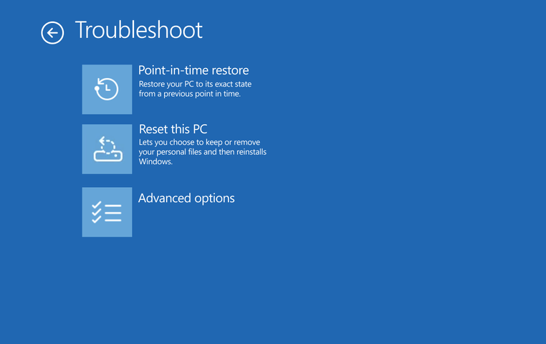
Ha probléma merül fel a számítógépén, és a rendszerindítás nem működik, kiválaszthat egy nemrégiben létrehozott visszaállítási pontot a Windows helyreállítási környezetben (WinRE), és visszaállíthatja a számítógépet abba az állapotba. A számítógép újraindul, majd visszatér a visszaállítási pont rögzítésekor aktuális állapotba.
A visszaállítási pontok legfeljebb 72 óráig őrződnek meg. Ezt követően a rendszer automatikusan törli őket, hogy helyet szabadítson fel.
Időponthoz kötött visszaállítás konfigurálása
Megjegyzés
Csak helyi rendszergazdák tekinthetik meg és szerkeszthetik az időponthoz kötött visszaállítás konfigurációit.
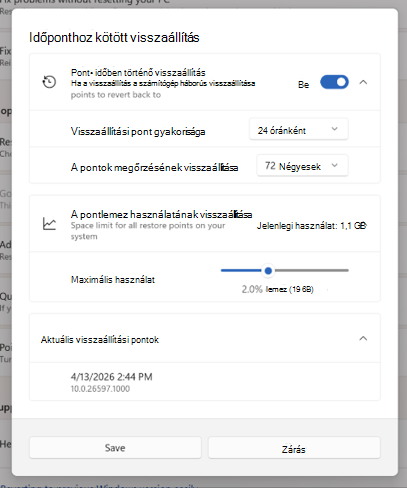
Időponthoz kötött visszaállítási beállítások megtekintése vagy módosítása:
- A windowsos eszközön nyissa meg a Gépház > Rendszer-helyreállítás> lapot.
- Válassza az Időponthoz kötött visszaállítás lehetőséget.
- Válassza a Megtekintés vagy a Szerkesztés lehetőséget.
- Ha a Felhasználói fiókok felügyelete kéri, válassza az Igen lehetőséget.
- Az időponthoz kötött visszaállítás engedélyezéséhez állítsa a kapcsolót Be állásba.
Az alábbi beállítások érhetők el:
| Beállítás | Leírás | Alapértelmezett állás |
|---|---|---|
| Be/Ki | Ha be van kapcsolva, az időponthoz kötött visszaállítás automatikusan visszaállítási pontokat hoz létre. Ha ki vannak kapcsolva, a meglévő visszaállítási pontok mindaddig megmaradnak, amíg le nem járnak, vagy lemezterületre nincs szükség. | Bekapcsolva* |
| Visszaállítási pont gyakorisága | A visszaállítási pontok létrehozásának gyakorisága | 24 óránként** |
| A pontok megőrzésének visszaállítása | A visszaállítási pontok megőrzésének időtartama az automatikus törlés előtt | 72 óra** |
| Maximális használati korlát | A visszaállítási pontok által felhasznált teljes lemezterület felső határa. A helyet előre nem foglalják le; A fel nem használt kapacitás továbbra is elérhető marad a rendszer számára. | A lemez 2%-a |
*Ez a funkció jelenleg alapértelmezés szerint le van tiltva az informatikai felügyelet alatt álló eszközökön. A Windows 11 26H2-es verziójával kezdődően alapértelmezés szerint engedélyezve lesz. Az időponthoz kötött visszaállítás alapértelmezés szerint már engedélyezve van a nem felügyelt eszközökön.
A funkció alapértelmezés szerinti engedélyezéséhez a Windows operációs rendszer kötetének legalább 200 GB-osnak kell lennie. A kisebb operációsrendszer-kötettel rendelkező eszközök manuálisan engedélyezhetik a funkciót.
** Ezek a beállítások csak a Windows Enterprise kiadását futtató windowsos eszközökön konfigurálhatók.
Ugyanezen a beállítási párbeszédpanelen megtekintheti a visszaállítási pontok által aktuálisan használt lemezterületet, és megtekintheti a rendelkezésre álló visszaállítási pontokat.
A számítógép visszaállítása egy korábbi időpontnak megfelelő állapotba
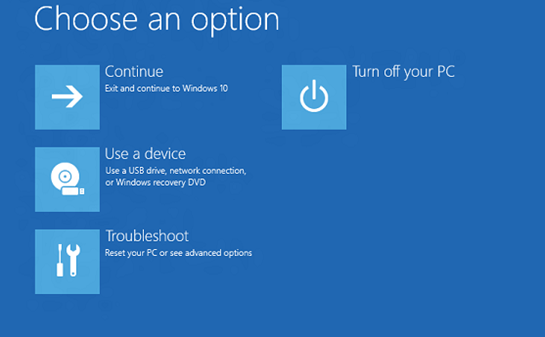
A visszaállítás végrehajtásához a Windows helyreállítási környezetben (WinRE) kell lennie. Kövesse az alábbi lépéseket:
- Hozzáférés a Windows helyreállítási környezethez.
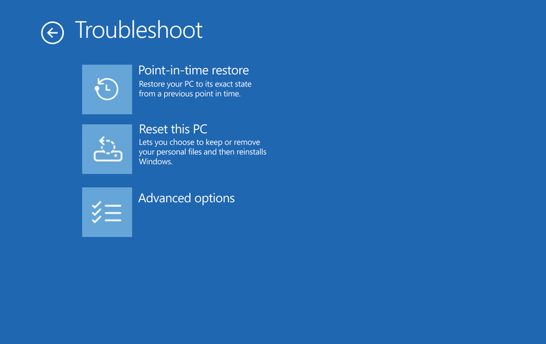
- A WinRE-ben válassza azIdőponthoz kötött visszaállításhibaelhárítása> lehetőséget.
- Ha a rendszer kéri, adja meg a BitLocker helyreállítási kulcsát.
- Válasszon ki egy visszaállítási pontot.
- Tekintse át az információkat, majd válassza a Folytatás lehetőséget a kockázatok nyugtázásához.
- Erősítse meg a visszaállítási pont kiválasztását, majd válassza a Visszaállítás lehetőséget a visszaállítási folyamat elindításához.
- A visszaállítási folyamat befejezése után a számítógép újraindul, és elindítja a Windowst.
Figyelmeztetés
Visszaállítás közben ne kapcsolja ki az eszközt. Ezáltal a PC használhatatlanná válhat. Javasoljuk, hogy indítás előtt csatlakoztassa az eszközt a tápellátáshoz.
Tudnivalók a visszaállítás előtt
Az időponthoz kötött visszaállítás mindent visszaállít a rendszermeghajtón, beleértve a fájlokat, alkalmazásokat, beállításokat, jelszavakat, tanúsítványokat és kulcsokat, abba az állapotba, amelyben a kijelölt visszaállítási ponton voltak. A visszaállítási pont után végzett módosítások elvesznek.
- A visszaállítás nem érinti a felhőszolgáltatásokban, például a OneDrive-ban tárolt Files-fájlokat.
- Ha a BitLocker engedélyezve van, a visszaállításhoz szüksége van a BitLocker helyreállítási kulcsra.
- A visszaállítási folyamat befejezéséhez a PC-nek elegendő szabad lemezterületre van szüksége. Ügyeljen arra, hogy legalább annyi szabad területtel rendelkezzen, amennyi a rendszer összes visszaállítási pontjának összmérete.
- A rendszer csak azt a meghajtót állítja vissza, amelyen a Windows telepítve van. A többi meghajtóra nincs hatással.
- A visszaállítási folyamat visszavonhatja a legutóbbi biztonsági frissítéseket. A visszaállítás után keresse meg és telepítse a legújabb Windows-frissítéseket.
Miben különbözik az időponthoz kötött visszaállítás a Rendszer-visszaállítástól?
Mind az időponthoz kötött visszaállítás, mind a Rendszer-visszaállítás képes visszaállítani a számítógépet egy korábbi állapotba, de ezek másképpen működnek:
| Képesség | Időponthoz kötött visszaállítás | Rendszer-visszaállítás |
|---|---|---|
| Mi lett visszaállítva? | A teljes rendszer: operációs rendszer, alkalmazások, beállítások és fájlok | Csak rendszerfájlok és beállítások; A személyes fájlokat ez nem érinti |
| Visszaállítási pont gyakorisága | Automatikus, rendszeres időbeosztás szerint | Esemény által kiváltott vagy manuális |
| A pontok megőrzésének visszaállítása | Akár 72 óra | Határozatlan (lemezterület függvénye) |
| Konfigurációs módszer | Beállítások alkalmazás | Vezérlőpult parancs |
| A tárterület működésének hatása | A tárhelyre gyakorolt hatás minimalizálására tervezve | Nagyobb hatás a tárhelyre |
Ha mindkét lehetőség elérhető, először próbálkozzon időponthoz kötött visszaállítással, mert átfogóbb helyreállítási élményt nyújt. Ha az időponthoz kötött visszaállítás nem érhető el, vagy 72 óránál későbbre kell visszalépnie, használja a Rendszer-visszaállítást.
Visszajelzés küldése
Tudassa velünk, hogy mi tetszik, ossza meg ötleteit, és nyújtson javaslatokat arra vonatkozóan, hogyan tehető jobbá a felhasználói élmény a Visszajelzési központon keresztül. A windowsos eszköz Visszajelzési központ alkalmazásában válassza a Helyreállítási>eltávolítás>időponthoz kötött visszaállítás lehetőséget.
További technikai információkért lásd: Időponthoz kötött visszaállítás Windows rendszeren.