

Megjegyzés
A Windows 10 támogatása 2025. október 14-én megszűnt
- 2025. október 14-e után a Microsoft már nem biztosít ingyenes szoftverfrissítéseket Windows Update-ből, technikai segítséget vagy biztonsági javításokat a Windows 10-hez. A számítógép továbbra is működni fog, de javasoljuk, hogy váltson Windows 11-re.
- További információ
A Fájlelőzmények a Windows hasznos szolgáltatása, amellyel megvédheti személyes fájljait és mappáit a véletlen elvesztéstől és sérüléstől. Ez egy biztonsági mentési rendszer, amely automatikusan menti a fájlok másolatait, így könnyen visszaállíthatja azokat, ha hiba történik. Akár véletlenül töröl egy fájlt, nem kívánt módosításokat végez, vagy technikai problémát tapasztal, a Fájlelőzmények segít, mert lehetővé teszi a fájlok és mappák korábbi verzióinak helyreállítását.
A Fájlelőzmények egyik leghasznosabb funkciója, hogy automatikusan biztonsági másolatot készít az összes könyvtárról. Ebbe beletartoznak az alapértelmezett könyvtárak, például a Dokumentumok, a Képek, a Videók és a Zene, valamint az Ön által létrehozott egyéni könyvtárak is. Ha máshol is vannak olyan mappái, amelyekről biztonsági másolatot szeretne készíteni, hozzáadhatja azokat egy meglévő tárhoz, vagy létrehozhat nekik egy új tárat.
A Fájlelőzmények szolgáltatás beállítása egyszerű. Ha engedélyezve van, folyamatosan figyeli a fájlokat és a mappákat, és rendszeresen biztonsági másolatot készít egy külső meghajtóra vagy hálózati helyre. Ez azt jelenti, hogy nem kell azzal foglalkoznia, hogy manuálisan mentse fontos dokumentumai, fényképei, videói vagy teljes mappái másolatait. Ha később vissza kell állítania egy fájlt vagy mappát, átnézheti a Fájlelőzmények által mentett különböző verziókat, és visszaállíthatja a szükségeset. Ez egy egyszerű, mégis hatékony eszköz, amely az értékes adatok folyamatos védelmét biztosítja.
Fájlelőzmények konfigurálása
A Fájlelőzmények konfigurálásának lépései:
Csatlakoztasson egy külső meghajtót vagy egy hálózati helyet: győződjön meg arról, hogy csatlakoztatva van egy külső meghajtó a számítógéphez, vagy van olyan hálózati hely, ahová menteni szeretné a biztonsági másolatokat.
A Vezérlőpult Rendszer és biztonság területén válassza a Fájlok biztonsági másolatának mentése a Fájlelőzmények segítségével lehetőséget.
Válassza a Bekapcsolás lehetőséget a Fájlelőzmények engedélyezéséhez.
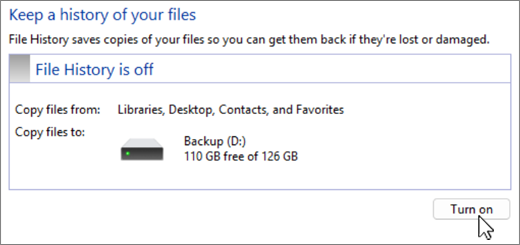
- Ha alapértelmezés szerint nincs kiválasztva meghajtó, a Meghajtó kiválasztása lehetőség kiválasztásával másikat is választhat.
- A Fájlelőzmények kiválasztása ablakban válassza ki a biztonsági mentésekhez használni kívánt külső meghajtót vagy hálózati helyet, majd válassza az OK gombot. Ha a rendszer arra kéri, áthelyezheti a meglévő fájlokat az új meghajtóra, vagy újrakezdheti az újratelepítést.
Bár a Fájlelőzmények automatikusan biztonsági másolatot készít a fontos mappákról, például a Dokumentumokról, a Képekről, a Videókról és az Asztalról, további mappákat is felvehet, ha a mappára lép, a jobb gombbal rákattint, majd a További beállítások> megjelenítése parancsot választja, hogy hozzáadja egy tárhoz biztonsági mentés céljából.
Fájlok visszaállítása a Fájlelőzmények szolgáltatással
A törölt tartalom visszaállítása, vagy egy fájl vagy mappa korábbi állapotának visszaállítása:
Nyissa meg a Fájlkezelőt, és keresse meg azt a mappát, amely korábban a fájlt vagy mappát tartalmazta.
Kattintson a jobb gombbal a mappa nevére, majd válassza a Korábbi verziók visszaállítása lehetőséget. Ha a mappa egy meghajtó legfelső szintjén volt, például C:\, kattintson a jobb gombbal a meghajtóra, majd válassza a Korábbi verziók visszaállítása lehetőséget.
Megjegyzés
Ha egy könyvtárban található fájl vagy mappa korábbi verzióját szeretné visszaállítani, a könyvtár helyett inkább a fájl vagy mappa mentésének helyén kattintson arra a jobb gombbal.
A Korábbi verziók lap a fájl vagy mappa elérhető korábbi verzióit sorolja fel.
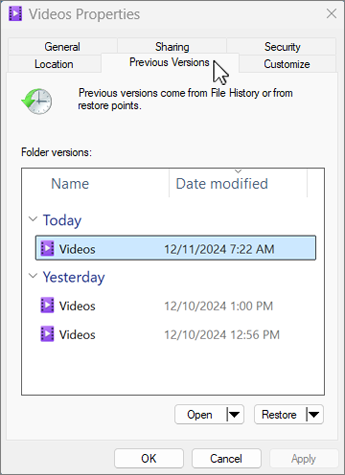
Válassza ki a visszaállítani kívánt fájlt vagy mappát tartalmazó mappa egy korábbi verzióját. Ha például egy fájl ma lett törölve, válassza ki a mappa tegnapi verzióját, amely tartalmazza a fájlt.
A kijelölt verzió tartalmának előnézetéhez bontsa ki a Megnyitás elemet, és válassza a Megnyitás a fájlelőzményekben lehetőséget.
A kijelölt verzió tartalmának visszaállításához válassza a Visszaállítás lehetőséget. Az aktuális verzió felülírásának elkerülése érdekében a visszaállítást egy másik helyre is visszaállíthatja a Visszaállítás gomb kibontásával, majd a Visszaállítás máshova gombra kattintva.
Figyelmeztetés
A fájl vagy mappa korábbi verziója lecseréli a számítógépen található jelenlegi verziót, és a csere nem vonható vissza.