
Ha a számítógépén problémák jelentkeznek, különösen a Windows Update-tel kapcsolatban, a Problémák megoldása a Windows Update helyreállítási lehetőséggel újratelepítheti a Windows aktuális verzióját.
Ez a folyamat:
- Ugyanazt a Windows-verziót telepíti újra a számítógépen
- Rendszerfájlok és összetevők javítása
- Megőrzi az alkalmazásokat, fájlokat és beállításokat
Fontos
A teljes újratelepítési folyamat alatt tartsa a számítógépet áramforráshoz és az internethez csatlakoztatva.
A Windows újratelepítésének lépései
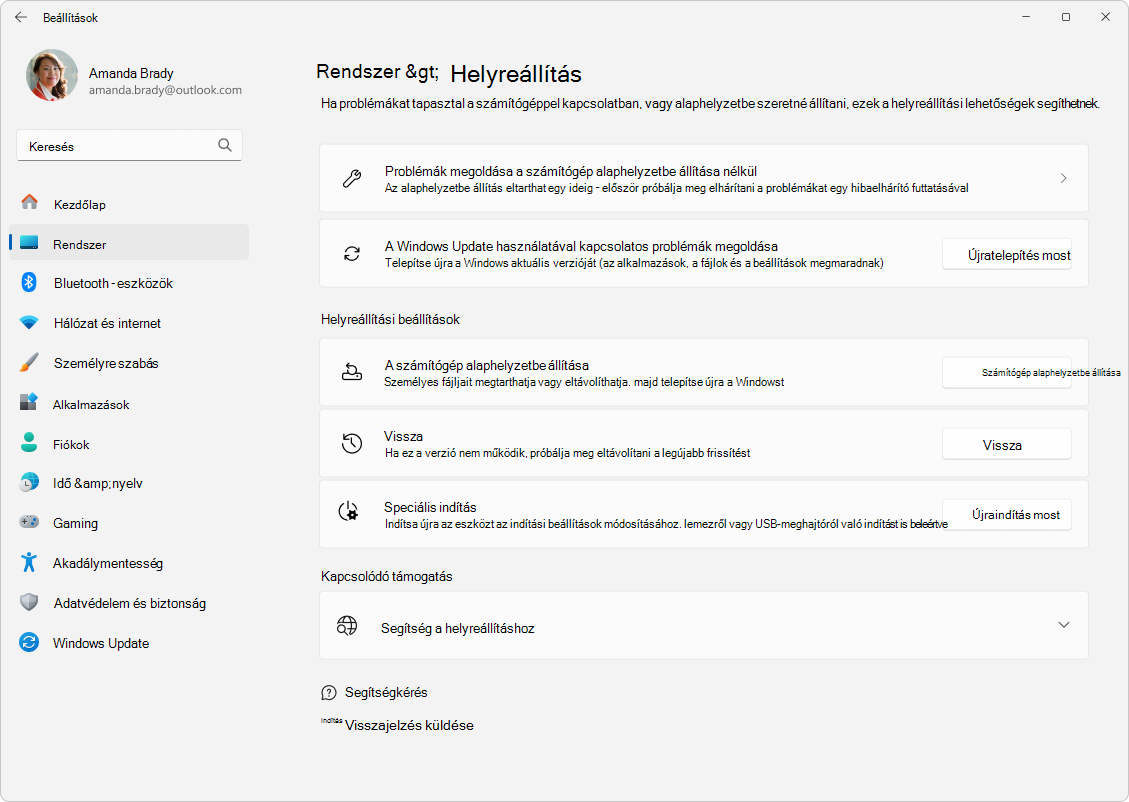
Válassza aRendszer-helyreállítás>>indítása lehetőséget>, vagy használja az alábbi parancsikont:
A Problémák megoldása a Windows Update-tel területen válassza az Újratelepítés most lehetőséget.
A Problémák megoldása a Windows Update-tel ablakban adja meg, hogy engedélyezi-e a számítógép automatikus újraindítását a telepítés befejezése után 15 perccel.
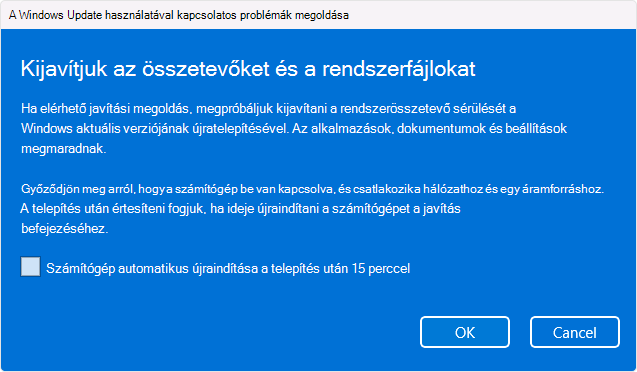
Amikor készen áll a telepítés megkezdésére, válassza az OK gombot .
Az újratelepítés a GépházWindows Update lapjára viszi át. A rendszer megkezdi az operációs rendszer PC-re sikeresen telepített utolsó frissítésének javítási verziójának letöltését. A letöltés befejeződése után települ a frissítés javítóverziója.
Az újratelepítés befejezése után indítsa újra a számítógépet, ha nem engedélyezte az automatikus újraindulást.
A Windows Update újratelepítést javasol, miután egy frissítés telepítése meghiúsult
Ha egy frissítés telepítése rendszerfájlokkal vagy összetevőkkel kapcsolatos problémák miatt sikertelen, a következő üzenet jelenhet meg a GépházWindows Update lapján:
'Telepítse újra a Windows jelenlegi verzióját a rendszerfájlok és összetevők javításához.'''
- Az Újratelepítés most lehetőség választása megnyitja a Problémák megoldása a Windows Update-tel lehetőséget. Adja meg, hogy engedélyezi-e a számítógép automatikus újraindítását a telepítés befejezése után 15 perccel.
- Amikor készen áll a telepítés megkezdésére, válassza az OK gombot . Az újratelepítés befejezése után indítsa újra a számítógépet, ha nem engedélyezte az automatikus újraindulást.
Nem jelenik meg a Windows Update-tel kapcsolatos problémák megoldása
Ha a számítógépet a munkahelye vagy iskolája kezeli, előfordulhat, hogy a Windows Update-tel kapcsolatos problémák megoldása nem érhető el. Az is előfordulhat, hogy a lehetőség hiányzik, ha a Windows 2022-es éves frissítéssel rendelkező Windows 11-nél korábbi verzióját futtatja. Emellett szüksége lesz a 2024. februári opcionális vagy a PC-re telepített újabb frissítésre is.
Információk informatikusoknak
A Windows Update-tel kapcsolatos problémák megoldása nem érhető el azokon az eszközökön, amelyeknek a frissítései vannak felügyelve. Az eszközöknek nincs erre lehetősége, ha regisztrálva vannak az automatikus javítás használatára, ha igénybe veszik a központi telepítési szolgáltatást, vagy ha az alábbi Windows-frissítési házirendek bármelyike konfigurálva van:
MDM
./Device/Vendor/MSFT/Policy/Config/Update/
Csoportházirend
Számítógép konfigurációja Felügyeleti sablonok > Windows-összetevők > Windows Update > A Windows Server Update Service > által kínált frissítések kezelése Intranetes Microsoft frissítési szolgáltatás helyének megadása>
Számítógép konfigurációja Felügyeleti sablonok > Windows-összetevők > Windows Update > A Windows Update > által kínált frissítések kezelése Válassza ki az előzetes buildek és funkciófrissítések Frissítések fogadási idejét>
Számítógép konfigurációja> Felügyeleti sablonok > Windows-összetevők > Windows Update > A Windows Update > által kínált frissítések kezelése Válassza ki, hogy mikor érkeznek minőségi Frissítések
Számítógép konfigurációja> Felügyeleti sablonok > Windows-összetevők > Windows Update > A Windows Update > által kínált frissítések kezelése Válassza ki a cél funkciófrissítés verzióját
Számítógép konfigurációja> Felügyeleti sablonok > Windows-összetevők > Windows Update > Végfelhasználói élmény > kezelése Hozzáférés eltávolítása a Windows Update összes funkciójának használatához