
Megjegyzés
A Copilot képfunkciói (például képek, szalaghirdetések vagy márkaeszközök létrehozása) platformonként, előfizetésenként és a szervezet konfigurációjától függően változnak. Előfordulhat, hogy egyes funkciók nem érhetők el a Word minden verziójában.
Igényeinek megfelelő képekkel egyszerűen látványosabbá és stílusosabbá teheti dokumentumait. A Copilot a Word-ben segíthet képet létrehozni pontosan arról, amit keres. A Copilot a Designer Képkészítőjével hoz létre mesterséges intelligencia által generált képeket a Word-ben, egy fejlett DALL-E 3 modell alapján.
Megjegyzés
Ha nem látja a Copilot a Wordben, Excelben, PowerPointban vagy OneNote-ban szolgáltatást, előfordulhat, hogy az nem szerepel a Microsoft 365-előfizetésében, vagy a szervezet beállításai alapján nem érhető el. Ismerje meg, hogy melyik Copilot-licenccel rendelkezik.
A Copilot képes képeket létrehozni
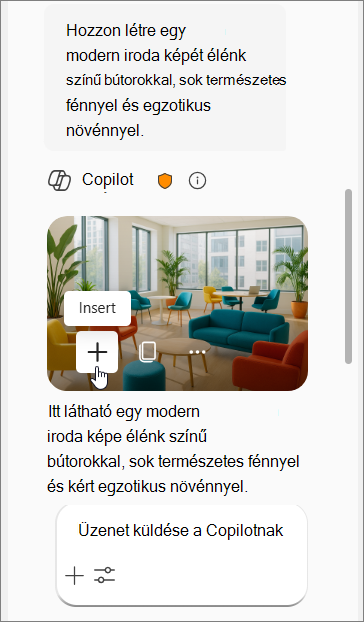
Lehet, hogy ihletre van szüksége egy új irodai elrendezéshez, és elképzelést szeretne adni a csapatnak. A Word-ben egyszerűen megkérheti a Copilotot erreCreate an image of a modern office with bright colored furniture, lots of natural light and exotic plants: . Írja le olyan szemléletesen, amennyire csak lehet, és a Copilot képeket hoz létre az Ön utasításai alapján.
Kipróbálás
Kép hozzáadásához kövesse az alábbi lépéseket:
- Nyissa meg a Word-dokumentumot, és helyezze a kurzort arra a helyre, ahová be szeretné szúrni a képet.
- Válassza a Copilot ikont a Copilot panel megnyitásához.
- A Copilot-parancsmező használatával írja le a dokumentumhoz hozzáadni kívánt képet.
- Vigye az egérmutatót a létrehozott kép fölé, és válassza a + jelet a dokumentumhoz való hozzáadásához.
- Kattintson rá a jobb gombbal a kép formázásához vagy átméretezéséhez.
Megjegyzés
A Word képfunkciója csak munkahelyi vagy iskolai fiókkal és megfelelő Microsoft 365-előfizetéssel (nincs szükség Copilot-bővítménylicencre), illetve jogosult Otthoni Microsoft 365-verziós előfizetéssel rendelkező Microsoft-fiókkal rendelkező ügyfelek számára érhető el.
Tippek a létrehozott képek kéréséhez
A képek létrehozása másként működik, mint a stockképek keresése.
A Designer Képkészítője akkor működik a legjobban, ha jobban körülírja, amit szeretne, így legyen kreatív, és adjon hozzá olyan részleteket, mint a melléknevek, a helyek vagy akár művészi stílusok, például „digitális művészet” és „fotorealisztikus”. Ha márkaképet szeretne, adja meg a „brand” kifejezést a kérdésben.
Íme egy példa arra, hogyan hozhat létre hosszabb, kifejezőbb parancsot:
- Eredeti kérés: "Hozz létre egy képet egy oroszlánról."
- Leíró kérés: „Hozz létre egy közelképet egy nőstény oroszlánról egy hatalmas füves területen, a zöld és a barna több árnyalatával..”
További információ: Képi rákérdezés 101, vagy további információ a márkaképek hozzáadásáról.
A Copilot egyéni szalaghirdetést adhat hozzá
Megjegyzés
Ez a funkció Copilot Pro-licenccel (otthoni) rendelkező ügyfelek számára érhető el. A Copilot beszerzéséről további információt a Hol szerezhetem be a Microsoft Copilotot? című témakörben talál
Szeretne némi hangulatot adni a vállalkozásának? A Copilot a Word segítségével gyorsan és egyszerűen hozhat létre egyedi egyéni szalaghirdetést. Csak mondja meg a Copilotnak, hogy "Hozzon létre egy egyéni szalaghirdetést a tavaszi akciókról a virágboltomhoz", és az egy szemet gyönyörködtető, tökéletesen az Ön elképzeléséhez igazított képet hoz létre. A még jobb eredmény érdekében finomítsa tovább a kérést olyan további részletekkel, mint például : "... beleértve a levendulát és a napraforgót."
Egyéni szalaghirdetés létrehozásához nyissa meg a Copilotot a menüszalagról a Copilot panel eléréséhez, majd írja be a szalaghirdetés-kérelmet a kérésmezőbe. A képekhez hasonlóan a transzparensek nem hozhatók létre közvetlenül a vásznon lévő piszkozatkészítési felületen.
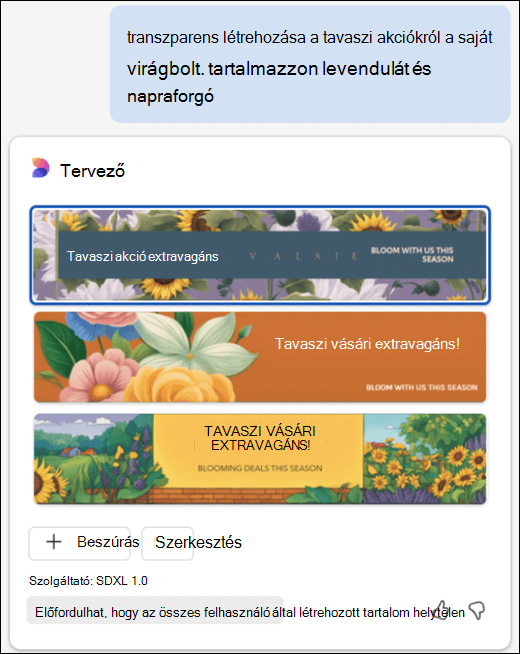
A Microsoft Designer transzparenskészítőjének képességeit kihasználva a Copilot egy kifinomult AI-modellt használ egyéni szalaghirdetések létrehozásához a Wordben.
Tippek egyéni szalaghirdetések létrehozásához
Akár olyan szalaghirdetésre van szüksége, amely magában foglalja a márka lényegét, akár egy adott üzenetet közvetít, a Copilot képes a témához igazodó transzparensek tervezésére. Ha a projekt környezetvédelmet is magában foglal, megkérheti a Copilotot, hogy "Hozzon létre egy szalaghirdetést, amely bemutatja a megújuló energiaforrások szépségét", és a Copilot megjelenít egy képet, amely kiegészíti a tartalmat. Minél konkrétabb, annál relevánsabbak lesznek a Copilot tervei.
Tapasztalja meg a Copilot sokoldalúságát azáltal, hogy kipróbálja a saját szalaghirdetés-üzeneteit!
A Copilot javasolhat licencelt stockképeket
A Copilot a Microsoft 365-előfizetéséhez tartozó licencelt stockképeket is ajánlhat. Lehet, hogy emlékeztetőt küld egy „össznépi” értekezletről, és szeretne képet mellékelni. Megkérheti a Copilotot, hogy "adjon hozzá egy stockképet az összes kézről", és hagyja, hogy a Copilot megkeresse a dokumentumhoz tartozó stockképeket.
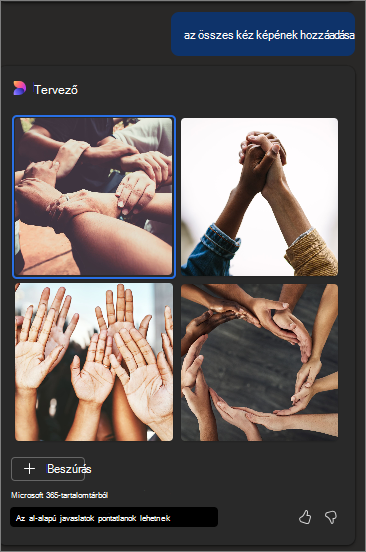
Próbálja ki a saját kéréseivel, és nézze meg, mit talál ki Önnek a Copilot!
A Copilot javasolhat márkaképeket
Ha munkahelyi vagy iskolai fiókot használ, és a szervezet rendszergazdája beállította a Copilot márkaképek kódtárát, kérje meg a Copilotot, hogy "Adjon hozzá egy márkaképet [a megtekinteni kívánt termékről]", és nézze meg, mit javasol a Copilot.
További információ
Microsoft Copilot segítség & tanuláshoz
Dia vagy kép hozzáadása a bemutatóhoz a PowerPointbeli Copilottal