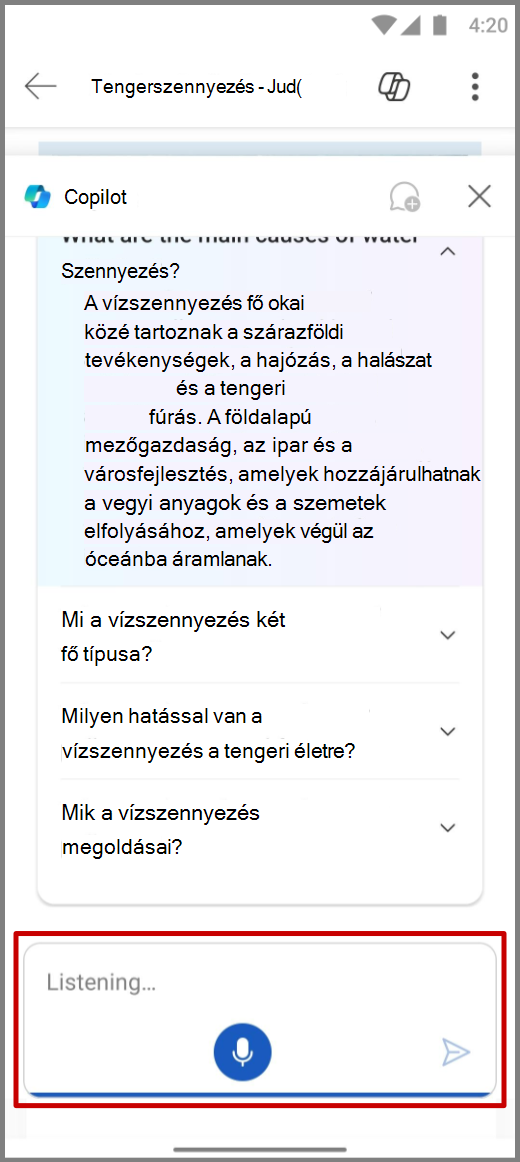
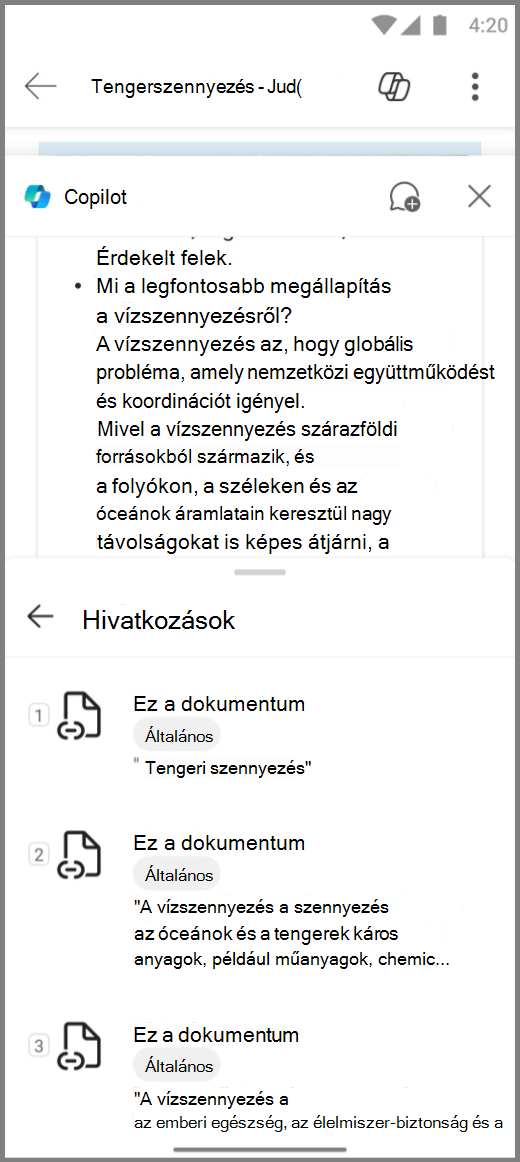
A Wordben elérhető Copilottal gyorsan áttekintheti a dokumentumokat a mobileszközén. A Copilot segíthet összefoglalókat készíteni, kérdéseket javasolhat, és cseveghet Önnel a dokumentumról.
Megjegyzés
Ha nem látja a Copilot a Wordben, Excelben, PowerPointban vagy OneNote-ban szolgáltatást, előfordulhat, hogy az nem szerepel a Microsoft 365-előfizetésében, vagy a szervezet beállításai alapján nem érhető el.
Ismerje meg, hogy melyik Copilot-licenccel rendelkezik.
A Wordben elérhető Copilot iPaden futó iOS rendszerhez
Piszkozat készítése a Copilottal
- Nyisson meg egy új vagy meglévő Word-dokumentumot.
- Válassza ki a Piszkozat a Copilottal ikont a vásznon.
- Válasszon a megadott kérések közül, vagy a szövegbeviteli mezőben adja meg annak a tartalomnak a részletes leírását, amelyet szeretné, hogy a Copilot hozzon létre a dokumentumhoz.
- Válassza a Generálás nyilat. A Copilot ezután elkészíti a kért tartalmat.
Átírás a Copilottal
- Nyisson meg egy Word-dokumentumot.
- Jelölje ki az újraírni kívánt szöveget, majd válasszon a generált parancsjavaslatok közül (Automatikus átírás vagy Megjelenítés táblázatként), vagy használja a kérdésmezőt annak megadásához, hogyan írja át a Copilot a szöveget.
- Jelölje ki < a vagy navigáljon > az újraírt verziók között.
Használjon több fájlt a szélesebb körű betekintés érdekében
A szélesebb hatókörű feladatok, például a tartalom összegzése vagy a dokumentumokkal kapcsolatos kérdések feltevése esetén legfeljebb három fájlra hivatkozhat.
Add Files: A Piszkozat a Copilottal párbeszédpanelen válassza a Hivatkozás egy fájlra lehetőséget, és válasszon ki legfeljebb három fájlt, amelyeket a Copilot figyelembe vehet az új dokumentum létrehozásakor.
Közvetlen hozzáférés: Írja be a "/" karaktert, majd a fájl nevét a Compose mezőbe, hogy a Copilot a SharePointból vagy a OneDrive-ból származó tartalomra hivatkozzon. Győződjön meg arról, hogy rendelkezik a használni kívánt Word- vagy PowerPoint-fájlokhoz szükséges engedélyekkel.
Vegye figyelembe, hogy ez a funkció csak Microsoft Copilot-előfizetéssel rendelkező ügyfelek számára érhető el. Jelentkezzen be a Microsoft-fiókjával, vagy látogasson el a Hol szerezhetem be a Microsoft Copilot? című témakört.
Csevegés a Copilottal
- Nyisson meg egy legalább 200 szót tartalmazó Word-dokumentumot.
- Koppintson a Copilot ikonra a Copilot panel megnyitásához.
- A Copilot-parancssor mező használatával írja be a kérdést, vagy tegyen fel egy kérdést.
- Válassza a Generálás nyilat. A Copilot ezután elkészíti a kért tartalmat.
Dokumentum összegzése
- Nyisson meg egy legalább 200 szót tartalmazó Word-dokumentumot.
- Koppintson a Copilot gombra a Copilot panel megnyitásához.
- Válassza az Összegzés lehetőséget a javasolt kérések közül. A Copilot ezután elkészíti a kért tartalmat.
Az iOS rendszerhez készült Word Copilot iPhone-on
Összegzés megtekintése
- Nyisson meg egy meglévő Word-dokumentumot.
- Koppintson az alkalmazás alján található Összegzés kérése a Copilotból elemre a Copilot panel megnyitásához és a dokumentum összegzésének létrehozásához.
- A dokumentummal kapcsolatos további információkért válasszon ki egyet a Copilot által javasolt kérdések közül, írjon be egy kérdést, vagy koppintson a mikrofonra, hogy a hangjával kérdezzen a Copilottól. A Copilot beolvassa a dokumentumot, és választ ad rá.
Csevegés a Copilottal
- Nyisson meg egy Word-dokumentumot.
- Koppintson a Copilot ikonra.
- Koppintson a mikrofonra a kérés mezőben, hogy kérdést tegyen fel a Copilotnak a hangjával, vagy írja be a kérdést a kérés mezőbe.
- Koppintson a Küldés nyílra. A Copilot ezután választ generál.
- A Copilot hivatkozásokat is tartalmaz, amelyek megmutatják, honnan származnak az adatok a Word-fájlból.
Piszkozat készítése a Copilottal
- Nyisson meg egy új vagy meglévő Word-dokumentumot.
- Válassza a Piszkozat a Copilottal ikont.
- Adja meg annak a tartalomnak a részletes leírását, amelyet szeretné, hogy a Copilot hozzon létre a dokumentumhoz.
- Válassza a Generálás nyilat. A Copilot ezután elkészíti a kért tartalmat.
Átírás a Copilottal
A Copilot használatával pontosan azt mondhatja, amit szeretne.
Word-dokumentum megnyitása
Jelölje ki az újraírni kívánt szöveget.
Koppintson az Átírás a Copilottal ikonra.
Válasszon a generált parancsjavaslatok közül (Automatikus átírás vagy Megjelenítés táblázatként), vagy használja a kérésmezőt annak megadásához, hogyan írja át a Copilot a szöveget.
Ha saját parancsot ír, koppintson a Generálás nyílra.
Koppintson a< vagy gombra > a generált válaszok közötti navigáláshoz.
Válassza ki, mit szeretne tenni ezután:
- Válassza a Csere lehetőséget, ha az eredeti szöveget a dokumentum újraírt szövegére szeretné cserélni.
- Válassza a Beszúrás lehetőséget az újraírt szöveg beszúrásához az eredeti szöveg után.
- Válassza az Újragenerálás lehetőséget, hogy a Copilot több újraírt verziót hozzon létre.
- Válassza a Módosítás lehetőséget az újraírt verziók hangszínének módosításához.
- Koppintson a Copilot Újraírás mezőjén kívülre az újraírt verziók elvetéséhez.
Ötletek rendszerezése
Hangjegyzeteit egyszerűen formázott dokumentumokká alakíthatja, amelyeket megoszthat. A bevásárlólistától kezdve a munkahelyi projekteken át a főnökének küldött e-mailekig a Copilot Word mindent képes rendszerezni!
- Nyissa meg a Microsoft Word alkalmazást.
- Válassza az Új + gombot, és használja a Copilot használata hivatkozást.
- Válasszon egy formátumot a három előre beállított mód közül – Document, Note vagy Email –, vagy hozza létre saját egyéni formátumát úgy, hogy az Új mód létrehozása gombra koppintás után megad egy leírást a kérés mezőben.
- Koppintson a mikrofonra a felvétel indításához.
Példa: Create a LinkedIn post and add appropriate hashtags.
- A rögzítés befejezése után koppintson a Kész gombra , hogy a Copilot létrehozza a dokumentumot az áttekintéshez.
- Dönthet úgy, hogy megtartja, szerkeszti, újragenerálja, törli vagy átírja.
Copilot a Word-ben Android telefonokon
Megjegyzés
- A funkció Microsoft Copilot (munkahelyi) licenccel rendelkező ügyfelek számára érhető el.
- Ez a funkció androidos táblagépekhez még nem érhető el.
Összegzés megtekintése
- Nyisson meg egy Önnel megosztott Word-dokumentumot.
- A Copilot panel megnyitásához és a dokumentum összegzésének létrehozásához koppintson az alkalmazás alján található felkérésen az Összefoglaló beolvasása a Copilotból lehetőségre.
- A dokumentummal kapcsolatos további információkért válasszon ki egyet a Copilot által javasolt kérdések közül, írjon be egy kérdést, vagy koppintson a mikrofonra, hogy a hangjával kérdezzen a Copilottól. A Copilot beolvassa a dokumentumot, és választ ad rá.
Csevegés a Copilottal
- Ha csevegni szeretne a Copilottal a dokumentumról, koppintson a
 Copilotikon.
- Koppintson a mikrofonra a kérés mezőben, hogy kérdést tegyen fel a Copilotnak a hangjával, vagy írja be a kérdést a kérés mezőbe.
- Koppintson a
 Nyíl küldése , és a Copilot választ generál.
- A Copilot hivatkozásokat is tartalmaz, amelyek megmutatják, honnan származnak az adatok a Word-fájlból.
További információ
Üdvözli a Word Copilot
Microsoft Copilot segítség & tanuláshoz
Hol szerezhetem be a Microsoft Copilotot?