Tipp: Idegen nyelvű a videó? Próbálja meg kiválasztani a Feliratok .
.
Jelölje ki a képet.
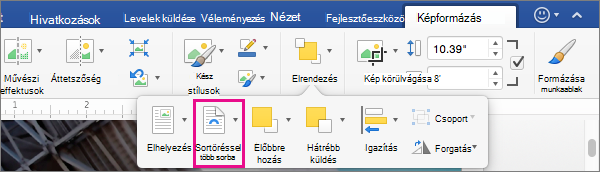
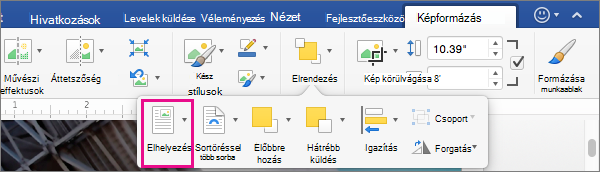
Válassza az Elrendezés beállításai lehetőséget.
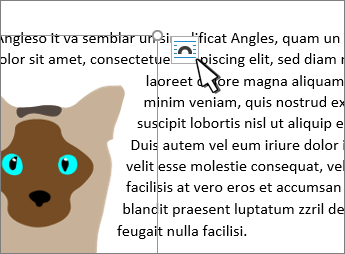
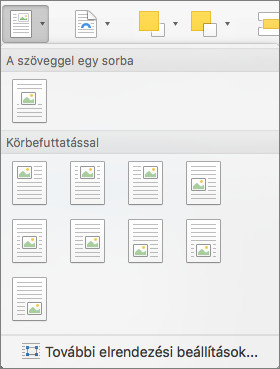
Válassza ki a kívánt elrendezést.
Tipp:
A szöveggel egy sorba lehetőséggel a képet elhelyezheti egy bekezdésben, mintha csak szöveg lenne. Szöveg hozzáadásakor vagy eltávolításakor megváltozik a kép helye. A többi beállítás lehetővé teszi, hogy a képet áthelyezze a lapon, és a szöveget körbefuttassa a kép körül.
A szöveg körbefuttatási lehetőségeiről és a sortörési pontokról a Szöveg körbefuttatási beállításai című témakörben olvashat bővebben.
Kép elhelyezése a dokumentum bal felső sarkában
Az alábbi lépésekkel felvehet egy képet a dokumentum bal felső sarkába, és körbefuttathatja a szöveget a kép körül.
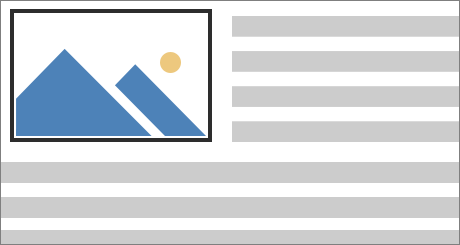
Jelöljön ki egy képet.
Válassza a Képformátum vagy a Pozíció formázása> lehetőséget, és a Formázás körbefuttatással alatt válassza a Bal felső sarok lehetőséget.
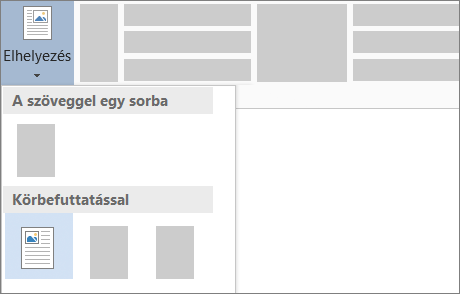
Tipp:
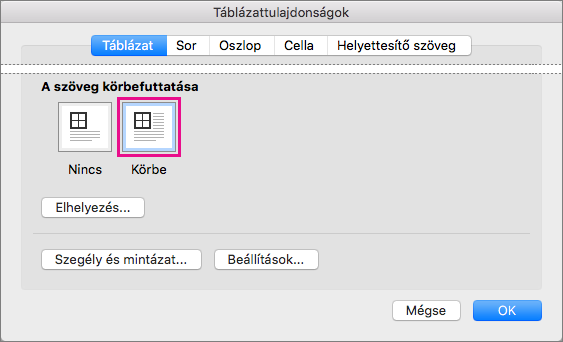
Húzással áthelyezheti a képet a dokumentum bármely pontjára, és beállíthatja a kívánt igazítást a képhez. A Szövegkörbefuttatásánakformázása> –További elrendezési beállítások lehetőség kiválasztásával egyéni módosításokat végezhet el a körbefuttatáson>.
Kép elhelyezése a dokumentum közepén
Az alábbi lépésekkel hozzáadhat egy képet a dokumentuma közepéhez, és körbefuttathatja a szöveget a kép körül.
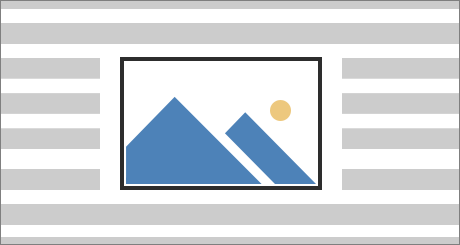
Jelöljön ki egy képet.
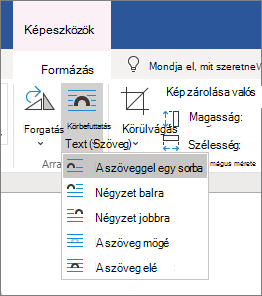
Válassza a Képformátum vagya Szöveg>körbefuttatása négyzetesformázás> lehetőséget.
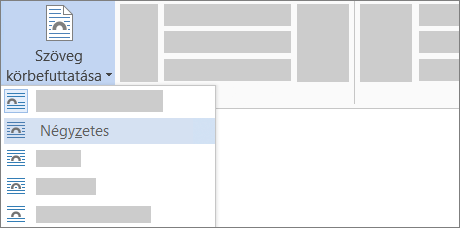
Válassza aTovábbi elrendezési beállításokelhelyezése> lehetőséget.
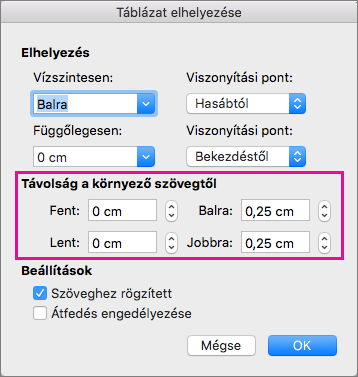
Az Elhelyezés lapon válassza az Igazítás lehetőséget, és módosítsa a legördülő mezőt Középre zárt értékre.
A Viszonyítási pont mellett válassza az Oldal lehetőséget, majd az OK gombot.
Megjegyzés
Húzással áthelyezheti a képet a dokumentum bármely pontjára, és beállíthatja a kívánt igazítást a képhez. A Szövegkörbefuttatásánakformázása> – Továbbielrendezési beállítások elemre kattintva egyéni módosításokat végezhet el a körbefuttatáson>.
A szöveg körbefuttatásának testreszabása sortörlési pontokkal
Az alábbi lépésekkel hozzáadhat egy képet a dokumentumához, és a kép formájához igazíthatja a szöveg körbefuttatását.
Tipp:
A legjobb eredmény érdekében használjon áttetsző, fehér vagy egyszínű hátterű képet.
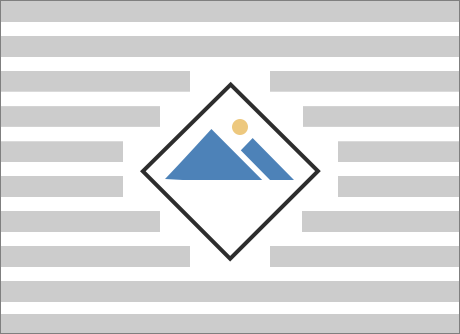
Jelöljön ki egy képet, és húzza az oldal közepére vagy egy tetszőleges helyre.
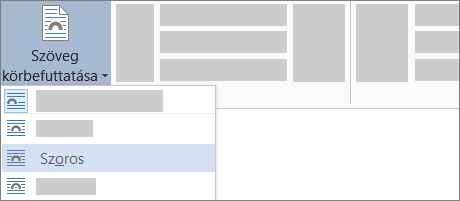
Válassza a Képformátum vagya Szöveg>körbefuttatása szorosformázását>.
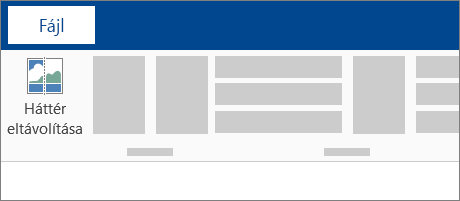
A Formátum lapon válassza a Háttér eltávolítása gombot.
Megjegyzés
A vektorgrafikus képekről nem távolítható el a háttér.
Válasszon egy tetszőleges részt a képen kívül, hogy megtekinthesse, hogyan futott körbe a szöveg a kép körül.
A szöveg körbefuttatásának finombeállítása
Ha túl sok a hely a szöveg és a kép között, manuálisan is beállíthatja a sortörési pontokat.
Jelölje ki a képet, és válassza a Képformátum vagy Formátum lehetőséget, és válassza a Szöveg> körbefuttatása,Körbefuttatási pontok szerkesztése lehetőséget.
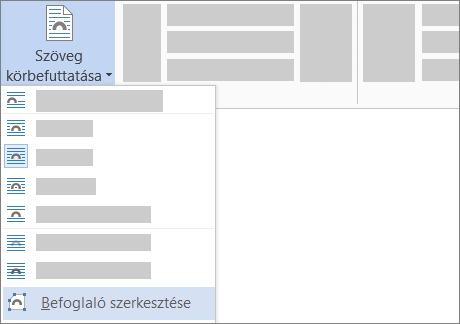
Húzza a fekete sortörési pontokat a képhez közelebb vagy attól távolabb, amíg el nem éri a kívánt eredményt. A piros vonal húzásával további sortörési pontokat is hozhat létre.
A szöveg körbefuttatási lehetőségeiről és a sortörési pontokról az Elrendezés beállításai című témakörben olvashat bővebben.
Kép elhelyezése a szöveggel egy sorba
A szöveggel egy sorba helyezett képek mindig ugyanott láthatók a szövegben, és ugyanúgy kezeli őket az alkalmazás, mint a szöveges karaktereket. Az alkalmazás a szöveggel együtt automatikusan áthelyezi a képeket.
- Jelöljön ki egy képet.
- Lépjen a Képformátum vagy a Formátum lehetőségre, és válassza a Szöveg> körbefuttatásaa szöveggel egy sorba lehetőséget.
A kép helyének rögzítése
Gondoskodhat arról, hogy a kép a helyén maradjon szöveg hozzáadása vagy törlése esetén is.
- Jelöljön ki egy képet.
- Lépjen a Képformátum vagy a Formátum lehetőségre, és válassza a Szöveg> körbefuttatása– Pozíció rögzítése az oldalon lehetőséget.