
Buat tugas untuk siswa Anda di Microsoft Teams untuk Pendidikan. Kelola garis waktu tugas, tambahkan instruksi, buat sumber daya untuk diserahkan, dan banyak lagi.
Catatan
Tugas hanya tersedia di tim kelas. Anda dapat menetapkan tugas ke kelas yang berisi hingga 1000 siswa. Kelas yang lebih besar dari 300 tidak dapat menggunakan Buku Catatan Kelas atau Makecode.
Di artikel ini
Menetapkan untuk siswa atau grup
Tanggal jatuh tempo dan penjadwalan
Menetapkan, menyimpan, atau membuang
Membuat tugas baru
- Navigasikan ke tim kelas yang diinginkan, lalu pilih Tugas.
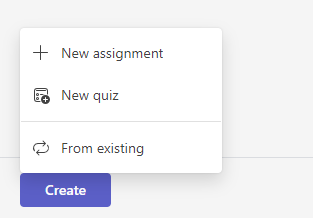
- Pilih Buat>tugas baru.
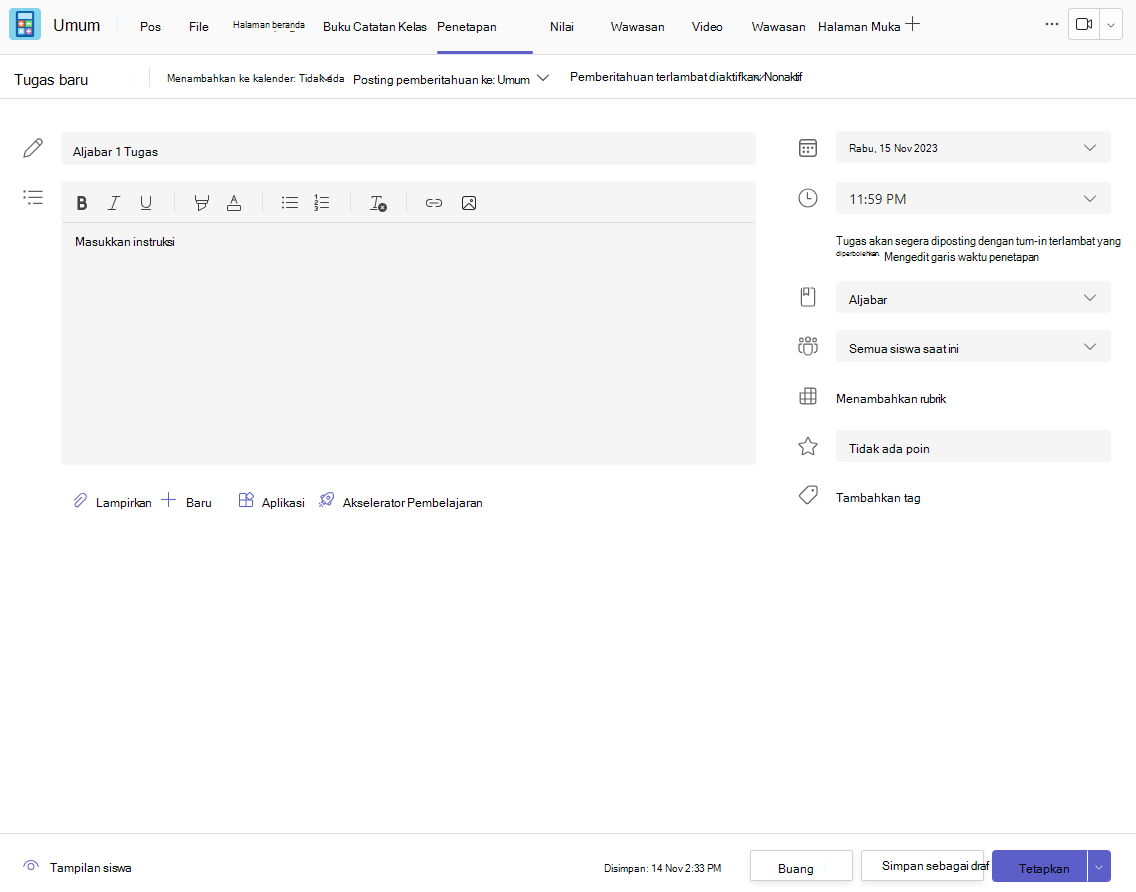
Judul dan kategori
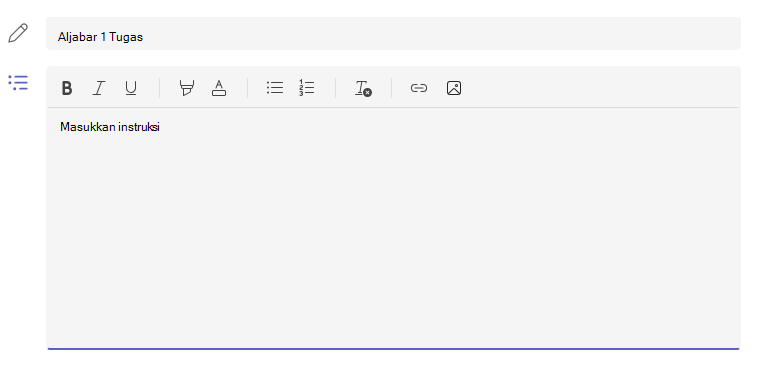
Minimal, Anda harus memberi judul pada tugas. Ini diperlukan. Anda dapat menambahkan tag secara opsional, yang akan membuat penetapan ini lebih mudah dicari di masa mendatang.
Instruksi dan lampiran
Anda dapat mengetik instruksi dalam kotak teks dan menyisipkan gambar atau gif dengan ikon  Tambahkan gambar.
Catatan
- Penetapan hanya mendukung tipe file gambar berikut: .png, .jpeg, dan .gif.
- Di perangkat seluler, ukuran Gambar akan diubah ke layar.
- Di desktop, Anda dapat menggunakan handel ukuran pada gambar untuk mengubah ukurannya.
Anda juga dapat melampirkan file, tautan, atau integrasi tugas yang sudah ada dan membuat dan memberi nama file baru langsung dari sini untuk diserahkan siswa.
Catatan
Anda dapat menambahkan hingga lima file untuk diedit siswa. Jumlah total sumber daya yang dapat Anda tambahkan ke tugas adalah 10, baik dapat diedit maupun tidak dapat diedit. File referensi baca-saja dapat berukuran hingga 500 MB. Files untuk diedit siswa dapat berukuran hingga 50 MB.
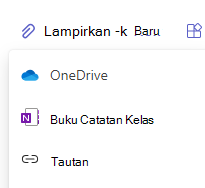
- Pilih Lampirkan untuk melampirkan sumber daya ke tugas. Pilih file dari OneDrive Anda, unggah file dari perangkat Anda, atau pilih salah satu opsi lain yang ditetapkan oleh admin Anda, seperti MakeCode.
Catatan
Jika Anda menetapkan halaman Buku Catatan Kelas, periksa versi OneNote mana yang digunakan siswa Anda untuk memastikan bahwa halaman tugas mereka akan terkunci setelah tanggal jatuh tempo tugas berlalu.
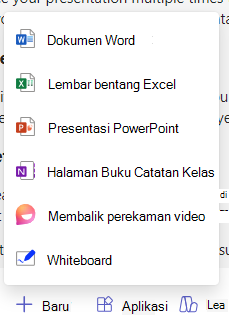
- Pilih +Baru untuk membuat dokumen Word kosong (.docx), Excel (.xlsx), PowerPoint (.pptx), atau Whiteboard, atau rekaman video Flip baru untuk dibagikan kepada siswa Anda.
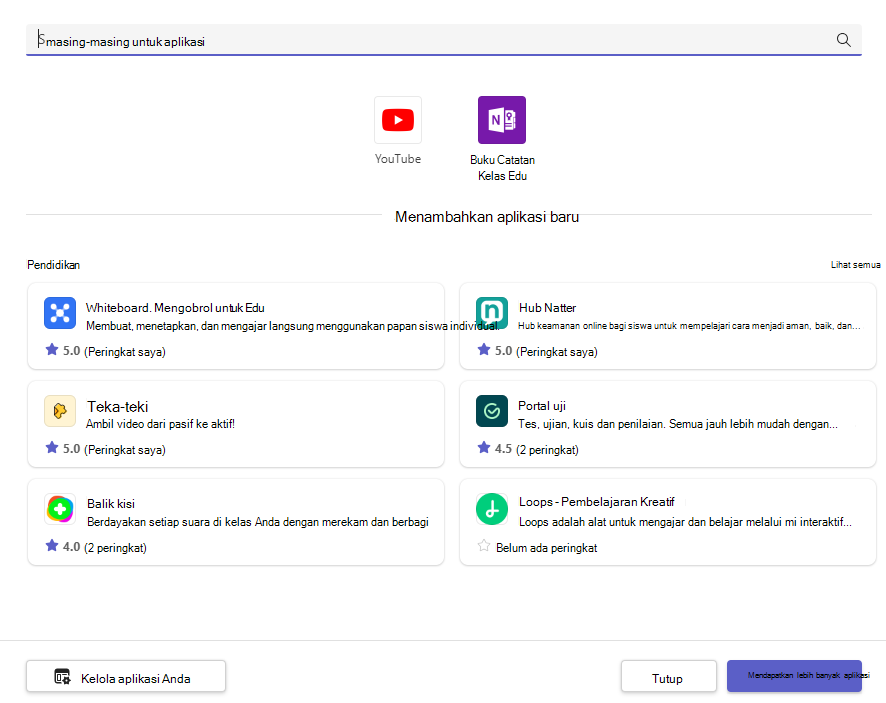
- Pilih Aplikasi untuk melampirkan konten dari aplikasi ke tugas. Admin dapat mengelola aplikasi Teams di pusat admin Microsoft Teams.
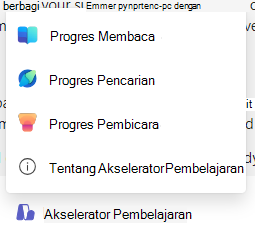
- Pilih Akselerator Pembelajaran untuk menambahkan Progres Membaca, Progres Pencarian, dan Akselerator Pembelajaran lainnya ke Tugas.
- Secara default, Siswa tidak dapat mengedit dokumen terlampir , yang berarti dokumen bersifat baca-saja. Ini adalah pilihan yang bagus untuk bahan referensi.
Untuk mengizinkan siswa mengedit salinan terpisah dari file terlampir, pilih Opsi > lainnya Siswa mengedit salinan mereka sendiri. Dengan cara ini, siswa dapat mengedit salinan file mereka sendiri dan menyerahkannya untuk mendapatkan nilai. Hanya file Word (.docx), Excel (.xlsx), PowerPoint (.pptx), WhiteBoard, ClassNotebook Page, dan MakeCode atau tugas Progres Baca yang memungkinkan siswa mengedit salinan mereka sendiri.
Catatan
Jika Anda memiliki dokumen lama dengan ekstensi file .doc, .xls, atau .ppt, siswa tidak akan dapat mengeditnya. Anda dapat melampirkannya sebagai materi referensi baca-saja atau membuat file baru di Teams, menyalin konten lama, dan menyimpannya. Semua file baru yang Anda buat di Teams atau aplikasi Microsoft 365 lainnya akan memiliki ekstensi yang benar.
Tetapkan ke
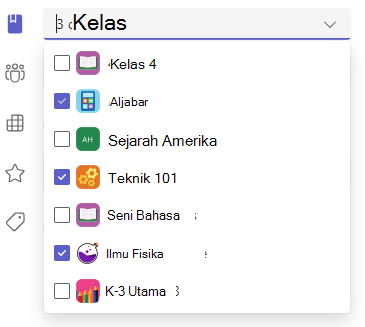
Bidang Tetapkan ke adalah tempat Anda memilih kelas untuk tugas ini. Secara default, tim kelas tempat Anda berada akan dipilih.
Terbitkan multikelas
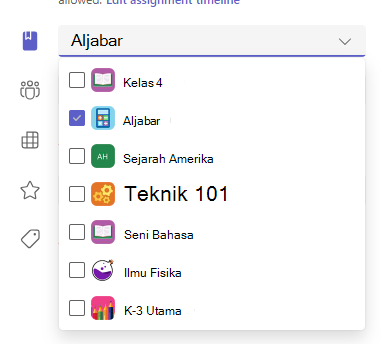
Publikasi multikelas memungkinkan pengajar membuat tugas untuk beberapa kelas dengan tenggat waktu yang sama.
Lakukan dengan menavigasi ke bidang Tetapkan ke dan centang kotak untuk kelas tempat tugas akan diterbitkan.
Poin dan rubrik
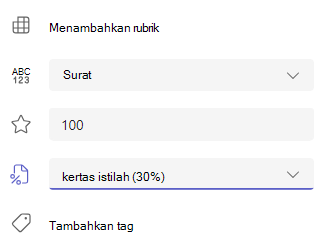
Anda dapat memilih skema penilaian, kategori penilaian, dan poin yang layak untuk tugas tersebut.
Jika Anda telah mengonfigurasi kelas untuk menggunakan Kategori Penilaian, Anda perlu memilih Kategori Pengajian untuk tugas dengan poin.
Pilih jumlah poin yang bernilai penugasan ini, jika ada. Anda dapat menggunakan poin pada skala berbasis angka apa pun, termasuk bilangan bulat 100 dan mengatur penyebut Anda sendiri.
Contoh: 88/100 atau desimal 3,7/4,0.
- Pilih Tambahkan rubrik untuk membuat rubrik.
- Pilih Kelola kategori penilaian untuk membuat atau mengedit kategori penilaian untuk kelas.
Menyiapkan Skema Penilaian
Kategori penilaian dan penilaian huruf harus diatur sebagai Skema Penilaian di bagian Pengaturan nilai untuk menampilkan opsi ini.
1. Di bawah Tugas, pilih ikon pengaturan .
2. Navigasikan ke bawah ke pengaturan Kelas.
3. Pilih Tambahkan Skema atau Kelola Skema.
Catatan
Jika tidak ada skema penilaian lain selain "Poin" yang ditetapkan, tautan ini akan bertuliskan Tambahkan Skema. Setelah Anda melalui langkah-langkah untuk menambahkan skema baru, tautan akan berubah menjadi Kelola skema.
4. Pilih Tambahkan Skema .
.
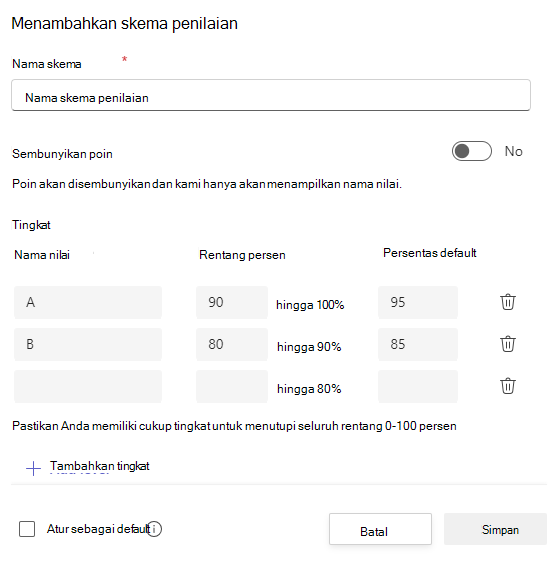
5. Atur tingkat penilaian. Nilai huruf akan menjadi skema A, B, C, D, F, normal. Pastikan ada tingkat yang cukup untuk mencakup seluruh kisaran 0-100 persen.
6. Pilih tombol Simpan jika sudah selesai.
Akhiri dengan memilih tombol Selesai .

Menetapkan untuk siswa atau grup
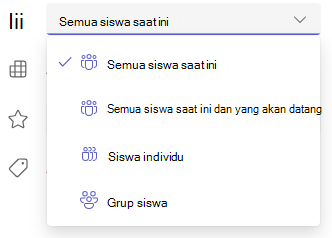
Pilih beberapa kelas, siswa individu, atau kelompok siswa dalam satu kelas untuk ditetapkan.
Secara default, hanya siswa yang berada di kelas Anda sekarang yang akan menerima tugas ini. Ubah ini dengan memilih opsi dari menu dropdown.
Catatan
Jika Anda memilih tanggal tutup, setiap siswa yang bergabung akan menerima tugas ini hingga tanggal tutup.
Tanggal jatuh tempo dan penjadwalan
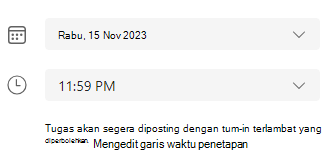
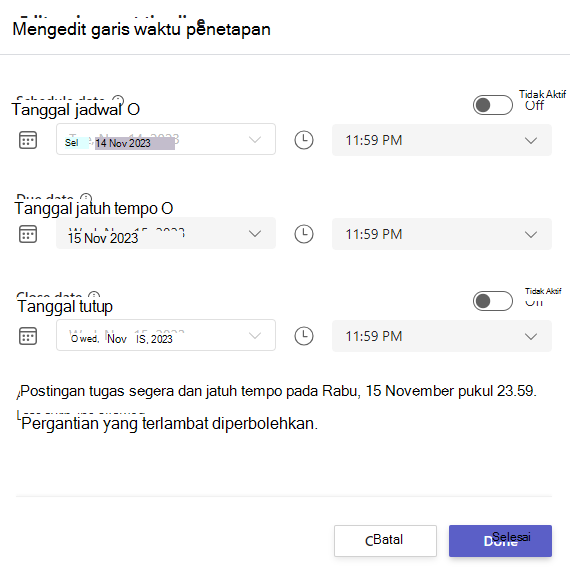
Pilih waktu dan tanggal jatuh tempo tugas. Untuk menjadwalkan tugas, di samping Penetapan akan langsung memposting dengan pergantian yang terlambat diizinkan , pilih Edit lini masa tugas.
Di sini, Anda dapat menyesuaikan kapan tugas akan diposting kepada siswa dan kapan tugas akan ditutup untuk pergantian. Secara default, tidak ada tanggal tutup yang akan dipilih, yang memungkinkan siswa untuk terlambat menyerahkan tugas.
Catatan
Jika memilih beberapa kelas untuk menerbitkan tugas, Anda dapat memilih Atur tanggal jatuh tempo per kelas untuk mengatur jadwal, jatuh tempo , dan tanggal tutup masing-masing untuk setiap kelas.
Kalender
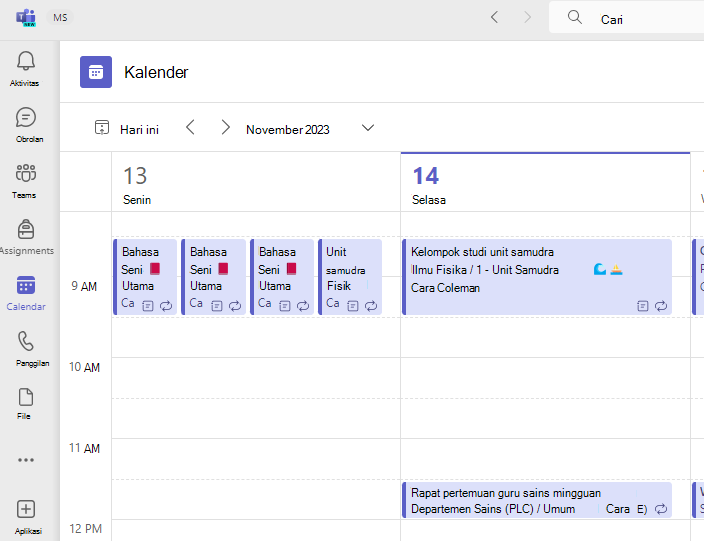
Anda dapat memilih untuk menambahkan tugas ini ke kalender di Outlook, kalender siswa, dan pengajar atau staf lain di tim kelas. Atur preferensi ini untuk semua tugas di Pengaturan Tugas.
Di samping Tambahkan tugas ke kalender, pilih menu menurun dan pilih salah satu opsi berikut:
- Siswa hanya menambahkan tugas ke kalender siswa saja.
- Saya dan siswa menambahkan tugas ke kalender siswa dan kalender Anda.
- Siswa dan pemilik tim untuk menambahkan tugas ke siswa dan pendidik atau staf lain di kalender tim kelas.
Catatan
Untuk memeriksa daftar lengkap tim kelas, navigasikan ke tim kelas Anda dan pilih > lainnya tombol Kelola tim.
Menetapkan, menyimpan, atau membuang
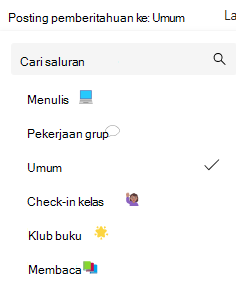
Pilih saluran tempat Anda ingin pemberitahuan untuk tugas ini akan diposting. Hal ini memungkinkan Anda mengatur pekerjaan dan diskusi siswa berdasarkan unit, topik, atau mata pelajaran. Secara default, tugas akan diposting di saluran Umum atau pilihan Anda di Pengaturan Tugas.
- Untuk memilih saluran untuk memposting, di samping Kirim pemberitahuan tugas ke: Pilih panah bawah untuk daftar saluran yang tersedia.
- Pilih saluran yang Anda ingin untuk diposting pemberitahuan tugas ini, pilihan Anda akan segera diterapkan.
Catatan
- Untuk memposting pemberitahuan tugas ke saluran, pastikan posting bot diaktifkan. Anda dapat memeriksanya di sini atau meminta bantuan Admin TI Anda.
- Tugas akan diposting ke saluran yang dapat dilihat oleh semua siswa. Saluran pribadi tidak akan muncul selama langkah ini.
- Jika Anda telah memilih beberapa kelas, pilih Atur per Kelas untuk mengatur saluran mana yang akan digunakan atau hanya gunakan saluran Umum. Tugas untuk siswa individu tidak diposting ke saluran.
Jika sudah siap, Anda dapat menyelesaikan proses pembuatan tugas baru dengan memberikannya kepada siswa.
Catatan
Jika sekolah Anda menggunakan Turnitin, Anda dapat menyinkronkan tugas ke Turnitin.
- Tetapkan akan segera menerbitkan tugas dan siswa Anda akan diberi tahu tentang tugas baru pada hari yang Anda tentukan dan pemberitahuan yang menautkan ke tugas ini akan diposting di saluran yang Anda pilih. Mereka juga akan memiliki entri di kalender Teams dan Outlook mereka jika Anda telah memilih opsi tersebut.
- Simpan akan menyimpan draf tugas. Siswa tidak akan menerima pemberitahuan apa pun, dan tidak ada yang akan ditambahkan ke kalender mana pun.
- Buang akan menghapus draf tugas. Siswa tidak akan menerima pemberitahuan apa pun, dan tidak ada yang akan ditambahkan ke kalender mana pun.
Classwork Modules
Buat modul baru
1. Navigasikan ke Tim Kelas yang diinginkan, lalu pilih Classwork.
2. Pilih Tambahkan modul.
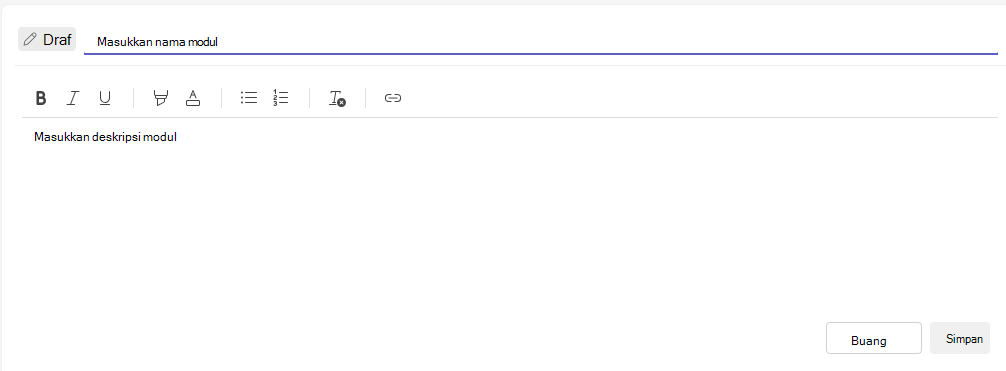
3. Masukkan judul untuk modul baru.
4. Anda juga dapat memasukkan deskripsi.
5. Pilih Simpan untuk menyimpan modul sebagai draf.
Catatan
Draf modul hanya dapat dilihat oleh pemilik tim (guru) hingga dipublikasikan. Semua modul baru dibuat dalam status draf.
Pelajari selengkapnya tentang mengelola modul tugas kelas di Microsoft Teams.
Menavigasi tab Nilai
Untuk membuka tab Nilai, navigasikan ke tim kelas yang Anda inginkan dan pilih Nilai.
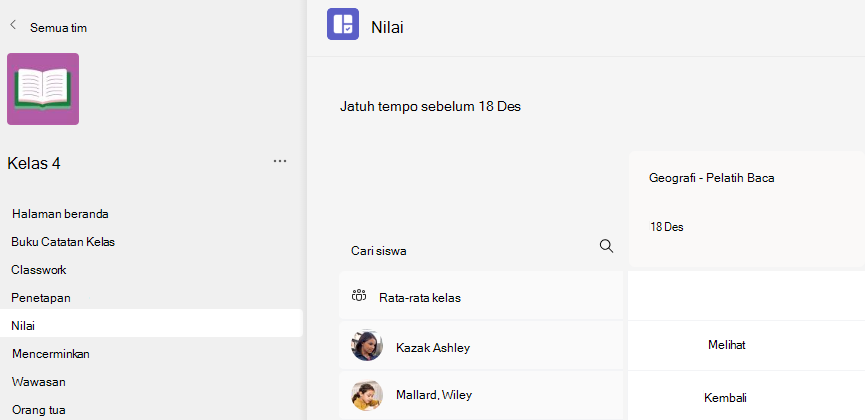
Anda akan melihat siswa muncul dalam kolom, dengan tugas mereka dalam satu baris di samping nama mereka. Tugas dicantumkan secara berurutan berdasarkan tanggal jatuh tempo dengan tanggal terdekat di awal.
Pelajari selengkapnya tentang tab Nilai.
Pelajari selengkapnya
Menilai, mengembalikan, dan menetapkan ulang tugas