
Buat tugas di Microsoft Teams untuk Pendidikan dan tetapkan tugas kepada kelompok kecil siswa di kelas. Grup kolaborasi bekerja sama dalam satu kiriman yang dapat dinilai bersama. Anda juga dapat menetapkan tugas kepada siswa individu.
Membuat tugas baru
- Navigasikan ke tim kelas yang Anda inginkan dan pilih Tugas.
- Pilih Buat > tugas.
Buat grup kolaborasi
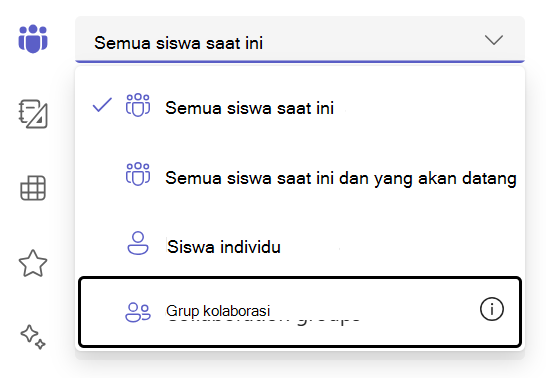
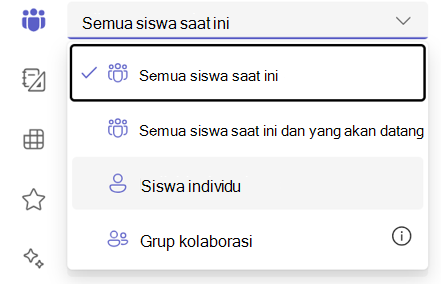
Pilih menu menurun siswa di bawah Tetapkan ke. Secara default, Semua Siswa dipilih. Pilih Grup kolaborasi.
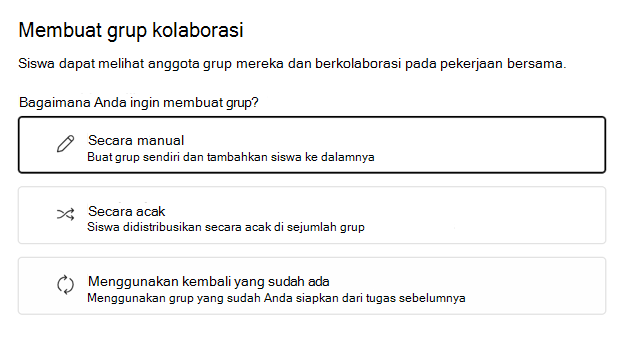
Pilih apakah Anda ingin membuat grup secara manual, acak, atau menggunakan kembali yang sudah ada.
Jika Anda memilih Kelompokkan siswa secara acak
Masukkan jumlah grup, lalu pilih Buat grup.
Tinjau grup yang Anda buat.
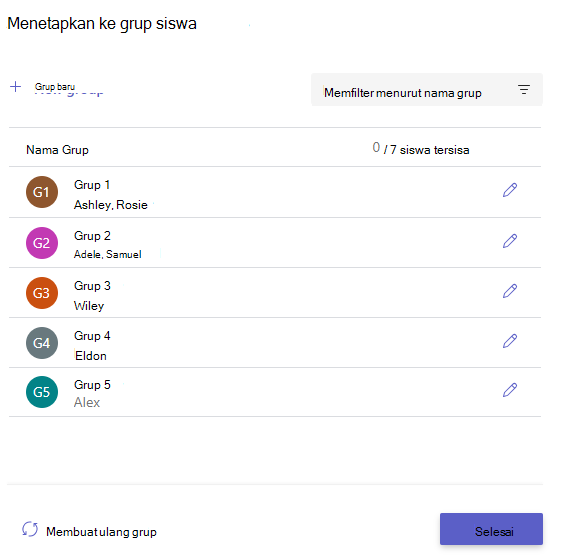
Pilih ikon Edit
 untuk mengubah nama atau anggota grup. Anda juga dapat menghapus grup.
Pilih Buat ulang grup untuk memulai ulang.
Pilih + Grup baru untuk menambahkan grup lain.
Catatan
Untuk menambahkan grup baru dengan siswa, hapus siswa tersebut dari grup saat ini terlebih dahulu. Setiap siswa hanya dapat berada dalam satu grup kolaborasi.
Jika semuanya terlihat bagus, pilih Selesai.
Jika Anda perlu melakukan pengeditan lainnya, kembali ke formulir pembuatan tugas dan pilih Grup kolaborasi untuk direvisi.
Selesaikan penambahan detail ke tugas Anda, lalu pilih Tetapkan.
Tips
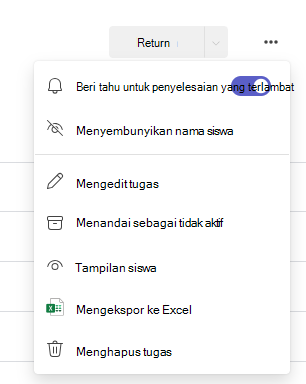
Anda dapat melihat pratinjau tampilan tugas Anda kepada siswa dengan membuka tugas dan memilih Opsi
 > lainnya Tampilan Siswa.
Jika Anda memilih Kelompokkan siswa secara manual
Pilih Buat grup.
Edit nama grup default, jika diinginkan.
Temukan siswa dengan salah satu cara berikut:
- Gunakan kotak pencarian untuk menemukan siswa tertentu berdasarkan nama.
- Gulir daftar kelas lengkap.
Lalu pilih kotak centang di samping siswa yang ingin Anda tambahkan ke grup ini.
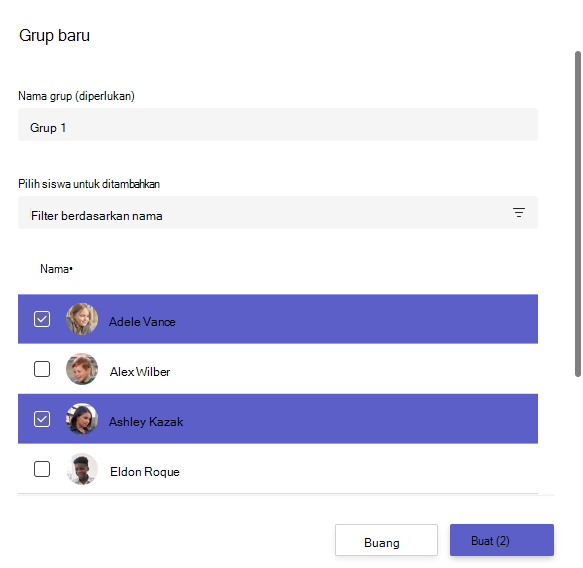
Pilih Buat.
Setelah selesai, pilih + Grup baru dan ulangi Langkah 2 dan 3 hingga semua siswa ditetapkan ke grup.
Tinjau grup yang Anda buat.
Untuk mengubah nama atau anggota grup, pilih ikon Edit
. Anda juga dapat menghapus grup di sini.Untuk memulai ulang, pilih Buat ulang grup.
Jika semuanya terlihat bagus, pilih Selesai.
Jika Anda perlu melakukan pengeditan lainnya, kembali ke formulir pembuatan tugas dan pilih Grup kolaborasi untuk direvisi.
Selesaikan penambahan detail ke tugas Anda, lalu pilih Tetapkan.
Jika Anda memilih Gunakan kembali yang sudah ada
Hemat waktu dengan menggunakan kembali grup kolaborasi dari tugas sebelumnya daripada membuat grup baru setiap kali.
Prasyarat: Menggunakan kembali yang sudah ada hanya berfungsi jika Anda sudah membuat tugas sebelumnya dengan grup kolaborasi. Jika ini adalah tugas grup pertama Anda, pilih Secara Manual atau Acak.
Cara kerja penggunaan ulang: Menggunakan kembali salinan struktur grup lengkap dan keanggotaan siswa dari tugas sebelumnya.
- Pilih Gunakan grup dari tugas sebelumnya.
- Pilih tugas dengan grup kolaborasi yang ingin Anda gunakan kembali.
- Tinjau dan konfirmasi grup.
- Jika diperlukan, pilih Edit untuk memperbarui nama grup atau keanggotaan.
- Jika semuanya terlihat bagus, pilih Selesai.
- Selesaikan penambahan detail ke tugas Anda dan pilih Tetapkan.
Memindahkan siswa antar grup (sebelum pengiriman)
Penting
Setelah siswa dalam grup kolaborasi mengirimkan tugas, keanggotaan grup tersebut dikunci. Anda hanya dapat memindahkan siswa antar grup sebelum pengiriman dimulai.
- Buka tugas.
- Pilih Kelola grup kolaborasi.
- Pilih siswa yang ingin Anda pindahkan.
- Pilih grup baru mereka dari menu drop-down.
- Pilih Simpan.
Siswa akan diberi tahu tentang perubahan tersebut, dan pengiriman mereka dikaitkan dengan grup baru mereka.
Catatan
Setelah tugas didistribusikan kepada siswa, Anda tidak dapat lagi mengedit grup.
Tetapkan kepada siswa individu
Pilih menu menurun siswa di bawah Tetapkan ke. Secara default, Semua Siswa dipilih. Pilih nama atau ketik siswa untuk mencari siswa.
Catatan
Ketika menetapkan ke siswa individu, Anda hanya dapat memilih siswa dari satu kelas. Anda tidak dapat mencampur tugas individu dan grup dalam tugas yang sama.
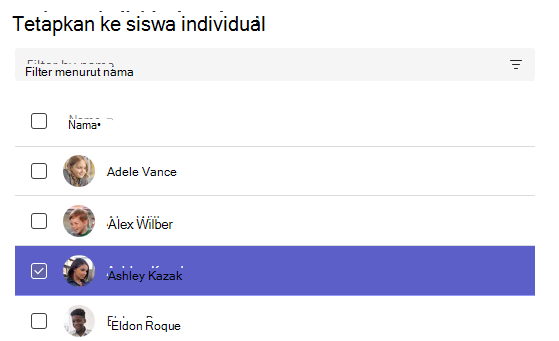
- Setelah memilih siswa, selesaikan penambahan detail ke tugas Anda.
- Pilih Tetapkan. Siswa yang Anda pilih akan diberi tahu tentang tugas baru mereka.