
Microsoft Teams untuk Pendidikan mempermudah penilaian tugas dan melacak kemajuan siswa dari waktu ke waktu! Anda dapat memberikan nilai dan umpan balik kepada siswa, menyiapkan kategori penilaian dan skema penilaian alternatif, serta melihat bagaimana nilai siswa Anda berubah dari waktu ke waktu. Anda juga dapat meminta revisi pada karya siswa saat Anda memberi mereka umpan balik.
Cari tahu selengkapnya tentang cara menilai, mengembalikan, menetapkan ulang, dan membebaskan siswa dari tugas di bawah ini!
Cara menilai tugas di Microsoft Teams
1. Buka tim kelas.
2. Navigasikan ke Tugas.
3. Pilih tugas yang telah diserahkan siswa.
4. Pilih status siswa di kolom Status untuk membuka karya mereka.

5. Tinjau pekerjaan dan tambahkan komentar pada dokumen itu sendiri, jika relevan. Jika siswa mengirimkan lebih dari satu file, Anda dapat memilih file lain di sebelah kanan untuk melihatnya.
Catatan
Tidak dapat melihat file di Teams? Anda mungkin harus membuka file yang dibuat di aplikasi lain sendiri. File Microsoft Office yang lebih lama dengan ekstensi file .doc, .xls, dan .ppt perlu diedit di versi desktop aplikasi tersebut.
6. Tambahkan umpan balik dengan mengetik dalam kotak teks Umpan Balik . Lampirkan file dengan memilih Lampirkan file atau + Baru.
7. Jika Anda menetapkan poin untuk tugas ini, tambahkan poin dalam kotak di bawah kotak teks Umpan balik.
8. Jika Anda siap untuk mengembalikan tugas kepada siswa, pilih Kembali, atau pilih Kembalikan > Kembali untuk revisi.
9. Gunakan panah di salah satu sisi nama siswa di sebelah kanan untuk menavigasi dari siswa ke siswa.
Catatan
Untuk mengatasi lebih sedikit gangguan, Anda dapat memilih Sembunyikan panel di sudut kanan bawah panel penilaian. Tindakan ini akan menyembunyikan panel, tetapi Anda masih dapat menggunakan panah untuk berpindah ke tugas siswa lain dan mengembalikan tugas dengan memilih Return.
10. Pilih Tutup untuk kembali ke daftar lengkap siswa untuk tugas ini.
Menandai siswa sebagai dibebaskan dari tugas
1. Ulangi instruksi di atas untuk mengembalikan tugas kepada beberapa siswa atau satu per satu.
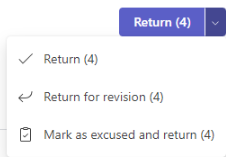
2. Pilih panah menurun di samping Kembali, lalu pilih Kembali untuk revisi.
3. Pilih opsi untuk Tandai sebagai dimaafkan dan kembalikan.
4. Kotak dialog akan muncul menanyakan apakah Anda ingin menandai kiriman ini sebagai pembebasan. Perhatikan bahwa semua data dan poin rubrik akan dihapus. Umpan balik akan tetap dibagikan kepada siswa.
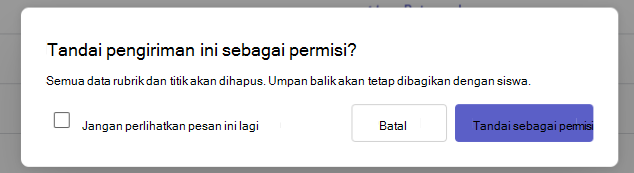
5. Pilih tombol Tandai sebagai permisus .
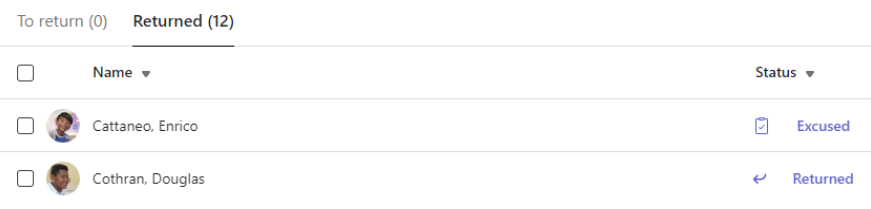
6. Siswa dengan tugas mereka ditandai sebagai dimaafkan akan diubah statusnya menjadi "Dimaafkan."
Menilai beberapa tugas sekaligus
1. Navigasikan ke nama siswa di daftar Untuk mengembalikan .
Tips
Pilih panah untuk mengurutkan siswa dalam urutan alfabetis naik atau turun.
2. Periksa kolom Status untuk melihat apakah siswa mengirimkan dokumen untuk tugas ini. Laporan ini juga akan menunjukkan apakah karya mereka sudah terlambat, hilang, atau dikembalikan untuk revisi.
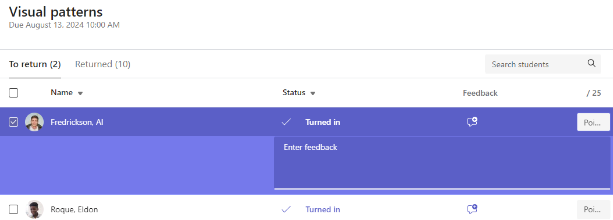
3. Pilih ikon Umpan Balik di samping status siswa untuk membuka kotak Umpan Balik bagi siswa tersebut. Di sini Anda dapat menulis komentar singkat. Komentar Anda akan dipertahankan meskipun Anda menavigasi ke halaman lain di Teams, menutup tab, atau mulai menilai tugas satu per satu.
Catatan
Jika ingin melampirkan file sebagai umpan balik, Anda harus menilai dan mengembalikan tugas satu per satu. Anda juga dapat mengambil tindakan atau menyerahkan atas nama siswa.
4. Tambahkan poin dalam kotak di sebelah kanan kotak teks Umpan Balik jika Anda menetapkan poin untuk tugas ini. Anda juga dapat menambahkan skema penilaian. Pelajari selengkapnya tentang menyiapkan kategori dan skema penilaian tertimbang.
5. Untuk mengembalikan tugas yang dinilai kepada siswa yang diperiksa, pilih Kembali atau Kembalikan > Pengembalian untuk revisi di bagian atas. Memeriksa umpan balik atau nilai siswa memeriksa nama mereka. Hapus centang jika Anda ingin mempertahankan tugasnya.
Catatan
Siswa yang Anda pilih akan menerima pemberitahuan bahwa tugas mereka telah dikembalikan. Nama mereka sekarang akan muncul dalam daftar Dikembalikan . Status tugas mereka di tab Nilai juga akan diperbarui.
Menilai tugas grup
Jika Anda telah membuat tugas grup, berikan nilai grup atau berikan nilai individu kepada anggota grup.
Setelah membuka tugas, Anda akan melihat setiap grup dan anggotanya di tab untuk kembali .
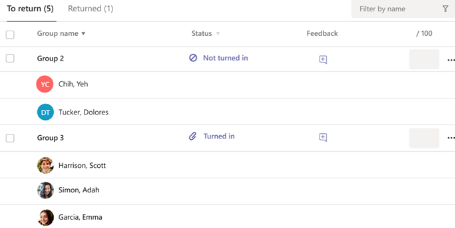
Menilai dan mengembalikan beberapa tugas grup sekaligus
1. Navigasikan ke grup di daftar untuk mengembalikan .
Tips
Pilih panah untuk mengurutkan grup dalam urutan alfabetis naik atau menurun..
2. Periksa kolom Status jika grup menyerahkan dokumen dengan penetapan ini. Anda juga akan melihat apakah pekerjaan mereka terlambat, tidak diserahkan, atau dikembalikan untuk direvisi.
3. Pilih ikon  Umpan Balik untuk membuka kotak Umpan Balik untuk grup tersebut, lalu tambahkan komentar. Komentar Anda akan disimpan bahkan jika Anda membuka halaman lain di Teams, menutup tab, atau mulai menilai tugas satu per satu.
4. Tambahkan poin dalam kotak di sebelah kanan kotak teks Umpan Balik jika Anda menetapkan poin untuk tugas ini.
Catatan
Jika Anda ingin memberikan nilai individu kepada anggota grup, pilih Opsi lainnya di baris grup, lalu Beri nilai siswa satu per satu.
5. Pilih Kembali, kembali untuk revisi, atau Tandai sebagai dimaafkan dan kembali di bagian atas halaman untuk mengirim kembali tugas yang dinilai ke grup yang dicentang.
Saat Anda memberikan nilai atau umpan balik pada tugas grup, kotak centang di samping nama mereka ditandai. Anda dapat menghapus tanda centang kotak tersebut jika ingin menyimpan tugas grup untuk nanti.
Catatan
Siswa dalam grup yang Anda pilih akan menerima pemberitahuan bahwa tugas mereka telah dikembalikan atau jika tugas mereka telah ditandai sebagai dimaafkan. Nama mereka sekarang akan muncul dalam daftar Dikembalikan . Status tugas mereka di tab Nilai juga akan diperbarui.
Meninggalkan umpan balik untuk tugas
Umpan Balik Teks
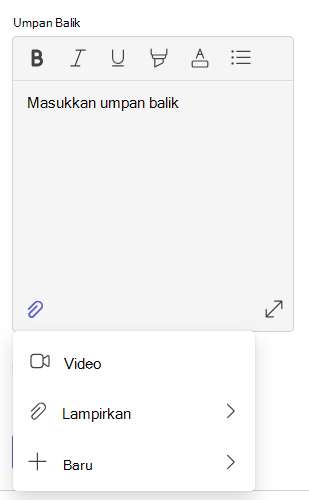
Saat menilai pekerjaan rumah siswa, kini Anda dapat menyempurnakan font menggunakan:
- Menebalkan
- Miringkan
- Garis bawah
- Sorot
- Mengubah warna font
- Daftar berpoin
- Emoji
Anda juga dapat menyalin dan menempelkan informasi dari sumber dokumen lain.
Perekaman layar dan umpan balik video
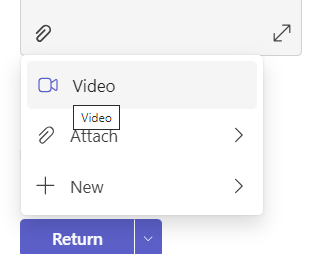
1. Pilih tugas.
2. Pilih siswa dari daftar.
3. Tugas siswa akan terbuka. Navigasikan ke bawah ke bagian Umpan Balik .
4. Pilih ikon kamera untuk membuka rapat video.
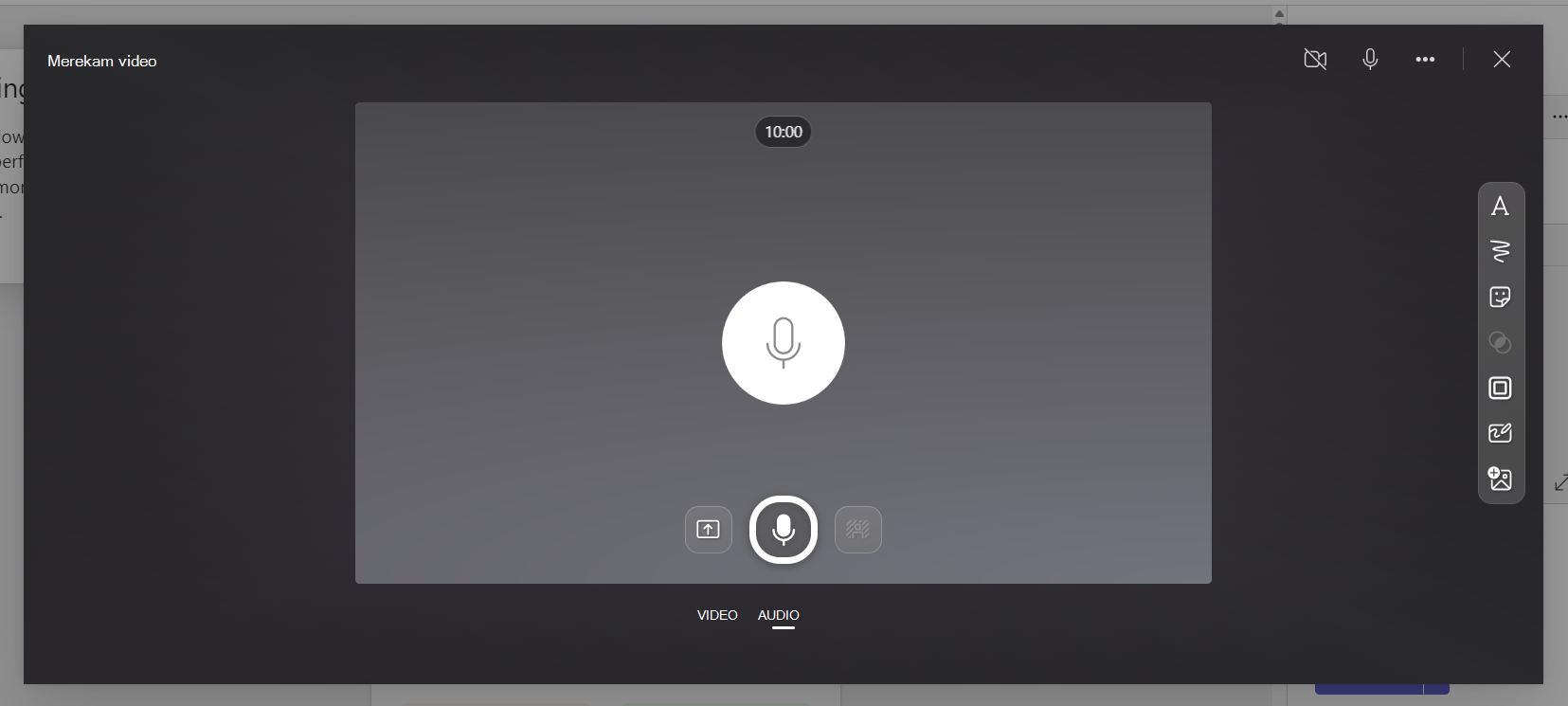
5. Saat jendela video terbuka, tekan tombol tengah untuk merekam dan menghentikan perekaman.
6. Setelah selesai, pilih tombol Tinjau untuk melihat rekaman. Jika Anda setuju, lanjutkan dengan memilih tombol Berikutnya .
7. Nama file untuk rekaman diperlukan untuk mengunggahnya. File akan disimpan sebagai ekstensi .webm.
8. Pilih tombol Unggah .
9. Setelah video diunggah, pilih tombol Selesai untuk menyelesaikan umpan balik video.
Kembali sebagai tugas untuk revisi
1. Pilih status siswa di kolom Status untuk membuka karya mereka.
2. Pilih panah menurun di samping Return.
3. Pilih opsi untuk Kembali untuk revisi.
Tugas siswa akan muncul di daftar Kembali, dan mereka akan melihat Perlu revisi. Siswa akan menerima pesan untuk mengedit tugas mereka dan mengirimkannya lagi.
Tips
Jika ingin mengubah tenggat waktu untuk menerima penyerahan, Anda dapat melakukannya kapan saja dengan memilih tugas, lalu memilih Opsi > lainnya Edit. Pilih Edit lini masa tugas di bawah tenggat waktu dan waktu, lalu sesuaikan.
Menyiapkan kategori penilaian tertimbang
1. Navigasikan ke tim kelas yang Anda inginkan dan pilih tab Nilai .
2. Pilih ikon pengaturan Tugas .
3. Gulir ke pengaturan Nilai dan alihkan kategori penilaian tertimbang ke Aktif.
4. Jendela Kelola kategori penilaian akan muncul. Pilih Tambahkan kategori penilaian.
5. Beri nama kategori penilaian Anda dan masukkan persentase yang ingin Anda tetapkan sebagai bobot kategori tersebut.
6. Ulangi untuk setiap kategori penilaian yang diinginkan.
7. Setelah selesai menambahkan kategori, pilih Simpan.
Catatan
Persentase harus ditambahkan hingga 100% untuk melanjutkan.
8. Di pengaturan kelas, kategori dan persentase penilaian Anda kini terlihat. Untuk mengedit, pilih Kelola kategori penilaian.
9. Kini Anda dapat memilih kategori penilaian setiap kali membuat tugas.
Penting
Di kelas yang menggunakan kategori penilaian, tugas apa pun dengan poin harus memiliki kategori penilaian.
Pelajari selengkapnya
Menilai, mengembalikan, dan menetapkan ulang tugas
Lacak kemajuan siswa di tab Nilai