
Lihat tugas Anda yang akan datang, Siap untuk Menilai, Terlambat, Dikembalikan, dan Draf tugas di aplikasi Tugas. Anda dapat menampilkannya berdasarkan kelas, atau menampilkannya di semua kelas. Memilih tugas apa pun akan memungkinkan Anda untuk menilainya, mengedit, atau menampilkan tugas dari sudut pandang siswa. Lihat semua nilai dengan memilih aplikasi Nilai.
Melihat dan mengurutkan tugas di seluruh kelas
Navigasikan ke tim kelas yang Anda inginkan, lalu pilih Tugas.
Tips
Gunakan bilah pencarian untuk mencari tugas berdasarkan kata kunci.
Tugas yang ditugaskan
Tab mendatang
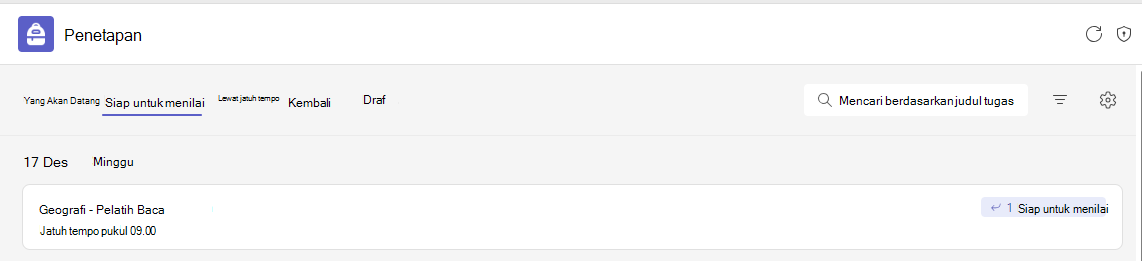
Semua tugas mendatang yang telah Anda kirim kepada siswa atau dijadwalkan untuk ditetapkan nanti akan ditampilkan berdasarkan urutan tanggal jatuh tempo pada tab Mendatang.

Tab siap untuk menilai
Tugas apa pun dengan kiriman yang belum dinilai, akan ditampilkan di tab Siap Dinilai .
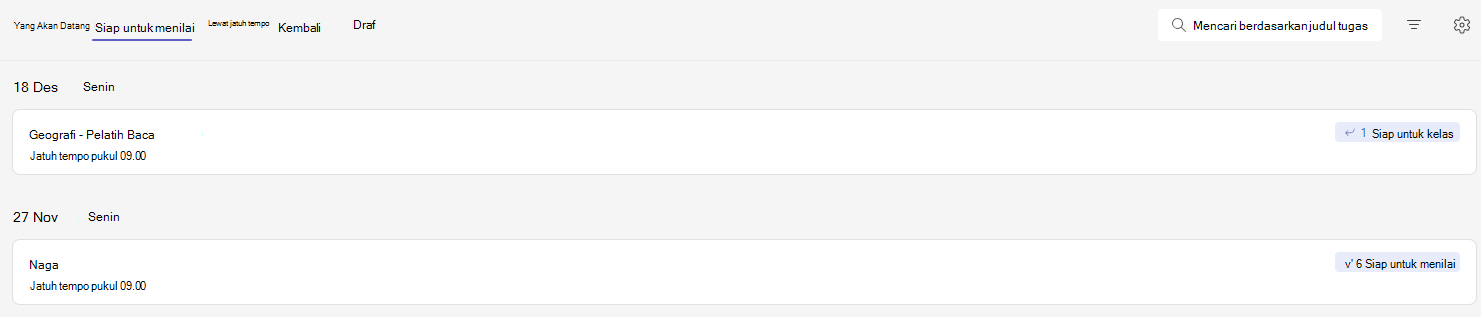
Setiap tugas di bawah tab ini diurutkan berdasarkan tenggat waktu, dan menampilkan jumlah tugas yang siap dinilai. Pelajari selengkapnya tentang menilai, mengembalikan, dan menetapkan ulang tugas.
Tab Tunggakan jatuh tempo
Setiap Penetapan Tunggakan akan ditampilkan di tab Tunggakan .
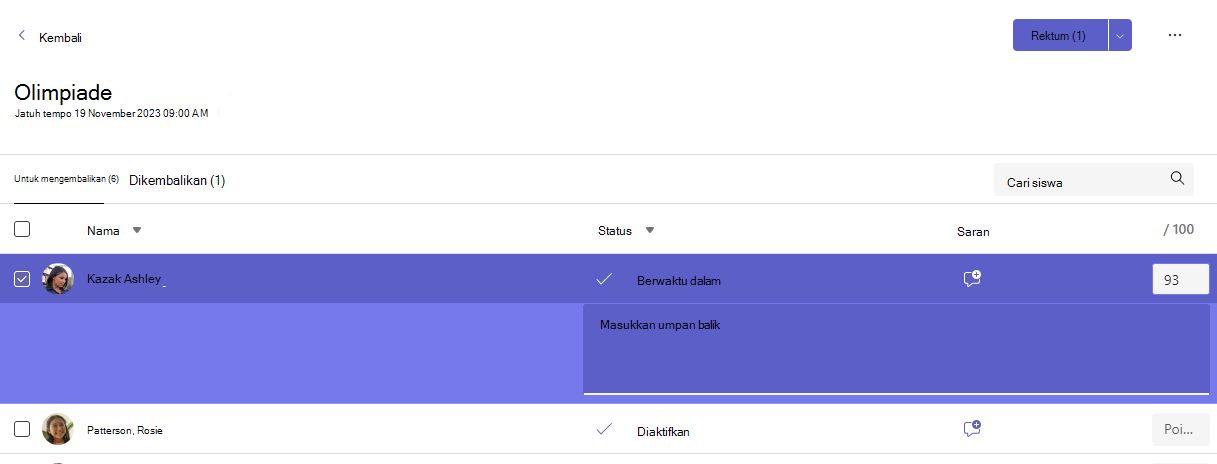
Memilih tugas akan membuka panel penilaian, tempat Anda dapat menilai tugas yang telah diserahkan siswa dan mengembalikan tugas mereka.
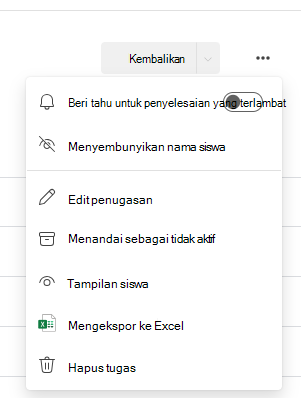
- Pilih Opsi lainnya
 > Opsi lainnya Edit tugas untuk membuat perubahan pada tugas.
 - Pilih Opsi lainnya> Opsi lainnya Tampilan siswa untuk melihat pratinjau tugas dari perspektif siswa.
Melihat tugas yang dikembalikan dan draf
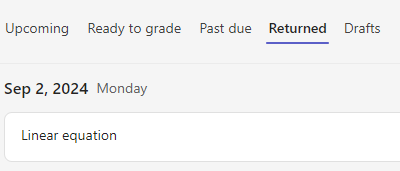
Pilih Draf atau Kembali untuk melihat tugas yang Anda buat draf atau dikembalikan.
Catatan
Tugas dianggap "dikembalikan" ketika semuanya telah dikembalikan kepada siswa Anda. Saat siswa menyerahkan tugas tambahan atau Anda mengembalikan tugas untuk revisi, tugas akan muncul lagi dalam daftar Ditetapkan untuk memberi tahu Anda bahwa ada tugas yang belum Anda tinjau.
Filter penetapan berdasarkan modul
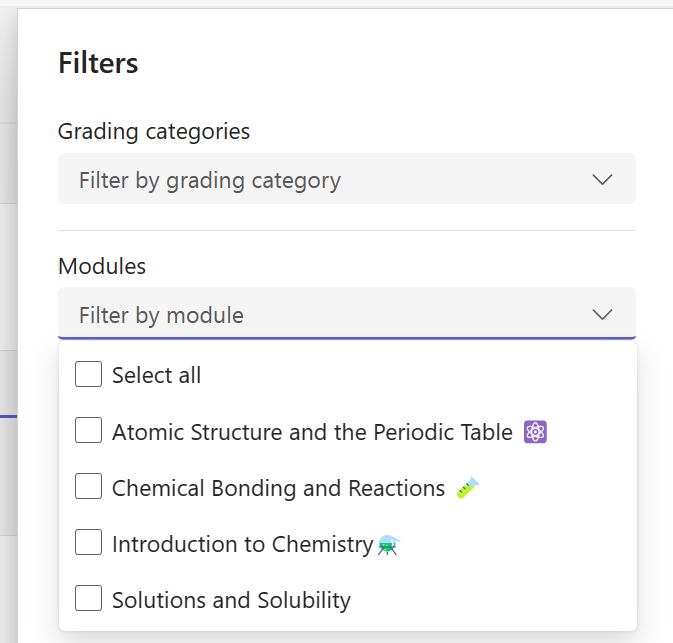
Jika telah menambahkan Tugas ke Modul Classwork, Anda dapat memfilternya di daftar Tugas. Anda dapat memfilter untuk satu atau beberapa Modul.
Memfilter tugas berdasarkan pengkategorian
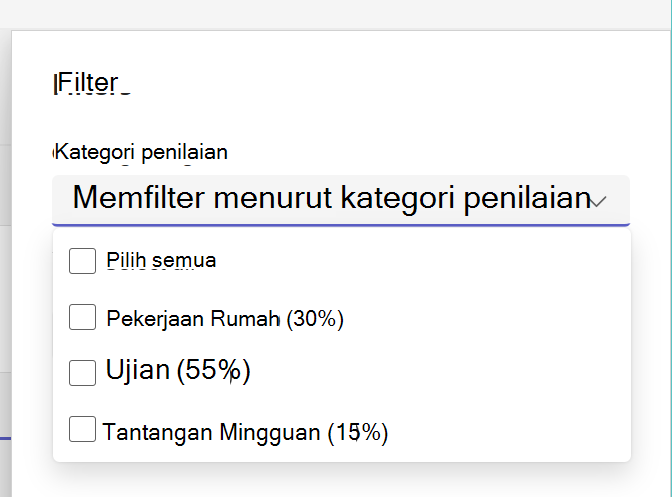
Jika Anda telah mengonfigurasi kelas untuk menggunakan Kategori Penilaian , Anda dapat memfilternya di daftar Tugas. Anda dapat memfilter untuk satu atau beberapa Kategori Penilaian.
Memfilter penetapan berdasarkan Tag
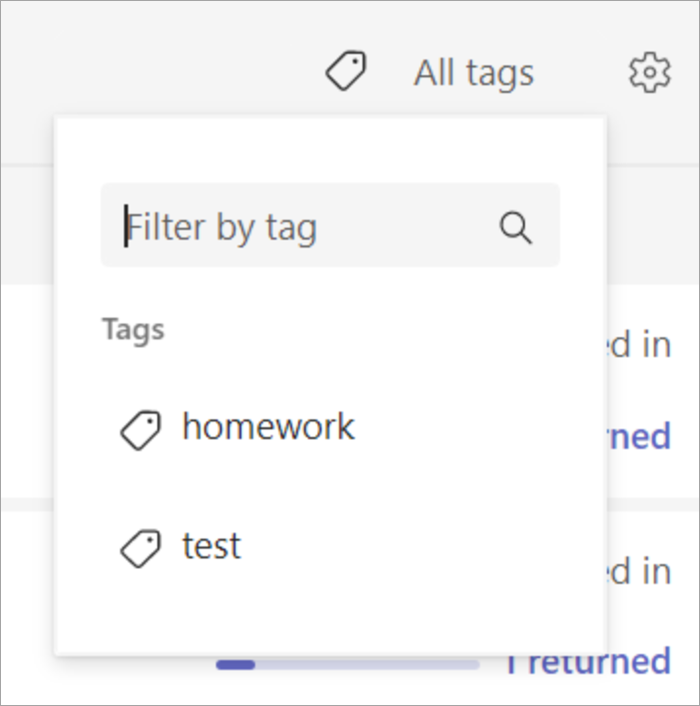
Jika Anda telah menambahkan tag ke tugas, seperti "Pekerjaan rumah" atau "Tinjauan", Anda dapat memfilternya di daftar tugas.
Untuk menampilkan semua tugas Anda dengan satu tag, pilih Semua tag , lalu pilih tag yang ingin Anda lihat.
Melihat nilai
Lihat tugas penilaian yang telah selesai dan belum selesai dengan memilih tab Nilai di tim kelas Anda.
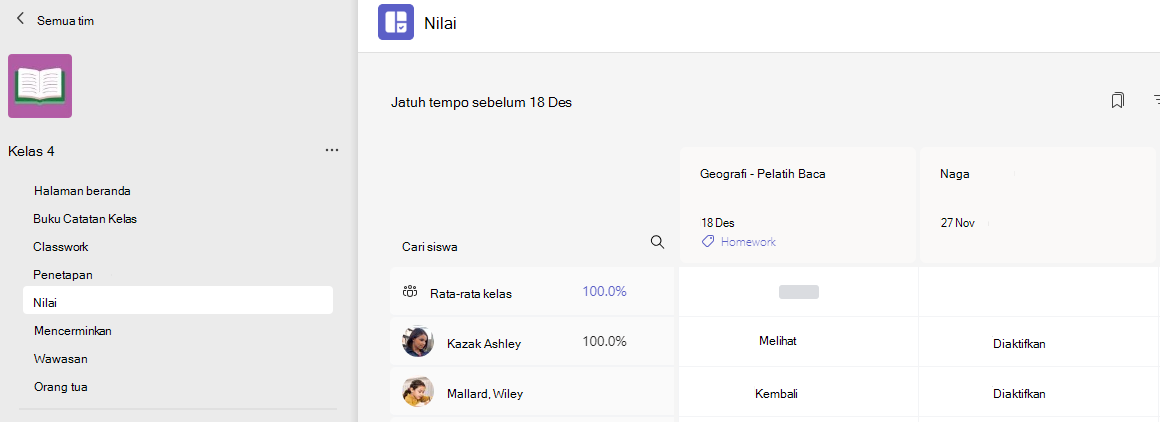
Anda akan melihat bahwa tugas Anda muncul dalam baris dan siswa Anda dalam kolom. Tugas diurutkan berdasarkan tenggat waktu, dengan tanggal terdekat di awal. Lanjutkan menggulir untuk terus melihat tugas.
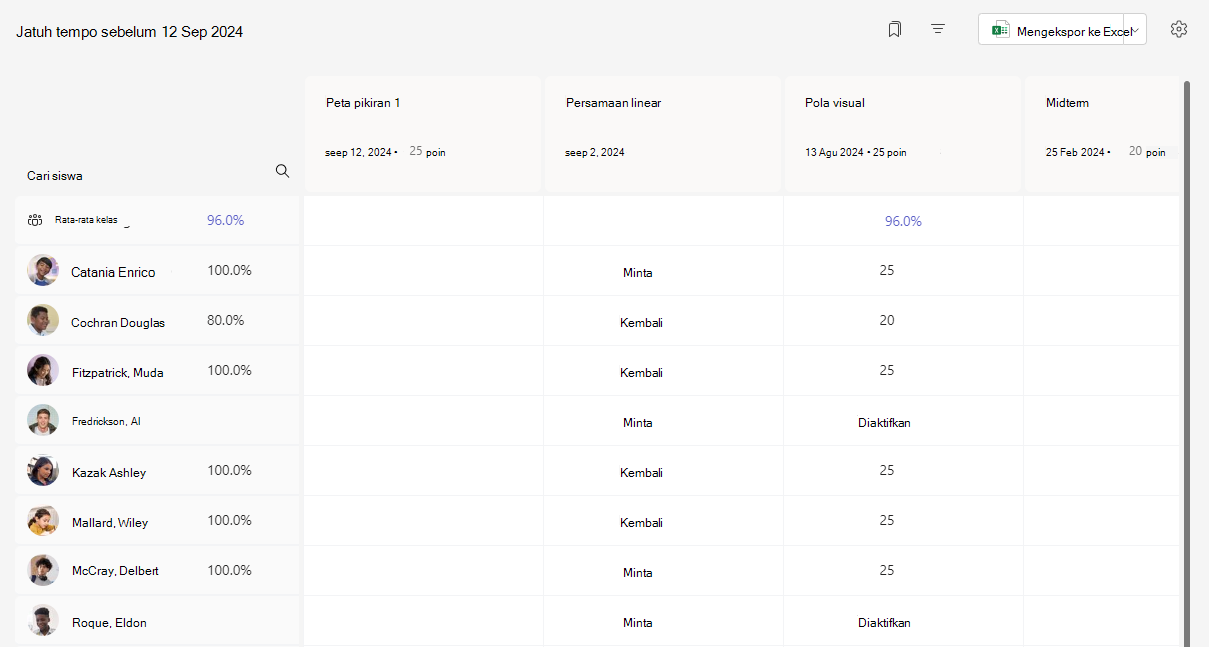
Setiap sel memberi Anda informasi tentang status siswa dengan tugas atau poin yang telah Anda kembalikan.
Klik sel untuk mengedit poin atau mengambil tindakan pada tugas siswa.
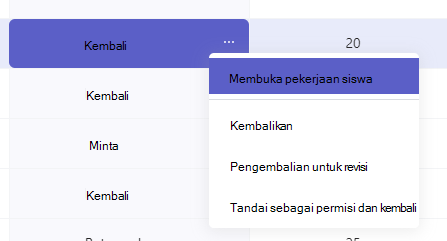
Pilih kotak tugas untuk membukanya.
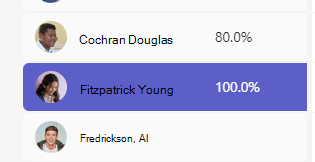
Pilih nama siswa untuk melihat detail tentang nilai dan kemajuan mereka di kelas Anda sejauh ini.
Rata-rata penilaian
Untuk setiap Tugas, Anda dapat melihat Nilai Rata-Rata untuk Tugas tersebut. Untuk setiap siswa, siswa akan menampilkan nilai rata-rata untuk semua tugas. Anda juga dapat melihat Nilai Rata-rata dan distribusi nilai kelas.
Catatan
Nilai rata-rata untuk kelas diatur untuk semua tugas, jika Anda memilih untuk memfilter buku nilai, nilai rata-rata hanya akan ditampilkan untuk tugas yang telah Anda pilih. Jika Anda telah mengonfigurasi kelas untuk menggunakan Kategori Penilaian , hanya tugas dengan Kategori Pengajian yang akan dihitung dalam Nilai rata-rata
Memilih nilai Nilai Rata-Rata eakan menampilkan tampilan detail dari Wawasan. Untuk Rata-rata Kelas, Anda dapat melihat rata-rata Kategori Distribusi, Tren, dan Penilaian
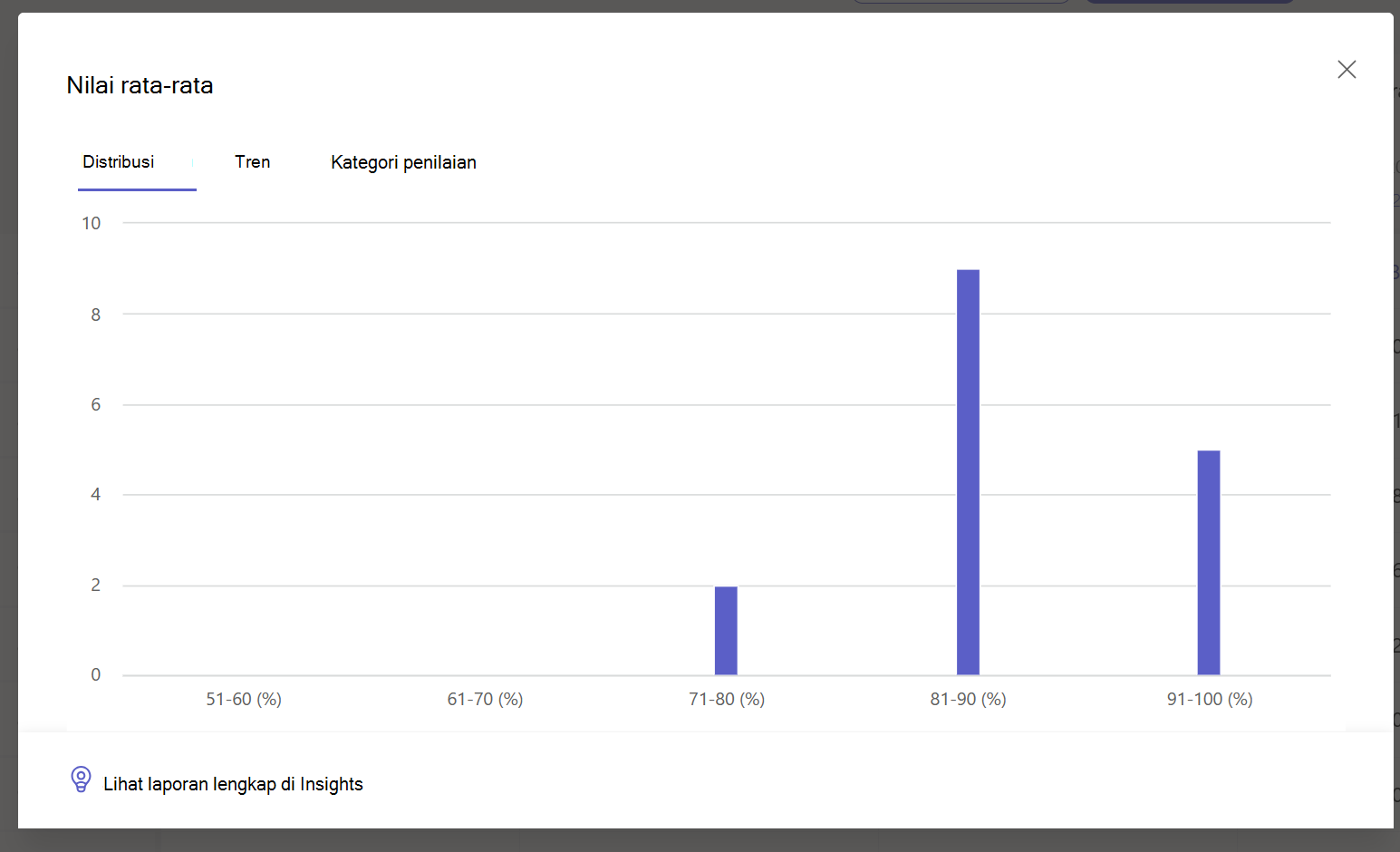
Catatan. Secara default, Siswa tidak melihat Nilai Rata-rata. Anda dapat mengonfigurasinya di Pengaturan Tugas dan Nilai untuk kelas.
Pengaturan nilai
1. Konfigurasikan Pengaturan Nilai dengan memilih ikon gerigi untuk Pengaturan Tugas terlebih dahulu.
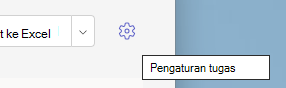
2. Ada dua bagian; Pengaturan tugas dan Pengaturan nilai. Opsi di bawah pengaturan Nilai yang tersedia untuk konfigurasi meliputi:
- Skema Penilaian: Ini diatur ke sistem berbasis poin secara default, tetapi skema baru juga dapat ditambahkan dengan memilih tombol Tambahkan skema .
- Nilai rata-rata: Aktifkan apakah siswa harus diizinkan memeriksa persentase nilai mereka.
- Kategori penilaian tertimbang: Atur jenis tugas dan tetapkan bobot untuk mencerminkan kepentingan.

Kategori penilaian tertimbang
Kategori penilaian tertimbang memungkinkan pendidik menetapkan bobot pada tugas untuk mencerminkan pentingnya.
1. Navigasikan ke tim yang Anda inginkan dan pilih tab Nilai .
2. Pilih ikon pengaturan Tugas . 
3. Gulir ke pengaturan Nilai dan alihkan kategori penilaian tertimbang ke Aktif.
4. Jendela Kelola kategori penilaian akan muncul. Pilih Tambahkan kategori Penilaian.
5. Beri nama kategori penilaian Anda dan masukkan persentase yang ingin Anda tetapkan sebagai bobot kategori tersebut.
6. Ulangi untuk setiap kategori penilaian yang diinginkan.
7. Persentase harus ditambahkan hingga 100% untuk melanjutkan. Setelah selesai menambahkan kategori, pilih Simpan.
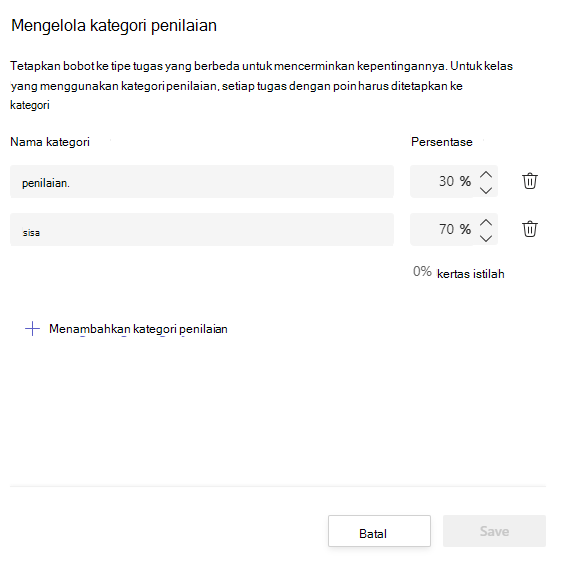
8. Di pengaturan kelas, kategori dan persentase penilaian Anda kini terlihat. Untuk mengedit, pilih Kelola kategori penilaian.
9. Kini Anda dapat memilih kategori penilaian setiap kali membuat tugas.
Penting: Di kelas yang menggunakan kategori penilaian, tugas apa pun dengan poin harus memiliki kategori penilaian.
Memfilter buku nilai
Anda dapat memfilter buku nilai, untuk memilih tanggal tenggat waktu, satu atau beberapa kategori penilaian, dan Sembunyikan dan tampilkan tugas tidak aktif.
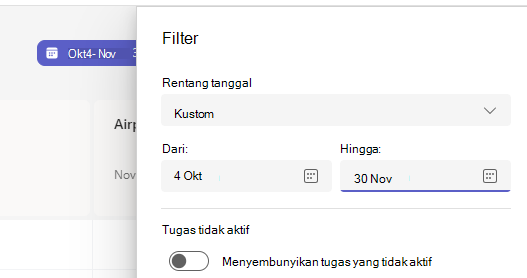
Untuk menggunakan kembali filter, Anda dapat menyimpannya sebagai bookmark untuk kelas. Bookmark disimpan per orang dan per kelas.
Menampilkan tugas di seluruh kelas
Untuk melihat tugas di semua kelas, pilih Tugas dari bilah aplikasi Anda. Pilih tugas untuk mengedit atau mulai menilai.
- Pilih Akan datang untuk melihat tugas mendatang.
- Pilih Siap untuk Dinilai untuk melihat tugas apa pun yang memiliki kiriman yang belum dinilai
- Pilih Jatuh tempo untuk melihat tugas yang sudah lewat jatuh tempo tetapi tidak ada kiriman dari siswa
- Pilih Buat untuk membuat tugas baru untuk kelas mana pun dari layar ini.
Catatan
Tidak melihat tugas lama? Navigasikan ke tim kelas individu dan kunjungi tab Tugas untuk memuat lebih banyak tugas.