
Anda dapat menyusun artefak kaya, termasuk bagan, tabel, diagram kompleks, dan blok kode yang dibuat dengan Copilot dari data kerja atau web. Elemen interaktif ini dapat ditambahkan ke halaman Microsoft 365 Copilot untuk diedit dan diperbaiki lebih lanjut dengan Copilot dan kolega. Halaman interaktif dan tetap tersinkron di Seluruh Microsoft 365 saat dibagikan untuk pekerjaan kolaboratif.
Catatan
- Artikel ini berlaku untuk Halaman Copilot di aplikasi Microsoft 365 Copilot. Jika Anda ingin mempelajari tentang Halaman Copilot di aplikasi Microsoft Copilot, lihat Menggunakan Halaman Copilot dengan Microsoft Copilot.
- Jika Anda memiliki akun tempat kerja atau sekolah (Entra ID), Halaman Copilot tersedia bagi mereka yang memiliki penyimpanan SharePoint atau OneDrive, termasuk yang tidak memiliki lisensi Microsoft 365 Copilot.
- Jika Anda memiliki akun Microsoft pribadi, Halaman Copilot tersedia jika Anda pelanggan Microsoft 365 Personal, Family, atau Premium. Pelajari selengkapnya tentang lisensi Microsoft 365 Copilot dan paket Microsoft 365 Copilot.
Berikan perintah Anda
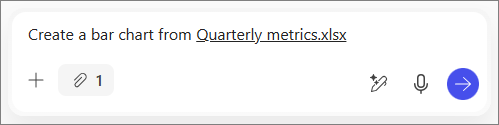
Di Microsoft 365 Copilot Chat, masukkan perintah dalam kotak Tulis Salinan Pesan. Misalnya, bagian pertama perintah Anda mungkin, "Membuat bagan batang dari . . ."
Pilih
 , lalu pilih Tambahkan konten.
Tips
Anda juga dapat mengakses file dengan memasukkan / setelah perintah. Masukkan nama file yang Anda inginkan, atau pilih Files lalu file yang ingin Anda unggah.
Pilih Files, lalu pilih file yang ingin Anda unggah. File Anda akan ditambahkan ke perintah Anda. Misalnya, perintah lengkapnya adalah, "Buat bagan batang dari metrics.xlsx Kuartal."
Pilih
 .
.
Menambahkan elemen ke halaman baru atau yang sudah ada
Menambahkan ke halaman baru
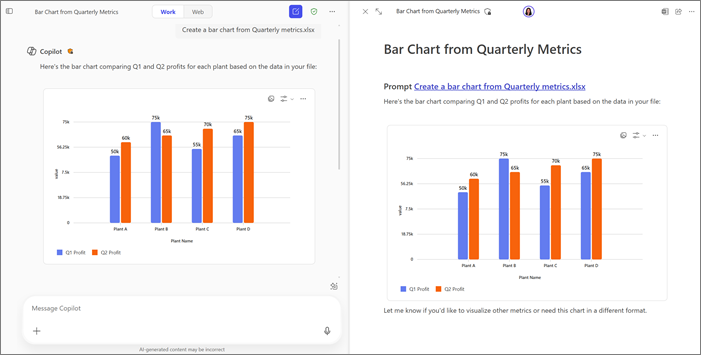
Pilih  di bawah respons Copilot. Tindakan ini akan membuat halaman dan membukanya secara berdampingan dengan Obrolan, menyalin, dan memformat respons untuk Anda.
Menambahkan ke halaman yang sudah ada
- Di bawah Respons Copilot, pilih panah menurun di samping .
- Pilih Tambahkan ke halaman terbaru.
- Di bawah Halaman Terakhir, pilih halaman yang Anda inginkan.
Elemen akan ditambahkan ke bagian bawah halaman tersebut.
Cara lain untuk bekerja dengan Halaman Copilot
Mulai menggunakan Halaman Microsoft 365 Copilot