
Ringkasan
Artikel ini menjelaskan cara melakukan dan menerima panggilan telepon di PC Windows Anda menggunakan aplikasi Koneksi ke Ponsel dengan perangkat Android atau iOS melalui Bluetooth.
Tinggalkan perangkat Android Anda di saku saat berikutnya berdering — ambil panggilan dari PC Anda sebagai gantinya. Panggilan memerlukan kemampuan Bluetooth di PC dan perangkat Android Anda, jadi pastikan Anda mengaktifkannya untuk keduanya.
Untuk melakukan panggilan di PC Anda:
- Buka Koneksi ke Ponsel dan pilih Panggilan.
- Dalam kotak Cari kontak Anda , cari nama kontak atau nomor. Alternatifnya, Anda bisa langsung memasukkan nomor telepon di tombol angka.
- Pilih ikon Dial
 untuk memulai panggilan Anda.
Jika Bluetooth tidak tersedia di perangkat Anda (atau jika telah dinonaktifkan), Anda tidak akan dapat melakukan atau menerima panggilan di PC.
Jika Anda mengalami masalah saat menggunakan fitur panggilan, tips pemecahan masalah ini mungkin membantu.
Catatan
- Izin Android diperlukan untuk fitur ini
- Saat pertama kali menggunakan panggilan, Anda akan diminta untuk mengizinkan izin di perangkat Android. Memilih Izinkan pada izin ini akan memungkinkan Koneksi ke Ponsel di PC Anda mengakses dan menampilkan informasi dari perangkat Android Anda.
Memperbarui keypad selama panggilan
Anda mungkin perlu memasukkan nomor selama panggilan untuk memilih opsi menu. Pastikan untuk menggunakan keypad untuk panggilan yang sedang berlangsung. Pilih menu menurun untuk menampilkan keypad untuk panggilan aktif Anda.
Bagaimana cara melihat panggilan terakhir telepon di PC saya?
Di PC Anda, buka Koneksi ke Ponsel dan pilih Panggilan. Panggilan terakhir Anda akan ditampilkan di sini.
Berapa banyak panggilan terakhir yang dapat saya lihat?
Koneksi ke Ponsel menampilkan panggilan yang Anda lakukan atau terima dalam 90 hari terakhir.
Dapatkah saya mengelola atau menghapus panggilan terakhir?
Anda tidak dapat mengelola atau menghapus panggilan terakhir dari PC.
Bagaimana cara membisukan panggilan?
Anda dapat mematikan suara panggilan menggunakan tombol Matikan Suara di perangkat Android atau PC.
Saat Anda melakukan panggilan di PC dengan Koneksi ke Ponsel, jendela terpisah kecil akan terbuka untuk menampilkan panggilan yang Anda gunakan:

Klik panah menunjuk ke bawah untuk memperluas jendela. Kemudian tombol Matikan Suara akan menjadi tersedia:
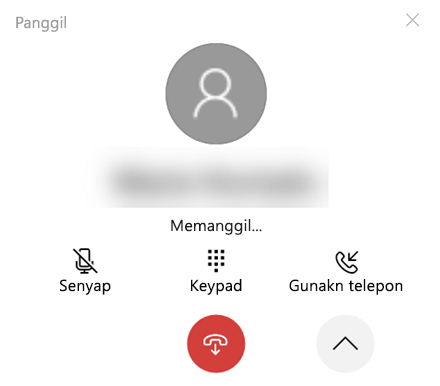
Saat memulai panggilan di PC dan mentransfernya ke perangkat Android, Anda hanya dapat mematikan suara panggilan dari telepon (tetapi tidak dari PC).
Jika panggilan sedang berlangsung di perangkat Android, Anda tidak dapat mematikan suara panggilan tersebut dari PC.
Melakukan panggilan darurat dengan Koneksi ke Ponsel
Layanan Darurat — Meskipun dimungkinkan untuk melakukan panggilan atau menerima panggilan dari Layanan Darurat menggunakan Koneksi ke Ponsel, harap diperhatikan bahwa Koneksi ke Ponsel bukan pengganti layanan telepon utama Anda. Koneksi ke Ponsel panggilan mungkin tidak berfungsi atau mungkin terganggu karena masalah daya, jarak dari PC ke telepon Anda, atau masalah teknis lainnya. Selain itu, ada perbedaan penting antara Koneksi ke Ponsel dan layanan telepon nirkabel tradisional (seluler) atau saluran tetap. Koneksi ke Ponsel tidak diwajibkan untuk menawarkan akses ke Layanan Darurat berdasarkan peraturan, peraturan, atau hukum lokal atau nasional apa pun yang berlaku. Koneksi ke Ponsel tidak dimaksudkan untuk mendukung atau melakukan panggilan darurat ke setiap jenis rumah sakit, lembaga penegak hukum, unit perawatan medis, atau jenis layanan lain yang menghubungkan pengguna ke petugas layanan darurat atau titik penjawab keselamatan publik ("Layanan Darurat").