
Langkah 1: Siapkan milis Anda
Milis ini adalah sumber data Anda. Untuk informasi selengkapnya, lihat Sumber data yang bisa Anda gunakan untuk gabungan surat.
Tips
- Jika Anda tidak memiliki milis, Anda bisa membuatnya selama gabungan surat. Kumpulkan semua daftar alamat Anda, dan tambahkan ke sumber data Anda.
- Jika Anda menggunakan lembar bentang Excel, format kolom Kode Pos atau Kode Pos sebagai teks untuk mempertahankan nol apa pun. Untuk informasi selengkapnya, lihat Memformat angka, tanggal, dan nilai lain gabungan surat di Excel.
- Jika Anda ingin menggunakan kontak Outlook, pastikan Outlook adalah program email default Anda.
Langkah 2: Uji tata letak amplop Anda
Jika perlu, jalankan pengujian pada kumpulan amplop uji kecil sebelum Anda melakukan gabungan surat nyata.
Masuk ke File>Dokumen KosongBaru>.
Masuk keAmplopSurat>.
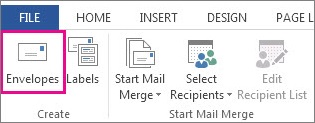
Dalam kotak Alamat pengiriman , ketikkan contoh alamat untuk menguji tampilan amplop ketika dicetak.
Ketikkan alamat Anda dalam kotak Alamat pengirman.

PilihOpsi Amplop Opsi> dan lakukan hal berikut:
- Pilih ukuran yang sesuai dengan amplop Anda atau pilih Ukuran kustom untuk mengatur ukuran.

- Jika diperlukan, pilih font dan posisi offset kiri dan atas untuk Alamat pengiriman dan Alamat pengirim.
- Pilih ukuran yang sesuai dengan amplop Anda atau pilih Ukuran kustom untuk mengatur ukuran.
Pada tab Opsi Pencetakan, pastikan bahwa Metode umpan yang benar telah dipilih, muat amplop untuk mencocokkan ilustrasi, lalu pilih OK.

Pilih Cetak, kemudian pilih Ya untuk menyimpan alamat pengirim sebagai alamat default.
Langkah 3: Mulai penggabungan surat
- Masuk ke Surat Menyurat> MulaiAmplopGabungan> Surat.

- Dalam kotak dialog Opsi Amplop , centang opsi Anda, lalu pilih OK.
- Jika ingin menambahkan alamat pengirim atau logo ke amplop, sekarang adalah waktu yang tepat untuk melakukannya.
- PilihSimpanFile>.
Langkah 4: Tautkan milis Anda ke dokumen utama
- Masuk ke Surat Suara>Pilih Penerima.

- Pilih sumber data. Untuk informasi selengkapnya, lihat Sumber data yang bisa Anda gunakan untuk gabungan surat.
- PilihSimpanFile>.
Jika Anda perlu mengedit milis, lihat Gabungan surat: Mengedit penerima.
Langkah 5: Tambahkan blok alamat ke amplop
Blok alamat adalah bidang gabungan surat yang Anda tempatkan di tempat Anda ingin alamat muncul di amplop. Untuk lebih melihat di mana, tekan CTRL+SHIFT+8 untuk mengaktifkan tanda paragraf (¶).
- Letakkan kursor di tempat yang diinginkan untuk blok alamat.
- Masuk keBlok AlamatSurat> Dan pilih format. Untuk informasi selengkapnya, lihat Menyisipkan Blok Alamat.

- Pilih format dalam kotak dialog Sisipkan Blok Alamat , untuk nama penerima seperti yang akan muncul di amplop.
- Jika Anda ingin, pilih
 atau
atau  untuk menelusuri beberapa rekaman di sumber data Anda untuk melihat tampilannya.
 - Pilih OK.
- Masuk keSimpanFile> untuk menyimpan dokumen gabungan Anda.
Jika ada bagian alamat yang hilang, lihat Gabungan surat: Cocokkan Bidang untuk diperbaiki.
Langkah 6: Lihat pratinjau dan cetak amplop
Lakukan pemeriksaan akhir sebelum mencetak amplop.
- Pilih atau untuk menelusuri beberapa rekaman di sumber data Anda untuk melihat tampilannya.
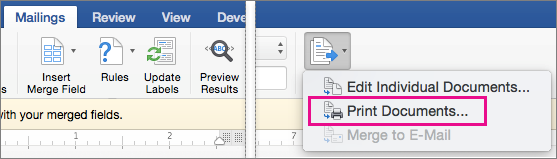
- Pilih Selesaikan & Gabungkan>Cetak Dokumen.

Langkah 7: Simpan dokumen amplop gabungan surat
Saat Anda menyimpan dokumen amplop gabungan surat, dokumen tersebut tetap tersambung ke milis Anda untuk digunakan di masa mendatang.
Untuk menggunakan kembali dokumen gabungan surat amplop Anda, buka dokumen dan pilih Ya saat Word meminta Anda untuk mempertahankan koneksi. Untuk mengubah alamat dalam dokumen gabungan surat amplop, buka dokumen dan pilih Edit Daftar Penerima untuk mengurutkan, memfilter, dan memilih alamat tertentu.



Lihat juga
- Menyisipkan bidang gabungan surat
- Buat dan cetak label menggunakan gabungan surat
- Menggunakan gabungan surat untuk mempersonalisasi surat bagi email massal
- Menggunakan gabungan surat untuk mengirim pesan email massal