Pernah memiliki laporan yang perlu Anda sajikan? Atau Bagaimana dengan portofolio? Ingin membuat presentasi Anda lebih interaktif? Sway melindungimu.
Apa itu Sway?
Sway adalah cara baru untuk membuat presentasi. Meskipun slide bisa sangat bagus untuk proyek tertentu, terkadang Anda menginginkan sedikit lebih banyak fleksibilitas saat mendesain bagaimana Anda ingin menyajikan kerja keras dan kreativitas Anda. Sway dapat membuat presentasi Anda menyenangkan dan interaktif saat Anda dan teman sekelas Anda menyajikan ide besar, proyek grup kecil, portofolio, dan banyak lagi—kemungkinannya tidak ada habisnya.
Selain itu, Sway sepenuhnya berbasis web, membuat kreasi Anda lebih mudah dibagikan.
Mari kita mulai dengan memilih Sway kosong baru.
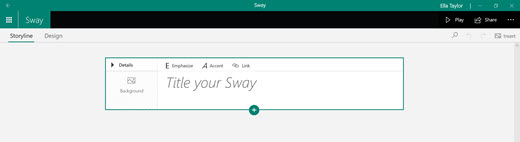 Kami menyebut tampilan ini sebagai tampilan Alur Cerita . Di sini, kita bisa melihat apa pun yang telah kita buat sejauh ini di Sway. Lanjutkan dan tambahkan judul dan latar belakang, lalu pilih + untuk menambahkan konten.
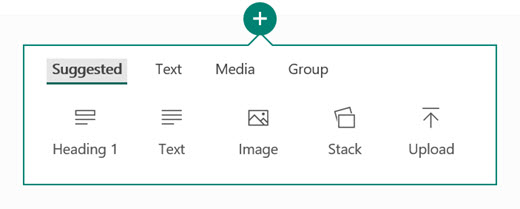
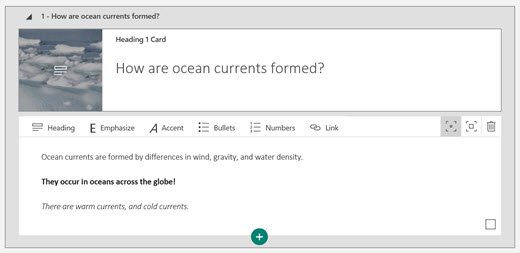
Mari kita mulai dengan menambahkan Judul 1. Di sini, Anda dapat menambahkan teks apa pun yang diinginkan sebagai judul bagian, ditambah gambar agar pas. Kami telah membuat Sway kami tentang arus laut:
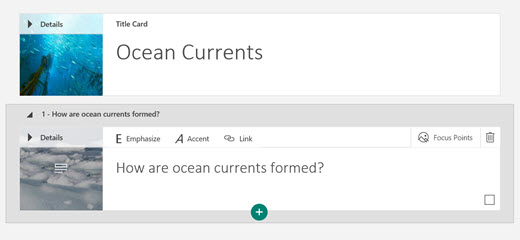 Sekarang, mari kita mulai menambahkan teks. Pilih +, lalu pilih Teks untuk menambahkan teks isi Anda. Anda dapat membuat teks tebal menggunakan fungsi Penekanan , dan teks miring menggunakan fungsi Aksen .
 Berikutnya, mari kita tambahkan peragaan slide foto. Untuk melakukannya, pilih +, lalu Kelompokkan. Pilih tipe tipe peragaan slide yang ingin Anda gunakan, lalu pilih Tambahkan Konten untuk memuat foto, teks, video, atau hal lain yang mungkin ingin Anda tambahkan ke cerita Anda.
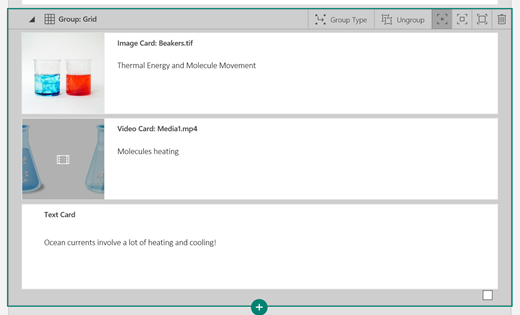
Setelah menyisipkan konten, Anda dapat mendesain Sway agar benar-benar menjadi milik Anda.
Mari kita mulai dengan memilih tab Desain di pita. Kini Sway akan terlihat dalam penyiapan desain default. Pilih opsi Gaya di pita.
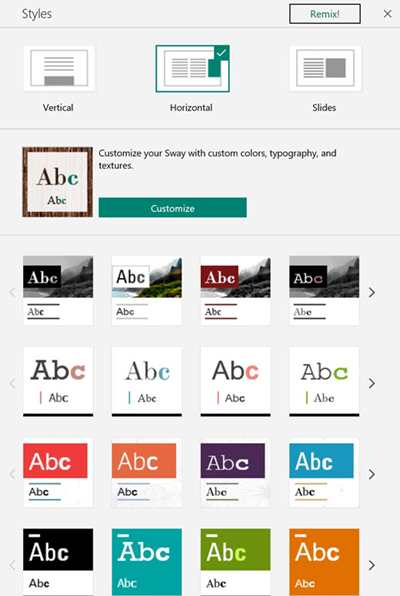 Bagian Gaya memungkinkan Anda mengkustomisasi desain Sway dan mengubah orientasi penggulirannya dari tampilan Vertikal, Horizontal, atau Slide . Anda juga dapat menggunakan opsi Remix! untuk desain kejutan.
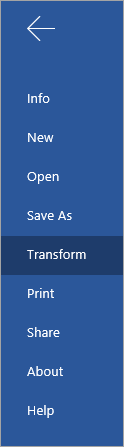
Microsoft Word untuk fitur Transformasi web secara otomatis mengonversi dokumen Anda menjadi Sway. Untuk mengubah pekerjaan Anda di Word untuk web menjadi kreasi Sway, masuk ke Transformasi File>, pilih desain, lalu lihat halaman Sway baru yang mengagumkan.