PowerPoint adalah alat presentasi. Buat slide untuk menjelaskan topik, riset, atau laporan, dan buat catatan langsung di bawah setiap slide untuk dirujuk selama presentasi Anda. Kemudian, sajikan proyek profesional Anda ke grup menggunakan fitur peragaan slide! Tingkatkan presentasi Anda dengan berbagai alat multimedia termasuk transisi dan animasi. Gunakan Mulai Cepat untuk bantuan persiapan tambahan!
Setelah meluncurkan PowerPoint, Anda memiliki tiga opsi. Mari kita uraikan masing-masing:
Pilih Presentasi Kosong untuk menyusun semuanya sendiri.
Pilih untuk membuat presentasi Anda dari templat siap pakai. Cari tema yang berbeda di bilah pencarian untuk menemukan templat yang paling sesuai dengan materi topik Anda!
Pilih Mulai Cepat untuk memulai kerangka presentasi Anda.
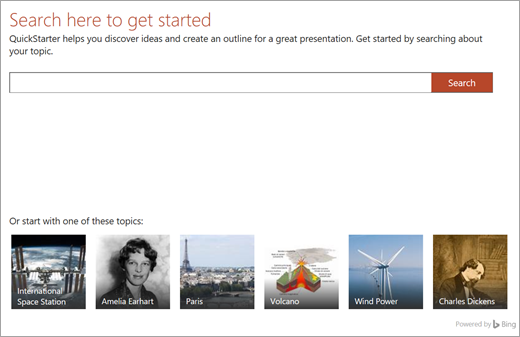
Mulai Cepat
Jika memilih Mulai Cepat, Anda akan diminta untuk mencari topik yang sedang diteliti. Dari sana, Mulai Cepat akan memandu Anda melalui beberapa langkah untuk memilih topik lain yang berkaitan dengan topik utama Anda. Misalnya, jika Anda mencari "siklus air," Anda akan memiliki opsi untuk menjelajahi topik terkait seperti "perubahan seiring waktu." Pilih tampilan untuk peragaan slide Anda, lalu pilih Buat.
Sama seperti itu, Mulai Cepat akan memulai presentasi bergaris untuk Anda yang berisi:
- Slide judul
- Daftar isi
- Slide fakta utama
- Slide topik terkait untuk riset
- Slide untuk setiap topik terkait, terkadang menyertakan gambar (dari Creative Commons) dan poin pembicaraan yang disarankan.
- Daftar slide berfungsi dikutip
Sekarang Anda memiliki kepala mulai pada menyusun sisa cerita Anda.
Menambahkan slide baru
Saat Anda membuat peragaan slide, ada beberapa tipe slide yang dapat dipilih. Setiap kali Anda ingin membuat slide baru, pilih tombol Slide Baru di tab Beranda dan pilih dari opsi seperti Perbandingan atau Header Bagian. Anda juga bisa memilih slide yang benar-benar kosong dan mengkustomisasinya sendiri.
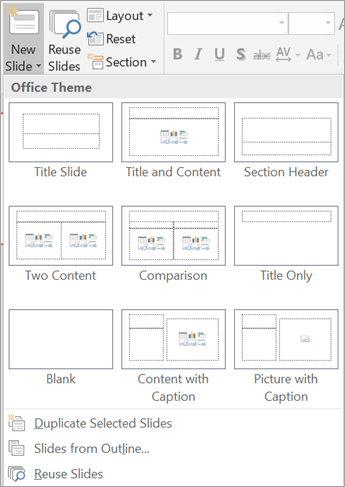
Untuk menggunakan kembali slide dari peragaan slide ini—atau peragaan slide apa pun yang anda buat di PowerPoint sebelumnya—pilih Gunakan Kembali Slide untuk menelusuri peragaan slide terbaru dan menemukan slide yang diperlukan.
Menambahkan teks ke slide
Untuk menambahkan teks ke slide, pilih kotak templat yang sudah dibuat sebelumnya atau pilih Sisipkan>Kotak Teks. Klik di tempat anda ingin teks muncul dan mulailah mengetik. PowerPoint menggunakan alat pemrosesan yang sama seperti Word, sehingga beberapa hal akan terlihat tak asing lagi.
Catatan
Perhatikan garis biru, emas, atau merah yang muncul di bawah kata-kata saat Anda mengetik. Ini berasal dari asisten penulisan bawaan, yang menandai potensi kesalahan ejaan atau menawarkan saran gaya penulisan dan tata bahasa.
Menambahkan gambar
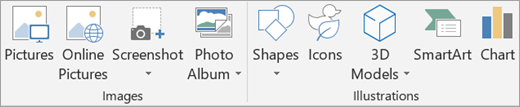
Untuk menambahkan gambar ke slide yang belum memiliki kotak multimedia/foto, pilih Sisipkan, lalu Gambar untuk gambar lokal, atau Gambar Online untuk gambar dari OneDrive, Bing, atau sumber lainnya.
Menambahkan transisi ke slide Anda
Transisi adalah animasi singkat yang diputar saat Anda berpindah ke slide berikutnya. Untuk menambahkan transisi, masuk ke tab Transisi dan pilih yang ingin Anda putar. Sesuaikan pengaturannya, seperti suara dan durasi—itulah berapa lama Anda ingin transisi berlangsung. Pilih Terapkan ke Semua jika Anda ingin transisi yang sama diputar setiap kali Anda berpindah ke slide berikutnya.
Menambahkan animasi ke slide Anda
Animasi menghadirkan slide Anda dengan memindahkan teks dan elemen di sekitar peragaan slide atau memperkenalkan hal-hal baru dengan cara visual. Untuk menambahkan animasi, buka tab Animasi . Pilih salah satu dari opsi lalu edit pengaturannya, seperti pengaturan waktu.
Menulis persamaan dan menyelesaikannya
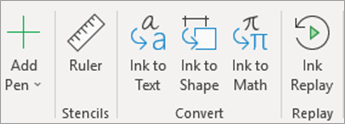
Menyajikan matematika? Pilih tombol Gambar>Tinta ke Matematika untuk memasukkan persamaan dalam tinta, mengonversinya menjadi teks, dan menyelesaikannya. Pilih Alat Persamaan di pita untuk bermain dengan konsep matematika tingkat lanjut seperti Integral dan Fungsi.
Memutar ulang tulisan Anda
Perlihatkan cara Anda memecahkan sesuatu atau menunjukkan pemikiran Anda menggunakan Pemutaran Ulang Tinta di tab Gambar .
Menambahkan bagan dan model 3D
Perlu mewakili temuan Anda secara visual? Di tab Sisipkan , Anda akan menemukan opsi seperti SmartArt, Bagan, dan Model 3D.
-
SmartArt memungkinkan Anda menambahkan teks untuk memperlihatkan hubungan atau hierarki antar konsep.
-
Bagan membantu Anda memilih dari berbagai cara umum untuk menampilkan data, seperti bagan pai atau grafik garis.
- Model 3D menampilkan seluruh pustaka gambar, bentuk, dan diorama 3D yang indah.
Menggunakan catatan slide
Di bawah setiap slide adalah tempat untuk catatan. Di sini, Anda dapat menambahkan catatan apa pun yang diperlukan untuk membantu selama presentasi, seperti poin bullet atau skrip. Saat Anda menyajikan, tidak ada orang lain yang dapat melihat catatan ini kecuali Anda.
Untuk menyesuaikan pengaturan catatan Anda, kunjungi tab Tampilan .

Memulai presentasi peragaan slide Anda
Saat menyajikan presentasi, Anda ingin dapat memperlihatkan tampilan terbesar dan paling halus tentang apa yang telah Anda buat. Gunakan mode Peragaan Slide untuk menyajikan slide dalam layar penuh ke kelas. Untuk memulai peragaan slide, masuk ke tab Peragaan Slide , lalu pilih dari opsi di Mulai Peragaan Slide.

Menggunakan pengaturan waktu slide
Tidak menyajikan peragaan slide Anda secara langsung? Menyajikan secara langsung, tetapi tidak ingin khawatir tentang mengklik untuk mengubah slide? Cara mana pun, Anda bisa menggunakan pengaturan waktu slide untuk merekam dan secara khusus mengatur waktu peragaan slide. Pilih Berlatih Pengaturan Waktu untuk membuat kecepatan yang tepat. Pilih Rekam Peragaan Slide untuk merekam narasi seluruh peragaan slide, atau hanya untuk satu slide.
Saat Anda memulai peragaan slide, pengaturan waktu dan rekaman juga akan dimulai.
Tampilan Penyaji
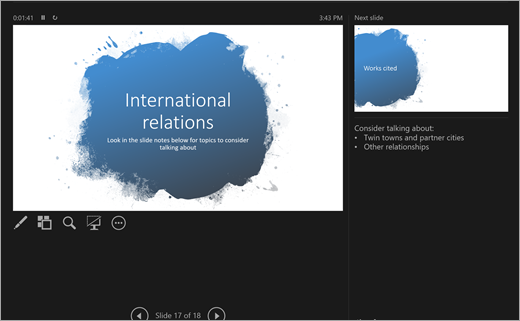
Tampilan Penyaji adalah salah satu fitur PowerPoint yang paling membantu. Saat Anda menyambungkan dan menyajikan di layar lain, layar Anda sendiri menjadi tampilan Penyaji. Di sini, Anda bisa mendapatkan kontrol "di balik layar" slide Anda, menampilkan catatan presentasi pribadi Anda, dan melacak waktu.