
Mohon maaf atas masalah yang Anda alami saat menyinkronkan OneDrive. Untuk membantu menyinkronkan kembali, ikuti langkah-langkah di bawah ini untuk membatalkan tautan dan menautkan ulang komputer Anda ke OneDrive.
Catatan
- Tidak ada data yang akan hilang dengan membatalkan tautan dan menautkan kembali OneDrive, folder lokal Anda hanya terputus sambungannya dari cloud untuk sementara waktu. Perubahan apa pun yang dibuat saat Anda tidak tertaut akan disinkronkan setelah penautan ulang selesai.
- Artikel ini ditujukan untuk pengguna yang memiliki akun kerja atau sekolah Microsoft 365, dan merujuk ke versi terbaru OneDrive untuk kantor atau sekolah. Jika Anda tidak masuk dengan akun Microsoft 365, baca cara Memperbaiki masalah sinkronisasi OneDrive for Business. Jika tidak yakin versi OneDrive untuk kerja atau sekolah yang Anda perlukan, hubungi Administrator Microsoft 365 Anda.
Membatalkan penautan akun OneDrive Anda
- Pilih cloud OneDrive di area pemberitahuan Anda untuk menampilkan pop-up OneDrive.

- Pilih
 Pengaturan dan Bantuan OneDrive, lalu pilih Pengaturan.
 - Buka tab Akun .
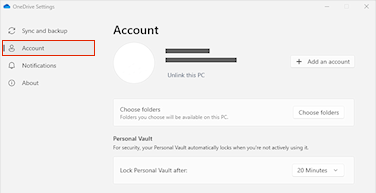
- Pilih Batalkan tautan PC ini, lalu pilih Batalkan tautan akun.
Menghapus kredensial masuk
- Tekan tombol Windows
 + R untuk membuka dialog "Jalankan".
 - Masukkan jalur %localappdata%\Microsoft\OneDrive\settings dan pilih OK.
- Hapus file PreSignInSettingsConfig.json.
Masuk lagi untuk menautkan kembali akun Anda
Tekan tombol Windows
dan ketik OneDrive.Pilih aplikasi OneDrive dan masuk saat diminta.
Saat Anda masuk, OneDrive akan memberi tahu Anda bahwa folder sudah ada: pilih Gunakan folder ini.
Tips
Pilih Pilih folder baru jika Anda ingin memindahkan OneDrive ke lokasi baru.
OneDrive kini akan menyinkronkan file dan folder kembali ke komputer Anda. OneDrive tidak akan mengunduh semua file Anda, (hanya tempat penampung untuk menghemat ruang, pelajari selengkapnya), tetapi proses ini masih akan memakan waktu.
Setelah file disinkronkan kembali, Anda dapat membersihkan tampilan folder Komputer dan memilih folder mana yang akan disinkronkan ke PC Anda.
Masih mengalami masalah?
Gunakan alat pemecahan masalah dukungan terpandu kami atau ikuti langkah-langkah di bagian di bawah ini.
Periksa apakah Anda dapat mengakses akun OneDrive untuk kerja atau sekolah secara online
Masuk ke Office 365 dengan akun kerja atau sekolah Anda.
Sekarang pilih ikon awan OneDrive kerja atau sekolah berwarna biru di area pemberitahuan atau bilah menu.
Catatan
Di PC, Anda mungkin perlu mengklik panah Tampilkan ikon tersembunyi di samping area pemberitahuan untuk melihat ikon OneDrive , atau klik
 dan mulai mengetik "pilih ikon mana" untuk menampilkan opsi pengaturan area pemberitahuan, lalu tampilkan Microsoft OneDrive. Jika ikon masih tidak muncul di area pemberitahuan, OneDrive mungkin sedang tidak berjalan. Klik , ketik OneDrive dalam kotak pencarian, lalu klik OneDrive (bukan "OneDrive untuk kantor atau sekolah" karena mungkin versi yang lebih lama) di hasil pencarian.
Pilih Tampilkan secara online
Jika Anda tidak dapat mengakses OneDrive untuk kantor atau sekolah online, hubungi Administrator Jaringan Anda.
Perbarui OneDrive ke versi terbaru
Catatan
Admin TI Anda mungkin membatasi pembaruan apa yang berhak Anda terima.
OneDrive dan Windows diperbarui secara berkala. Terus memperbarui PC dapat membantu mengatasi masalah sinkronisasi.
Unduh pembaruan Windows terbaru atau periksa pembaruan macOS untuk memaksimalkan OneDrive.
Unduh versi terbaru OneDrive dan instal.
Catatan
Jika sudah memiliki versi terbaru, penyiapan penginstal akan berakhir secara otomatis. Untuk informasi selengkapnya tentang versi terbaru, baca catatan rilis.
Tekan tombol Windows
dan ketik OneDriveBuka aplikasi OneDrive.
Saat Penyiapan OneDrive dimulai, masukkan kredensial kerja atau sekolah Anda, lalu pilih Masuk untuk menyiapkan akun Anda.
Pindahkan file ke luar folder sinkronisasi
Jika Anda melihat ikon sinkronisasi terjebak untuk jangka waktu yang lama, memindahkan beberapa file dari folder sinkronisasi dapat membantu mengatasi masalah sinkronisasi.
- Buka pengaturan OneDrive (pilih ikon awan OneDrive di area pemberitahuan Anda, lalu pilih ikon Bantuan dan Pengaturan OneDrive )
- Pilih Jeda sinkronisasi.
- Pilih berapa lama Anda ingin menjeda OneDrive.
Setelah memilih waktu, lakukan hal berikut:
- Pilih file dari salah satu folder sinkronisasi Anda dan pindahkan ke folder lain yang bukan merupakan bagian dari OneDrive.
-
 lagi, lalu pilih Lanjutkan sinkronisasi...
 - Setelah sinkronisasi selesai, pindahkan kembali file tersebut.
Menggunakan Asisten Dukungan dan Pemulihan untuk Microsoft 365
Aplikasi Asisten Dukungan dan Pemulihan dapat membantu Anda mengidentifikasi dan memperbaiki beberapa masalah dengan sinkronisasi OneDrive untuk kerja atau sekolah. Baca cara menggunakan Asisten Dukungan dan Pemulihan Office 365.
Jika akun atau lingkungan Anda tidak didukung oleh Asisten Dukungan dan Pemulihan, coba langkah-langkah berikut agar sinkronisasi dapat berjalan di PC.
Mengatur ulang OneDrive
Mengatur ulang OneDrive terkadang dapat mengatasi masalah sinkronisasi. OneDrive akan melakukan sinkronisasi penuh setelah pengaturan ulang.
Catatan
- Mengatur ulang OneDrive memutuskan semua koneksi sinkronisasi yang ada (termasuk OneDrive pribadi dan OneDrive untuk kantor atau sekolah jika disiapkan).
- Anda tidak akan kehilangan file atau data dengan mengatur ulang OneDrive di komputer.
Pelajari cara Mengatur Ulang OneDrive.
Lihat juga
Apa arti kode kesalahan di OneDrive?
Cara membatalkan atau menghentikan sinkronisasi di OneDrive
Perlu bantuan lainnya?
Penting
Dukungan untuk aplikasi sinkronisasi OneDrive for Business lama dengan SharePoint Online telah berakhir. Jika Anda melihat  ini di taskbar, baca artikel ini untuk mempelajari selengkapnya.
|
Hubungi Dukungan Untuk mendapatkan dukungan teknis, hubungi admin TI Anda. |
|---|
|
Admin Admin harus melihat Bantuan untuk Admin OneDrive, Komunitas Teknologi OneDrive atau menghubungi dukungan Microsoft 365 untuk bisnis. |