
Mengatur ulang Microsoft OneDrive terkadang dapat mengatasi masalah sinkronisasi dan mengatur ulang semua pengaturan OneDrive. OneDrive akan melakukan sinkronisasi penuh setelah pengaturan ulang.
Penting
Anda tidak akan kehilangan file atau data dengan mengatur ulang OneDrive di komputer. Mengatur ulang OneDrive hanya memutuskan semua koneksi sinkronisasi Anda (termasuk pribadi dan kantor atau sekolah).
Ikuti langkah-langkah di bawah ini untuk mengatur ulang aplikasi OneDrive Anda
| Langkah | Cuplikan layar |
|---|---|
1. Di keyboard komputer Anda, tekan tombol  Windows dan R secara bersamaan untuk membuka kotak dialog Jalankan. Windows dan R secara bersamaan untuk membuka kotak dialog Jalankan. |

|
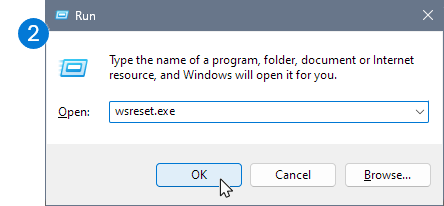
| 2. Salin atau ketik wsreset.exe ke dalam kotak, lalu pilih OK. Catatan: Jendela Prompt Perintah kosong akan terbuka dan tertutup sebentar, lalu aplikasi Microsoft Store akan terbuka. Anda dapat mengabaikannya dan menutup jendela yang tidak diinginkan. Jika OneDrive masih belum disinkronkan, mari kita lanjutkan dengan mengatur ulang aplikasi OneDrive Sync. |
|
| 3. Tekan tombol Windows dan R lagi. |

|
4. Kali ini salin teks di bawah ini dan tempelkan ke jendela dialog, lalu tekan OK. %localappdata%\Microsoft\OneDrive\onedrive.exe /reset |

|
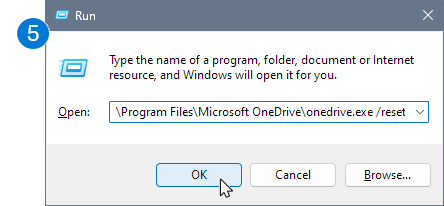
5. Jika Anda melihat "Windows tidak dapat menemukan..." pesan, salin dan tempel teks di bawah ini, lalu tekan OK.C:\Program Files\Microsoft OneDrive\onedrive.exe /reset |
|
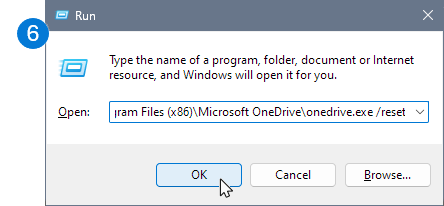
6. Jika Anda masih melihat "Windows tidak dapat menemukan..." pesan, salin dan tempel teks di bawah ini, lalu tekan OK.C:\Program Files (x86)\Microsoft OneDrive\onedrive.exe /resetCatatan: Jika tidak satu pun dari langkah-langkah ini berhasil, Anda belum menginstal aplikasi OneDrive Sync. Pelajari selengkapnya. |
|
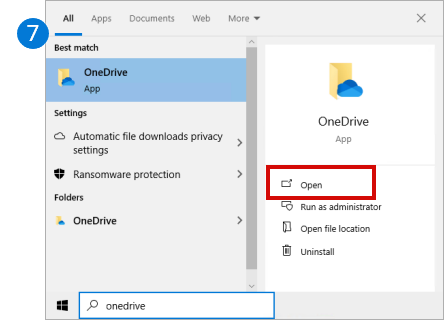
| 7. Mulai ulang OneDrive secara manual dengan membuka Mulai , ketik OneDrive di kotak pencarian, lalu klik aplikasi desktop OneDrive . |
|
Catatan
- Jika tidak satu pun dari langkah-langkah ini berhasil, Anda belum menginstal aplikasi OneDrive Sync. Pelajari selengkapnya.
- Jika memilih untuk menyinkronkan beberapa folder saja sebelum mengatur ulang, Anda perlu melakukannya lagi setelah sinkronisasi selesai. Anda harus menyelesaikannya untuk akun OneDrive dan OneDrive untuk kerja atau sekolah pribadi. Baca Memilih folder OneDrive yang akan disinkronkan ke komputer untuk informasi selengkapnya.
Untuk mengatur ulang aplikasi OneDrive Store
Tips
Jika tidak yakin aplikasi OneDrive mana yang Anda miliki, baca Aplikasi OneDrive mana yang saya miliki?
- Tekan Start dan enter
apps:onedrive - Pilih Pengaturan aplikasi
- Gulir ke bawah daftar dan pilih Atur ulang.
Apa yang dilakukan mengatur ulang OneDrive?
Selama pengaturan ulang, OneDrive melakukan hal berikut:
- Menghapus file DAT.
- Menyimpan log aplikasi dalam registri.
- Menyimpan pengaturan di disk.
Ketika OneDrive dihidupkan ulang, OneDrive akan memeriksa dengan registri untuk mengonfirmasi bahwa pengaturan ulang telah dilakukan, lalu memuat pengaturan dan menyusun ulang file DAT.
Anda tidak akan kehilangan data apa pun dengan mengatur ulang OneDrive.
Perlu bantuan lainnya?
Dukungan akun. Untuk mendapatkan bantuan terkait akun dan langganan Microsoft Anda, kunjungi Bantuan Akun & Tagihan.
Dukungan teknis. Untuk dukungan teknis, pilih Hubungi Dukungan Microsoft di bawah ini, masukkan masalah Anda, lalu pilih Dapatkan Bantuan.
Pengguna seluler dapat menghubungi Dukungan dengan membuka aplikasi OneDrive dan menggoyangkan perangkat Anda dengan lembut.
Dukungan komunitas. Komunitas membantu Anda mengajukan pertanyaan, memberikan umpan balik, dan mendengar dari para ahli yang memiliki pengetahuan yang luas. Tanyakan kepada Microsoft Community. Jangan mengungkapkan informasi pribadi atau sensitif di forum publik.