OneDrive tidak dapat tersambung ke Windows [SOLUSI]
MASALAH
Setelah mengaktifkan Files on Demand di OneDrive, beberapa pelanggan mungkin melihat kesalahan berikut saat mencoba untuk mengakses item di folder OneDrive .
- OneDrive tidak dapat tersambung ke Windows. Files On-Demand memerlukan koneksi ke Windows untuk memperlihatkan file-file Anda tanpa mengambil ruang di perangkat ini. OneDrive dapat terus berusaha untuk terkoneksi ke Windows atau Anda bisa memilih untuk mengunduh semua file Anda. Anda tidak akan dapat menggunakan file-file yang hanya-bisa-online hingga ini diperbaiki.
STATUS: SOLUSI
Baca lebih lanjut tentang cara mengatasi kesalahan saat mengakses file di OneDrive.
Masalah saat mengakses bursa
Jika Anda tidak dapat mengakses bursa, cobalah tips berikut:
- Pastikan Anda memiliki aplikasi Bursa terbaru, dan masuk dengan akun yang memiliki izin untuk membeli atau mengunduh aplikasi.
- Beli langganan Anda secara online di https://onedrive.live.com/about/plans/
Maaf, OneDrive tidak dapat menambahkan folder Anda saat ini
Untuk membantu Anda menambahkan folder, baca selengkapnya tentang kapan Anda tidak masuk.
Langganan ditukarkan di akun lain
Ini bisa karena Anda masuk dengan akun Microsoft yang berbeda. Periksa akun mana yang ada di perangkat seluler Anda:
- Buka aplikasi OneDrive.
- Ketuk foto profil Anda atau
 .
.
- Nama akun Anda berada di bagian atas layar di bawah Saya. Jika akun kerja atau sekolah Anda ditampilkan, ketuk
 untuk melihat opsi akun lainnya, atau pilih + Tambahkan akun untuk menambahkan akun Microsoft pribadi Anda.
File atau folder sudah ada di OneDrive.
Setelah membatalkan pilihan folder dari daftar folder yang ingin disinkronkan, Anda mungkin akan melihat kesalahan: "File atau folder sudah ada di OneDrive."
Opsi solusi:
Opsi 1: Hapus file atau folder dari PC.
Catatan
Aman untuk menghapus file karena file masih tersedia di OneDrive online. Jika Anda tidak ingin memiliki folder di OneDrive dan hanya memiliki folder di PC Anda, pindahkan folder keluar dari folder OneDrive PC (lihat opsi 2 di bawah).
Opsi 2: Hapus file atau folder dari OneDrive.
Catatan
Dengan file yang disertakan dalam daftar folder untuk disinkronkan, pindahkan folder ke tempat lain di luar struktur folder OneDrive. Tindakan ini akan menghapus file dan folder dari OneDrive.com dan menjadikannya tersedia di PC Anda saja.
Unggahan diblokir
MASALAH
Masalah ini dapat terjadi jika Anda telah masuk ke aplikasi Microsoft 365 dengan akun yang tidak memiliki izin untuk mengunggah file ke OneDrive.
SOLUSI
Reset aplikasi pengaturan windows yang masuk dengan akun kerja saya, instal ulang aplikasi OneDrive dan aplikasi tersebut mengatasi masalah tersebut.
- Ikuti langkah-langkah yang tercantum untuk menambahkan OneDrive sebagai layanan.
Jika hal tersebut tidak membantu, Anda mungkin perlu menghapus kredensial OneDrive lama dengan mengikuti langkah-langkah di bawah ini.
Beberapa pengguna mungkin mengalami masalah saat masuk ke OneDrive dengan kredensial yang telah kedaluwarsa di komputer.
MASALAH
File duplikat dibuat dengan nama komputer Anda ditambahkan ke nama file, misalnya:
- buku1.xlsx
- buku1-desktop-komputer.xlsx
SOLUSI
Windows:
- Tekan tombol Windows
 + R untuk membuka dialog "Jalankan".
- Masukkan jalur %localappdata%\Microsoft\OneDrive\settings dan pilih OK.
- Hapus file PreSignInSettingsConfig.json.
Mac:
- Dari Pencarian Spotlight , ketik "rantai kunci" lalu pilih "Akses Rantai Kunci". Jika tidak muncul di Spotlight, masuk ke folder Utilitas dan buka Akses Keychain dari sana.
- Cari “OneDrive.”
- Hapus "Kredensial Singgahan OneDrive."
- Jalankan OneDrive.
Jika solusi ini tidak mengatasi masalah ini, silakan hapus instalan dan instal ulang OneDrive:
Catatan
Anda tidak akan kehilangan file atau data dengan menonaktifkan atau menghapus instalan OneDrive di komputer. Anda selalu dapat mengakses file dengan masuk ke OneDrive.com.
Tidak dapat menerapkan langganan
Bisa memakan waktu hingga 24 jam agar langganan Anda terlihat.
- Masuk ke Kelola penyimpanan dan periksa apakah langganan dan penyimpanan Anda terlihat.
- Jika masalah ini berlanjut setelah 24 jam, silakan hubungi dukungan.
Anda sudah menyinkronkan akun ini [SOLUSI]
MASALAH
Ketika mencoba menambahkan akun ke OneDrive untuk Mac, Anda mungkin akan menerima kesalahan: "Anda telah menyinkronkan akun ini."
STATUS: SOLUSI
- Dari Pencarian Spotlight , ketik "rantai kunci" lalu pilih " Akses Rantai Kunci". Jika tidak muncul di Spotlight, masuk ke folder Utilitas dan buka Akses Keychain dari sana.
- Cari "OneDrive."
- Hapus "Kredensial Singgahan OneDrive."
- Masuk ke /Users/<username>/Library/Group Containers/
- Temukan dan hapus UBF8T346G9.OneDriveSyncClientSuite.plist dan UBF8T346G9.OfficeOneDriveSyncIntegration.plist
- Mulai ulang OneDrive.
Anda sedang menyinkronkan akun lain [SOLUSI]
MASALAH
Anda tidak dapat masuk ke OneDrive dan kesalahan "Anda menyinkronkan akun lain" akan muncul. Hal ini dapat terjadi setelah Anda mengubah kata sandi Akun Microsoft.
STATUS: SOLUSI
Untuk detail selengkapnya tentang solusi, baca OneDrive memperlihatkan kesalahan "Anda menyinkronkan akun yang berbeda".
Tidak dapat menyinkronkan atau tidak dapat menyinkronkan
File ini tidak bisa disinkronkan
Jika melihat pesan kesalahan OneDrive "File ini tidak dapat disinkronkan" Anda mungkin perlu melakukan satu atau beberapa langkah untuk menyinkronkan file kembali, bergantung pada kesalahan.
Pelajari selengkapnya.
Files dengan ikon ini tidak akan disinkronkan

Anda mungkin melihat ikon ini jika masuk ke OneDrive dengan akun kerja atau sekolah. Artinya admin Anda telah memblokir sinkronisasi tipe file tertentu. Paling umum untuk memblokir file data Outlook. Pelajari cara memindahkan file data Outlook.
Jika Anda juga masuk ke OneDrive dengan akun pribadi, pembatasan yang sama akan berlaku.
Tidak dapat membuka file
Kesalahan "Tidak dapat membuka file" di OneDrive
Jika Windows menampilkan pesan kesalahan yang mengatakan "Tidak dapat membuka file", pastikan OneDrive sedang berjalan. Lihat Kesalahan "Tidak dapat membuka file" di OneDrive untuk detail selengkapnya.
Anda tidak memiliki izin akses ke item
MASALAH
Beberapa pengguna mungkin melihat pesan kesalahan "Anda tidak memiliki izin akses ke item" ketika mencoba menggunakan OneDrive.
RESOLUSI
File mungkin sedang digunakan di tempat lain, tetapi untuk memastikan izin file bukan penyebabnya, ikuti langkah-langkah ini:
- Buka File Explorer dan telusuri file yang perlu Anda ubah izinnya.
-
Klik kanan file dan pilih Properti.
- Pilih tab Keamanan.
- Di bawah Grup atau nama pengguna, pilih Edit.
- Pilih setiap pengguna atau grup yang tercantum untuk menampilkan dan mengubah izin.
- Pastikan opsi Perbolehkan kontrol penuh dicentang.
- Klik Terapkan lalu OK.
- Mulai ulang komputer.
Tidak dapat memulai Files sesuai Permintaan
Jika Anda mencoba membuka file online saja di OneDrive dan melihat kesalahan berikut:

Tidak dapat memulai Files sesuai Permintaan
Mulai ulang komputer Anda dan coba lagi.
Hal ini mungkin terjadi karena layanan Files on Demand diblokir agar tidak dimulai oleh filter lama pada beberapa perangkat lunak antivirus. Untuk mengatasi masalah ini, cobalah hal berikut:
Solusi 1: Perbarui dan hidupkan ulang komputer Anda
Instal pembaruan Windows dan Office terbaru dan hidupkan ulang komputer Anda. Untuk informasi selengkapnya, lihat Memperbarui Windows dan Menginstal pembaruan Office.
Anda juga harus memastikan bahwa OneDrive itu sendiri diperbarui ke versi terbaru. Berikut ini caranya:
- Buka pengaturan OneDrive (pilih ikon awan OneDrive di area pemberitahuan Anda, lalu pilih
 Bantuan dan Pengaturan OneDrive lalu Pengaturan.)
- Masuk ke tab Sinkronkan dan cadangkan lalu perluas Pengaturan tingkat lanjut.
- Di bawah Files Sesuai Permintaan, pilih Mengosongkan ruang disk
 atau Unduh semua file
 .
.
Di halaman catatan rilis OneDrive yang terbuka, periksa nomor tersebut berdasarkan rilis terbaru di bagian atas halaman, lalu pilih Unduh OneDrive untuk Windows jika rilis terbaru adalah angka yang lebih tinggi.
Solusi 2: Perbarui perangkat lunak antivirus Anda
Memperbarui perangkat lunak antivirus Anda dapat memperbarui filter yang menyebabkan masalah ini. Untuk detail selengkapnya, hubungi produsen perangkat lunak Anda.
Langganan ini milik akun lain
Langganan yang Anda beli dari Apple sudah dikaitkan dengan Akun Microsoft. Langganan dikaitkan dengan Akun Microsoft yang Anda gunakan untuk masuk ke aplikasi Office saat membeli langganan. Biasanya, masalah ini terjadi saat Anda membeli Microsoft 365 dengan akun Microsoft pribadi, tetapi kemudian masuk dengan Akun Microsoft pribadi atau kantor yang berbeda.
Anda sudah berlangganan
Akun Anda telah memiliki langganan Microsoft 365 aktif, mungkin dari platform lain. Kami mendeteksinya selama upaya pembelian Anda.
Langganan Anda saat ini sedang diaktifkan
Harap diperhatikan bahwa setelah membeli langganan, peningkatan penyimpanan dapat memakan waktu hingga 24 jam untuk muncul di akun Anda.
Akun ini memiliki langganan Google Play
Pengguna iOS mungkin melihat kesalahan ini jika akun Microsoft Anda juga memiliki langganan Google Play. Langganan tersebut harus dibatalkan di Google Play Store sebelum mencoba membeli langganan baru melalui Apple App Store.
Kode Kesalahan 1
Kode Kesalahan 1 berarti kesalahan yang tidak diketahui telah terjadi, tetapi ada beberapa pemeriksaan lain yang mungkin membantu Anda membuat OneDrive berfungsi kembali.
Periksa apakah Anda dapat mengakses OneDrive secara online
Pilih ikon cloud OneDrive berwarna putih atau biru di area pemberitahuan, di sudut kanan taskbar.

Catatan
Anda mungkin perlu mengklik panah Perlihatkan ikon tersembunyi di samping area pemberitahuan untuk melihat ikon OneDrive . Jika ikon tidak muncul di area pemberitahuan, OneDrive mungkin sedang tidak terbuka. Pilih Mulai, ketikkan OneDrive dalam kotak pencarian, lalu pilih OneDrive dalam hasil pencarian.
Pilih Ikon > Tampilkan secara online.
Memperbarui ke versi terbaru OneDrive
OneDrive dan Windows diperbarui secara berkala. Terus memperbarui PC dapat membantu mengatasi masalah sinkronisasi.
Unduh pembaruan Windows terbaru untuk memaksimalkan OneDrive.
Pembaruan Windows 10 Fall Creators memungkinkan OneDrive Files Sesuai Permintaan yang dapat membantu mengatasi masalah sinkronisasi.
Pelajari selengkapnya tentang Files On-Demand OneDrive.
Unduh versi terbaru OneDrive dan instal.
Catatan
- Jika sudah memiliki versi terbaru, penyiapan penginstal akan berakhir secara otomatis.
- Untuk informasi selengkapnya tentang versi terbaru, baca catatan rilis.
Hidupkan ulang PC Anda
 , cari OneDrive lalu buka OneDrive.
Kode Kesalahan 2
Kode kesalahan 2 berarti OneDrive mengalami masalah saat mengambil detail akun Anda.
Masuk ke akun Microsoft Anda untuk memastikan tidak ada masalah autentikasi.
Kode Kesalahan 6
Kode Kesalahan 6 berarti terjadi kesalahan waktu habis. Sebaiknya mulai ulang komputer atau telepon pintar Anda.
Silakan coba solusi di bawah ini sebelum menghubungi dukungan:
- Periksa konektivitas internet di perangkat tempat OneDrive tidak berfungsi.
- Periksa status Microsoft Office Online Services di portal Kesehatan Layanan.
- Hidupkan ulang komputer atau telepon pintar Anda.
- Dapatkah Anda mengakses layanan Microsoft lainnya dengan akun Microsoft Anda, seperti Outlook.com atau people.live.com? Jika anda bisa, itu mungkin masalah sementara dengan OneDrive. Jika anda tidak bisa, itu bisa akun terkait, atau masalah yang lebih luas.
Kode Kesalahan 36
Kode kesalahan 36 mungkin terlihat jika Anda melebihi batas SharePoint pada jumlah item data yang bisa dikelola kapan saja.
Ambang Tampilan Daftar sekitar 5000 item.
Untuk informasi selengkapnya, baca Mengelola daftar dan pustaka berukuran besar di SharePoint.
Kode Kesalahan 49
MASALAH
Beberapa pengguna mungkin melihat kode kesalahan 49 saat menggunakan OneDrive.
RESOLUSI
Kesalahan ini disebabkan oleh penggunaan versi OneDrive yang lebih lama. Untuk mengunduh & menginstal versi terbaru OneDrive, buka Unduhan OneDrive.
Kode kesalahan 1302, 1303, 1304, 1308, 1414 di OneDrive untuk iOS
Kode kesalahan ini terlihat di OneDrive untuk iOS terkait dengan langganan Microsoft Anda.
Anda dapat mengelola Langganan di account.microsoft.com/services.
Catatan
Jika memiliki lebih dari satu akun Microsoft, pastikan Anda masuk dengan akun yang berlaku untuk langganan yang ingin Anda ubah.
0x80004005 Kode Kesalahan
Anda mungkin melihat kode kesalahan ini saat mencoba membuka kunci Vault Pribadi OneDrive Anda.
Untuk mengatasi kesalahan:
Buka Pemecah Masalah Windows(tautan akan membuka  Pengaturan PC Anda )
Pilih Windows Update
Pastikan Anda menerima semua pembaruan, termasuk pembaruan Fitur apa pun

0x80010007 Kode Kesalahan
Kode Kesalahan 0x8001007 berarti OneDrive mengalami kesulitan sinkronisasi dengan PC Anda. Untuk memperbaiki ini, batalkan penautan OneDrive dan jalankan lagi penyiapan OneDrive.
Anda tidak akan kehilangan file atau data dengan menonaktifkan, menghapus instalan, atau melepas tautan OneDrive di komputer. File masih dapat diakses dengan masuk ke akun OneDrive secara online.
Windows
- Pilih cloud OneDrive di area pemberitahuan Anda untuk menampilkan pop-up OneDrive.

- Pilih ikon Bantuan dan Pengaturan OneDrive, lalu pilih Pengaturan.
- Masuk ke tab Akun .
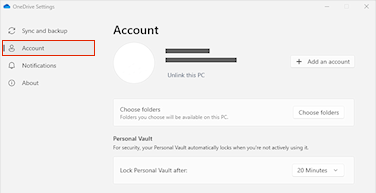
- Pilih Batalkan tautan PC ini, lalu pilih Batalkan penautan akun.
macOS
- Klik ikon awan OneDrive di bilah Menu, klik Bantuan & untuk membuka menu, lalu pilih Preferensi.
- Masuk ke tab Akun .
- Pilih Lepas tautan Mac ini.
Setelah tidak ditautkan, ikuti langkah-langkah dalam panduan Selamat Datang di OneDrive untuk menyiapkan OneDrive.
0x80040c81 Kode Kesalahan
Kode Kesalahan 0x80040c81 dapat diperbaiki dengan mengatur ulang OneDrive Anda.
berarti OneDrive mengalami kesulitan dalam menyambungkan ke cloud. Jika Anda menggunakan kabel untuk menyambungkan ke internet, silakan baca tentang Cara memperbaiki koneksi jaringan Anda.
Jika Anda menggunakan Wi-Fi, baca Cara memperbaiki masalah Wi-Fi.
0x80048823 kode kesalahan
Jika melihat kode kesalahan ini dan pesan "Pengaturan proksi Anda memerlukan autentikasi." Ketika mencoba masuk ke OneDrive, silakan periksa bahwa Anda tidak menggunakan proksi terautentikasi untuk tersambung ke OneDrive - proksi yang diautentikasi tidak didukung di OneDrive.
MASALAH
Beberapa pengguna mungkin melihat kode kesalahan 0x8004de44 atau 0x80048823 ketika mencoba masuk ke OneDrive.
SOLUSI
Reset aplikasi pengaturan Windows yang masuk dengan akun kerja saya, instal ulang aplikasi OneDrive dan aplikasi tersebut mengatasi masalah tersebut.
- Buka Mulai dan ketik "Pengaturan" tetapi jangan buka aplikasi Pengaturan.
- Di bawah panel Info pengaturan, pilih Pengaturan aplikasi.
- Di bawah bagian Reset, pilih Reset.
0x80049d61 Kode Kesalahan
MASALAH
Beberapa pengguna melihat kode kesalahan 0x80049d61 saat meluncurkan aplikasi bursa OneDrive. Kami menyadari masalah tersebut dan sedang berupaya untuk merilis perbaikan sesegera mungkin.
SOLUSI
Gunakan aplikasi desktop OneDrive atau masuk ke Onedrive.com.
0x8004de40 Kode Kesalahan
Untuk informasi selengkapnya tentang kesalahan ini, silakan baca Kode Kesalahan 0x8004de40 saat masuk ke OneDrive.
0x8004de42 Kode Kesalahan
Jika melihat kode kesalahan ini dan pesan "Pengaturan proksi Anda memerlukan autentikasi." Ketika mencoba masuk ke OneDrive, silakan periksa bahwa Anda tidak menggunakan proksi terautentikasi untuk tersambung ke OneDrive - proksi yang diautentikasi tidak didukung di OneDrive.
0x8004de44 kode kesalahan
Jika melihat kode kesalahan ini dan pesan "Pengaturan proksi Anda memerlukan autentikasi." Ketika mencoba masuk ke OneDrive, silakan periksa bahwa Anda tidak menggunakan proksi terautentikasi untuk tersambung ke OneDrive - proksi yang diautentikasi tidak didukung di OneDrive.
MASALAH
Beberapa pengguna mungkin melihat kode kesalahan 0x8004de44 atau 0x80048823 ketika mencoba masuk ke OneDrive.
SOLUSI
Reset aplikasi pengaturan Windows yang masuk dengan akun kerja saya, instal ulang aplikasi OneDrive dan aplikasi tersebut mengatasi masalah tersebut.
- Buka Mulai dan ketik "Pengaturan" tetapi jangan buka aplikasi Pengaturan.
- Di bawah panel Info pengaturan, pilih Pengaturan aplikasi.
- Di bawah bagian Reset, pilih Reset.
0x8004de80 atau 0x8004de86 Kode Kesalahan
Jika melihat kode kesalahan 0x8004de80 atau 0x8004de86 saat menggunakan OneDrive, hapus instalan dan instal ulang aplikasi.
Anda tidak akan kehilangan data apa pun dengan mengatur ulang atau menghapus instalan OneDrive.
Aplikasi OneDrive disertakan dalam Windows 8.1 dan Windows RT 8.1, serta tidak dapat dihapus instalannya, tetapi Anda dapat menghapus instalan OneDrive dari Windows 7, Windows Vista, dan beberapa versi Windows 10.
- Pilih tombol Windows dan ketik program dalam kotak pencarian, lalu pilih Tambahkan atau hapus program (atau Tambahkan Program di Windows 7).
- Di bawah Aplikasi & fitur (atau Program dan Fitur di Windows 7) temukan dan pilih Microsoft OneDrive.
- Pilih Hapus Instalan.
- Unduh aplikasi Microsoft OneDrive dari situs web.
- Buka file yang diunduh dan ikuti perintah untuk masuk dan memulai.
- Untuk informasi selengkapnya, baca Cara Menginstal Ulang OneDrive.
0x8004de85 atau 0x8004de8a Kode Kesalahan
Anda mungkin melihat Kode Kesalahan 0x8004de85 atau 0x8004de8a jika ada masalah dengan akun OneDrive, termasuk akun yang hilang, atau ketidakcocokan jika Anda masuk dengan akun Microsoft pribadi dan akun kerja atau sekolah.
Masuk ke akun Microsoft pribadi atau akun Office 365 untuk memastikan tidak ada masalah autentikasi, lalu periksa akun aplikasi OneDrive Anda:
- Pilih ikon awan OneDrive di area pemberitahuan atau bilah menu.
- Pilih lalu Pengaturan atau Preferensi
- Pilih tab Akun untuk memastikan akun yang benar atau diharapkan ditampilkan.
0x8004de90 Kode Kesalahan
Kode kesalahan 0x8004de90 akan ditampilkan jika OneDrive belum disiapkan sepenuhnya.
, cari OneDrive lalu buka OneDrive
Ketika Penyiapan OneDrive dimulai, masukkan alamat email akun Microsoft Anda, lalu pilih Masuk untuk menyiapkan akun.

0x8004de96 Kode Kesalahan
Anda mungkin melihat kode kesalahan 0x8004de96 setelah mengubah kata sandi Akun Microsoft Anda.
Untuk informasi selengkapnya, baca OneDrive memperlihatkan kesalahan "Anda sedang menyinkronkan akun yang berbeda".
0x8004dea3 Kode Kesalahan
Jika beberapa fungsi Windows tidak berfungsi atau Windows mengalami crash, gunakan Pemeriksa File Sistem untuk memindai Windows dan memulihkan file Anda.
Ikuti langkah-langkah di https://support.microsoft.com/help/929833 yang akan membantu Anda menjalankan alat Pemeriksa File Sistem dan memahami hasilnya.
0x8004deb4 Kode Kesalahan
Pelajari selengkapnya tentang Kode Kesalahan: 0x8004deb4 saat masuk ke OneDrive
0x8004ded2 Kode Kesalahan
Anda mungkin melihat Kode Kesalahan 0x8004ded2 jika mencoba menambahkan akun kerja atau sekolah dari organisasi yang tidak mendukung OneDrive.
Anda mungkin dapat mengatasi masalah ini dengan mengatur ulang OneDrive. Anda tidak akan kehilangan file atau data dengan mengatur ulang OneDrive di komputer.
Pelajari cara mengatur ulang OneDrive.
0x8004ded7 Kode Kesalahan
Jika Anda melihat kode kesalahan 0x8004ded7 saat menggunakan OneDrive untuk kantor atau sekolah, itu mungkin karena Anda menggunakan OneDrive versi lama.
- Unduh pembaruan terbaru untuk komputer Anda untuk membantu Anda memanfaatkan OneDrive sepenuhnya.
-
Unduh versi terbaru OneDrive dan instal. Anda tidak perlu menghapus instalan versi lama terlebih dahulu.
0x8004dedc Kode Kesalahan
Jika Anda melihat kode kesalahan 0x8004dedc saat menggunakan OneDrive untuk kantor atau sekolah, itu mungkin karena Anda mencoba menggunakan OneDrive untuk kantor atau sekolah di kawasan lain.
Tindakan admin untuk memulai perpindahan pengguna:
Start-SPOUserAndContentMove -UserPrincipalName <UPN> -DestinationDataLocation <Geo>
Catatan
-
UserPrincipalName – UPN pengguna yang OneDrive untuk kantor atau sekolahnya dipindahkan.
-
DestinationDataLocation – Geo-Location tempat OneDrive untuk kantor atau sekolah perlu dipindahkan. Ini harus sama dengan lokasi data pilihan pengguna.
- Misalnya, untuk memindahkan OneDrive dari matt@contosoenergy.onmicrosoft.com EUR ke AUS, jalankan: Start-SPOUserAndContentMove -UserPrincipalName matt@contoso.com -DestinationDataLocation AUS
0x8004def0 Kode Kesalahan
Anda mungkin melihat Kode Kesalahan 0x8004def0 jika kredensial akun Anda telah berubah atau kedaluwarsa. Organisasi Anda mungkin memiliki kebijakan kata sandi yang memaksa pengguna untuk mengubah kata sandi mereka setiap 60 hari.
Periksa apakah Anda dapat mengakses layanan Microsoft lainnya, seperti Outlook.com, dengan akun Microsoft pribadi Atau Masuk untuk Office 365 dengan akun kerja atau sekolah Anda.
0x8004def1 Kode Kesalahan
Jika Anda melihat pesan kesalahan yang menyatakan "Kode kesalahan 0x8004def1: Pembaruan diperlukan" periksa apakah komputer dan versi OneDrive Anda telah diperbarui.
Pelajari selengkapnya.
0x8004def4 Kode Kesalahan
Anda mungkin juga melihat Kode Kesalahan 0x8004def4 jika mencoba menggunakan aplikasi OneDrive Sync saat menginstal aplikasi Bursa OneDrive.
Solusinya adalah dengan menghapus instalan semua versi aplikasi OneDrive, lalu menginstal ulang aplikasi OneDrive Sync terbaru.
Catatan
Anda tidak akan kehilangan file atau data dengan menonaktifkan, menghapus instalan, atau melepas tautan OneDrive di komputer. File masih dapat diakses dengan masuk ke akun OneDrive secara online.
Tekan Mulai dan masukkan aplikasi:onedrive
Pilih Hapus instalan dan ikuti perintah.

Unduh versi terbaru OneDrive.
Anda mungkin melihat Kode Kesalahan 0x8004def4 saat Anda belum melakukan migrasi buku catatan OneNote ke OneDrive dengan benar. Pelajari cara memindahkan buku catatan OneNote ke OneDrive.
0x8004def5 Kode Kesalahan
MASALAH
Beberapa pengguna mungkin melihat kode kesalahan 8004def5 saat mencoba masuk ke OneDrive.
RESOLUSI
Beberapa pengguna mungkin mengalami masalah saat masuk ke OneDrive dengan kredensial yang telah kedaluwarsa di komputer.
MASALAH
File duplikat dibuat dengan nama komputer Anda ditambahkan ke nama file, misalnya:
- buku1.xlsx
- buku1-desktop-komputer.xlsx
SOLUSI
Windows:
- Tekan tombol Windows
+ R untuk membuka dialog "Jalankan".
- Masukkan jalur %localappdata%\Microsoft\OneDrive\settings dan pilih OK.
- Hapus file PreSignInSettingsConfig.json.
Mac:
- Dari Pencarian Spotlight , ketik "rantai kunci" lalu pilih "Akses Rantai Kunci". Jika tidak muncul di Spotlight, masuk ke folder Utilitas dan buka Akses Keychain dari sana.
- Cari “OneDrive.”
- Hapus "Kredensial Singgahan OneDrive."
- Jalankan OneDrive.
Jika solusi ini tidak mengatasi masalah ini, silakan hapus instalan dan instal ulang OneDrive:
Catatan
Anda tidak akan kehilangan file atau data dengan menonaktifkan atau menghapus instalan OneDrive di komputer. Anda selalu dapat mengakses file dengan masuk ke OneDrive.com.
0x8004def7 Kode Kesalahan
Anda mungkin melihat kode kesalahan 0x8004def7 jika Anda telah melebihi kapasitas penyimpanan dan atau akun Anda telah ditangguhkan.
Pelajari apa yang bisa Anda lakukan Saat akun OneDrive Anda dibekukan.
0x8004e4f1 Kode Kesalahan
Beberapa pengguna melaporkan bahwa mereka mendapatkan halaman kosong saat mencoba membuka pengaturan OneDrive.
Teknisi menyadari masalah ini dan saat ini sedang berupaya memperbaikinya. Mohon maaf atas ketidaknyamanan yang ditimbulkan.
0x80048823 kode kesalahan
Jika melihat kode kesalahan ini dan pesan "Pengaturan proksi Anda memerlukan autentikasi." Ketika mencoba masuk ke OneDrive, silakan periksa bahwa Anda tidak menggunakan proksi terautentikasi untuk tersambung ke OneDrive - proksi yang diautentikasi tidak didukung di OneDrive.
MASALAH
Beberapa pengguna mungkin melihat kode kesalahan 0x8004de44 atau 0x80048823 ketika mencoba masuk ke OneDrive.
SOLUSI
Reset aplikasi pengaturan Windows yang masuk dengan akun kerja saya, instal ulang aplikasi OneDrive dan aplikasi tersebut mengatasi masalah tersebut.
- Buka Mulai dan ketik "Pengaturan" tetapi jangan buka aplikasi Pengaturan.
- Di bawah panel Info pengaturan, pilih Pengaturan aplikasi.
- Di bawah bagian Reset, pilih Reset.
0x80070005 Kode Kesalahan
Kode Kesalahan 0x80070005 menunjukkan adanya masalah dengan pembaruan OneDrive.
-
dan ketikUpdates
- Pilih Periksa pembaruan dan instal semua Updates Windows yang tersedia.
- Setelah pembaruan Windows selesai, tekan
+ WindowsR untuk membuka jendela Jalankan.
- Ketik %localappdata%\Microsoft\OneDrive\update dan tekan OK.
- Klik dua kali padaOneDriveSetup.exe untuk menginstal versi terbaru OneDrive.
Kode Kesalahan 0x80070005 (saat menyiapkan Pemindahan Folder Yang Diketahui di OneDrive untuk kantor atau sekolah)
MASALAH
Saat menyiapkan Pemindahan Folder yang Diketahui di OneDrive untuk kantor atau sekolah, Anda menerima pesan kesalahan berikut:
Terjadi kesalahan yang tidak diketahui. (Kode kesalahan: 0x80070005)
Hal ini disebabkan oleh kebijakan grup yang menghentikan fungsi fitur.
RESOLUSI
Gunakan gpedit.exe, mengubah Kebijakan Grup.
Navigasikan keTemplat >AdministratifKonfigurasi> Pengguna Desktop >Melarang Pengguna mengalihkan Folder Profil secara manual.
Atur nilai ke "Tidak Dikonfigurasi."
INFORMASI SELENGKAPNYA
Dimungkinkan administrator perusahaan Anda tidak ingin Anda mengonfigurasi fitur ini jika Kebijakan Grup diaktifkan. Administrator Anda juga dapat memilih untuk terus menerapkan kebijakan tersebut bahkan kalaupun Anda secara manual tidak mengindahkannya.
Baca selengkapnya tentang cara Mencadangkan folder Dokumen, Gambar, dan Desktop dengan OneDrive.
0x8007016a Kode Kesalahan
Jika Anda melihat kode kesalahan 0x8007016a saat menggunakan OneDrive:
-
Periksa pembaruan di komputer Anda (tautan akan membuka Pengaturan PC Anda )
- Pastikan Anda masuk ke OneDrive di perangkat Dan pilih ikon awan OneDrive berwarna putih atau biru di area pemberitahuan.
- PilihPengaturan> Bantuan dan Pengaturan OneDrive.
- Kosongkan kotak centang Simpan ruang dan unduh file saat Anda menggunakannya.
- Mereset OneDrive. Baca Mereset OneDrive untuk informasi selengkapnya.
- Setelah pengaturan ulang, aktifkan kembali Files sesuai Permintaan. Pelajari selengkapnya tentang Files sesuai Permintaan.
0x8007018b Kode Kesalahan
MASALAH
Anda mungkin melihat kode kesalahan 0x8007018b anda mencoba menghapus, memindahkan atau mengganti nama file yang terbuka atau sedang digunakan oleh OneDrive.
RESOLUSI
- Tunggu hingga OneDrive selesai menyinkronkan.
- Tutup OneDrive dengan memilih ikon awan OneDrive, memilih Lainnya, lalu Tutup OneDrive.
0x80070194 Kode Kesalahan
Jika Anda melihat kode kesalahan 0x80070194 saat menggunakan OneDrive, mereset aplikasi mungkin membantu.
Anda tidak akan kehilangan data apa pun dengan mengatur ulang atau menghapus instalan OneDrive.
- Buka dialog Jalankan dengan menekan tombol Windows dan R.
- Salin ini dan tempelkan ke jendela dialog lalu tekan OK
%localappdata%\Microsoft\OneDrive\onedrive.exe /reset
Jika Anda melihat "Windows tidak dapat menemukan..." sebagai gantinya, salin dan tempelkan, lalu tekan OK.
C:\Program Files\Microsoft OneDrive\onedrive.exe /reset
Jika Anda melihat "Windows tidak dapat menemukan..." sebagai gantinya, salin dan tempelkan, lalu tekan OK.
C:\Program Files (x86)\Microsoft OneDrive\onedrive.exe /reset
- Mulai ulang OneDrive secara manual dengan masuk ke Mulai , ketikkan OneDrive dalam kotak pencarian, lalu klik aplikasi desktop OneDrive .
Catatan
- Untuk mengatur ulang versi OneDrive lainnya, baca Mereset OneDrive. Jika Anda tidak yakin aplikasi OneDrive mana yang Anda miliki, baca Aplikasi OneDrive mana yang saya miliki?
- Mengatur ulang OneDrive akan memutuskan koneksi sinkronisasi yang sudah ada (termasuk OneDrive pribadi dan OneDrive untuk kantor atau sekolah jika disiapkan). Anda tidak akan kehilangan file atau data dengan mengatur ulang OneDrive di komputer.
- Jika memilih untuk menyinkronkan beberapa folder saja sebelum mengatur ulang, Anda perlu melakukannya lagi setelah sinkronisasi selesai. Baca Memilih folder OneDrive yang akan disinkronkan ke komputer untuk informasi selengkapnya.
- Anda harus menyelesaikan ini untuk OneDrive pribadi dan OneDrive untuk kantor atau sekolah.
0x80071128/0x80071129 Kode Kesalahan
Saat menggunakan OneDrive, beberapa pengguna mungkin menerima salah satu pesan kesalahan berikut:

- Kesalahan 0x80071128: Data yang ada dalam buffer titik reparse tidak valid.
- Kesalahan 0x80071129: Tag yang ada dalam buffer titik reparse tidak valid.
Resolusi
Anda dapat menggunakan perintah chkdsk untuk menghapus titik reparse yang tidak valid dengan mengikuti langkah-langkah di bawah ini. Harap diperhatikan bahwa penyelesaian proses ini mungkin memerlukan waktu beberapa jam, jadi kami menyarankan Anda menjalankan perbaikan ini dalam semalam.
Pilih Mulai , ketik cmd, klik kanan Prompt Perintah, lalu pilih Jalankan sebagai administrator.
Masukkan chkdsk <volume> /R /F
Catatan
-
<volume> merujuk ke huruf drive tempat OneDrive Anda berada, ditambah titik dua. Untuk sebagian besar pengguna, ini akan menjadi C: atau D:
- Jika Anda melihat pesan berikut: "Apakah Anda ingin menjadwalkan volume ini untuk diperiksa pada kali berikutnya sistem dimulai ulang?", masukkan Y, tekan return lalu hidupkan ulang komputer.


