
Wiki adalah situs yang dirancang untuk sekelompok orang untuk dengan cepat menangkap dan berbagi ide dengan membuat halaman sederhana dan menautkannya bersama-sama. Organisasi Anda dapat menggunakan wiki untuk berbagai kegunaan. Dalam skala besar, Anda dapat berbagi informasi dalam jumlah besar di wiki Perusahaan. Dalam skala yang lebih kecil, Anda dapat menggunakan situs tim sebagai wiki untuk mengumpulkan dan berbagi ide dengan cepat tentang sebuah proyek.
Untuk mempelajari lebih lanjut tentang wiki, lihat gambaran umum Wiki di bagian bawah halaman.
Membuat pustaka halaman wiki
Situs tim adalah wiki. Itu juga berlaku untuk jenis situs lainnya. Oleh karena itu, Anda dapat memulai dari situs tim atau jenis situs lain dan mulai membuat halaman wiki di sana. Di situs tim, setiap halaman baru dibuat di pustaka Halaman Situs. Jika hanya itu yang Anda butuhkan, Anda tidak perlu membuat pustaka halaman wiki dan Anda dapat melompat ke prosedur lain dalam artikel ini. Jika Anda lebih suka mengelola wiki Anda secara terpisah, Anda dapat membuat pustaka halaman wiki.
Klik tombol Pengaturan Pengaturan
 , lalu klik Tambahkan aplikasi.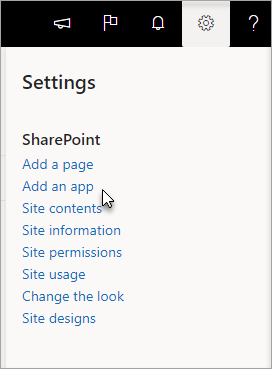
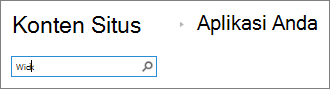
Di halaman Aplikasi Anda , ketik Wiki ke dalam bidang pencarian dan klik
 .
.
Catatan
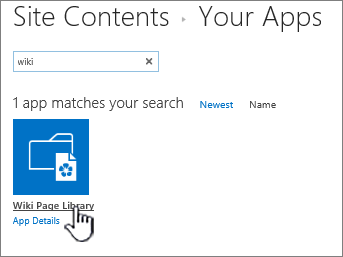
Anda juga dapat menggulir melalui aplikasi untuk menemukan Perpustakaan Halaman Wiki.
Klik Pustaka Halaman Wiki.
Dalam kotak Nama , ketik nama untuk pustaka halaman wiki baru, seperti Halaman Wiki.
Klik Buat.
Dalam daftar Konten , klik wiki baru untuk membukanya.
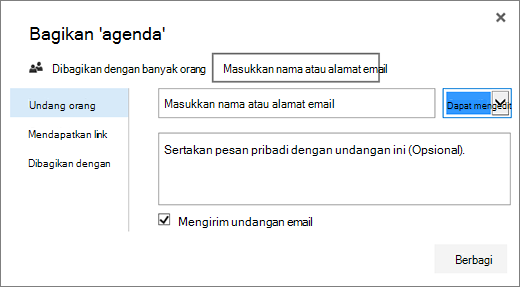
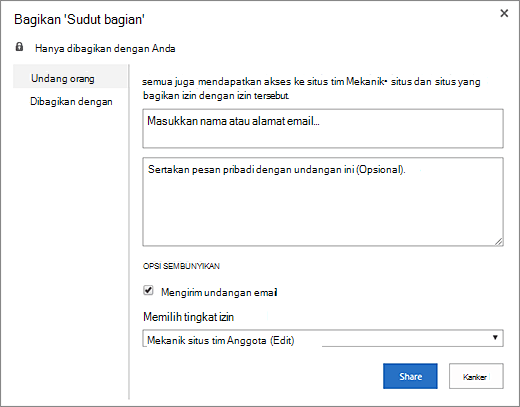
Untuk menambahkan pengguna, Klik tombol Bagikan Bagikan
 di kanan atas halaman.
Dalam kotak dialog Bagikan, masukkan nama, alamat email, atau alias 'Semua orang'. Jika Anda memiliki alias email tim seperti "Teknik", atau alias grup lainnya, Anda juga dapat memasukkannya di sini. Saat Anda memasukkan nama, server akan bertanya untuk memverifikasi keberadaan akun pengguna atau alias. Jika, nanti, Anda ingin menambahkan pengguna, lihat Menambahkan pengguna ke halaman wiki di bawah ini.
SharePoint
SharePoint Server 2019
Klik Bagikan untuk menyimpan.
Catatan
- Anda dapat mengonfigurasi pengaturan untuk pustaka halaman wiki, seperti izin, riwayat halaman, dan pranala masuk, dengan masuk ke pustaka dan mengklik Halaman di header.
- Jika Anda membuat halaman wiki baru dan nanti ingin mengubah judulnya, lihat Mengustomisasi situs tim Anda.
Membuat situs wiki Enterprise
Sebelum Anda membuat wiki Perusahaan, pikirkan apakah itu solusi terbaik untuk organisasi Anda. Untuk mempelajari informasi selengkapnya tentang cara merencanakan dan membuat situs wiki Perusahaan, lihat Merencanakan situs dan mengelola pengguna untuk mendapatkan beberapa ide. Wiki Enterprise skala penuh harus dibuat sebagai kumpulan situsnya sendiri. Lihat Membuat kumpulan situs untuk informasi selengkapnya.
Penting
Wiki Enterprise berada di tab Penerbitan di koleksi templat. Tab Penerbitan tidak akan muncul jika fitur penerbitan tidak diaktifkan di tingkat kumpulan situs. Administrator kumpulan situs Anda perlu mengaktifkan fitur Infrastruktur Penerbitan SharePoint Server di kumpulan situs agar templat terkait penerbitan tersedia di situs. Untuk mengaktifkan penerbitan (dengan izin yang benar), lihat Mengaktifkan fitur atau fitur penerbitan yang diaktifkan di situs penerbitan SharePoint.
Instruksi berikut memperlihatkan cara membuat wiki Enterprise sebagai subsitus.
Di situs tempat Anda ingin membuat wiki Perusahaan, klik
, lalu klik Konten situs.Pada halaman Konten Situs , klik Baru+, lalu Subsitus, atau klik subsitus baru.
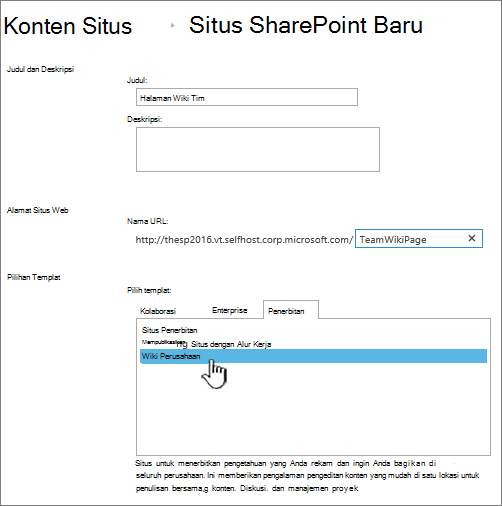
Di halaman Situs SharePoint Baru, ketik Judul dannama URL untuk situs.
Di bagian Pilihan Templat , klik Penerbitan, lalu klik Wiki Perusahaan.
Untuk mengatur izin unik, klik Gunakan izin unik.
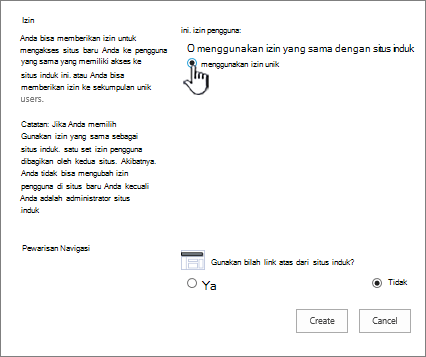
Klik Buat.
Anda mungkin akan dibawa ke dialog Siapkan Grup untuk Situs ini , tempat Anda dapat keluar dari default, menambahkan, atau mengubah grup.
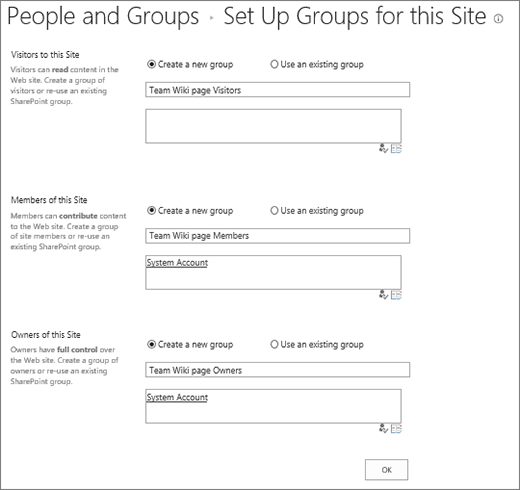
Catatan
Anda nantinya dapat mengonfigurasi izin situs dan pengaturan situs lainnya untuk situs wiki Enterprise dengan mengklik Bagikan. Untuk informasi, lihat Menambahkan pengguna ke halaman wiki di bawah ini.
Mengedit halaman wiki
Saat pertama kali membuat wiki, laman beranda berisi contoh konten tentang wiki. Anda dapat mengeditnya atau menggantinya dengan konten Anda sendiri. Cara termudah untuk mulai menambahkan konten ke wiki Anda adalah dengan mengedit halaman beranda dan menambahkan tautan placeholder ke halaman yang akan Anda buat nanti.
Catatan
Untuk menyunting halaman wiki, orang memerlukan izin untuk berkontribusi ke wiki.
Di halaman wiki yang ingin Anda edit, klik Halaman, lalu klik Edit.
Ketikkan teks apa pun yang Anda inginkan ke dalam bagian teks.
Gunakan tombol pada pita untuk memformat teks, dan menyisipkan konten lain, seperti gambar, tabel, hyperlink, dan Komponen Web.
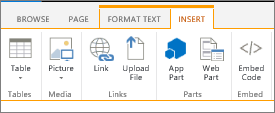
Untuk menambahkan pranala wiki ke halaman lain, ketikkan nama halaman yang dikelilingi dengan tanda kurung siku ganda: [[Nama Halaman]]
Misalnya, untuk menambahkan pranala wiki ke halaman bernama "Tanggal Proyek," ketik: [[Tanggal Proyek]]
Ketika Anda mulai mengetik [[, jika halaman tersebut ada, Anda akan dapat memilihnya dari daftar.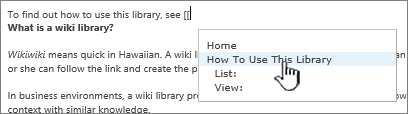
Jika halaman yang Anda tautkan belum ada, Anda tetap dapat membuat tautan ke halaman tersebut. Setelah Anda menyimpan halaman yang diedit, tautan placeholder yang baru Anda buat akan memiliki garis putus-putus di bawahnya. Halaman aktual akan dibuat nanti ketika orang lain mengklik tautan ke halaman tersebut.
Setelah selesai mengedit halaman, klik Halaman , lalu klik Simpan. Jika Anda tidak ingin menyimpan perubahan, klik Halaman, klik panah di bawah Simpan, klik Hentikan Pengeditan , lalu klik Buang perubahan.
Tips
Anda dapat menambahkan konten lainnya nanti atau mengubah konten yang telah dimasukkan dengan mengklik Edit. Jika membuat tautan tempat penampung, nanti Anda dapat mengklik tautan tersebut untuk membuat dan mengedit halaman tersebut.
Menambahkan pengguna ke halaman subsitus wiki
Dari halaman wiki yang ingin Anda tambahkan pengguna, klik tombol Bagikan
.Dalam kotak dialog Bagikan 'Nama Wiki', klik Invite People untuk menambahkan pengguna ke halaman.
SharePoint
SharePoint Server 2019
Masukkan nama, alamat email, atau alias 'Semua orang'. Jika Anda memiliki alias email tim seperti 'Teknik', atau alias grup lainnya, Anda juga dapat memasukkannya di sini. Saat Anda memasukkan nama, server memverifikasi keberadaan akun pengguna atau alias.
- Untuk mengatur izin bagi pengguna baru, klik Tampilkan Opsi. Di bawah Pilih grup atau tingkat izin atau Pilih tingkat izin, pilih salah satu grup atau tingkat izin (seperti Baca, Edit, atau Kontrol penuh).
Untuk melihat daftar semua pengguna yang sudah berbagi situs, klik Dibagikan dengan.
Setelah selesai, klik Bagikan.
Lihat halaman wiki untuk disunting
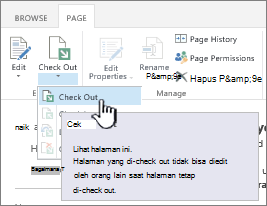
Anda biasanya tidak perlu memeriksa halaman untuk diedit, tetapi ada baiknya jika menurut Anda orang lain mungkin mencoba mengeditnya pada saat yang sama dengan Anda. Ketika Anda memeriksa halaman wiki, Anda memastikan bahwa orang lain tidak dapat membuat perubahan pada halaman saat Anda mengeditnya. Setelah halaman diperiksa, Anda dapat mengedit dan menyimpannya, menutupnya, dan membukanya kembali. Pengguna lain tidak dapat mengubah halaman atau melihat perubahan Anda hingga Anda memeriksanya.
Dari halaman wiki yang ingin Anda edit, klik Halaman , lalu klik Periksa.
Catatan
Saat memeriksa halaman, Anda hanya memesannya untuk diri Anda sendiri, tidak menyimpan, mengunduh, atau mengedit. Anda harus memilih apa yang ingin Anda lakukan.
Klik Edit untuk mengedit halaman.
Catatan
Untuk memeriksa di halaman wiki setelah mengedit, klik tombol Check In. Untuk membuang checkout, klik panah di bawah tombol Check In, lalu pilih Buang Check Out.
Menambahkan gambar ke halaman wiki
Anda dapat menambahkan gambar dari komputer, alamat web, atau dari situs SharePoint langsung ke halaman wiki.
Jika Anda belum menyunting halaman wiki, klik Edit.

Klik di tempat Anda ingin menyisipkan gambar, lalu klik tab Sisipkan di pita.
Untuk menyisipkan gambar dari komputer Anda, lakukan hal berikut:
- Klik Gambar , lalu klik Dari Komputer.
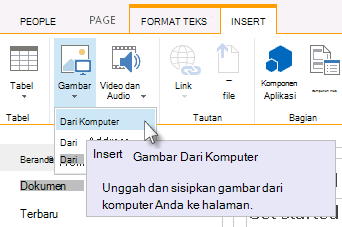
- Telusuri gambar di komputer Anda, pilih pustaka tempat Anda ingin mengunggah gambar, lalu klik OK. Anda mungkin perlu mengisi informasi tambahan tentang foto yang Anda unggah.
- Klik Gambar , lalu klik Dari Komputer.
Untuk menyisipkan gambar dari alamat web, lakukan hal berikut:
- Klik Gambar , lalu klik Dari Alamat.
- Dalam kotak Alamat , masukkan alamat web tempat gambar berada.
- Dalam kotak Teks Alternatif , ketik beberapa teks untuk mendeskripsikan gambar. Teks alternatif (atau teks Alt) muncul sebagai teks tipsalat saat pembaca mengarahkan ke gambar tersebut. Teks alternatif juga membantu orang yang menggunakan pembaca layar memahami isi gambar.
Untuk menyisipkan gambar dari pustaka di situs SharePoint Anda, lakukan hal berikut:
- Klik Gambar , lalu klik Dari SharePoint.
- Dalam kotak Pilih Aset , pilih pustaka atau folder yang berisi gambar yang ingin Anda sisipkan, lalu klik gambar, lalu klik Sisipkan. Anda mungkin perlu mengisi informasi tambahan tentang gambar yang disisipkan.
Anda dapat menggunakan perintah pada tab Gambar untuk menambahkan Teks Alt untuk gambar, mengubah tampilannya, dan menempatkannya di halaman. Setelah selesai mengedit halaman, klik Simpan untuk menyimpan perubahan.
Menambahkan dan mengedit pranala di halaman wiki
Halaman wiki mendukung penempatan tautan ke situs web atau SharePoint lain di luar wiki di bagian atas halaman dan di bilah Peluncuran Cepat . Pranala ini berbeda dari pranala wiki yang ditempatkan langsung di halaman wiki oleh pengguna karena secara khusus dikelola oleh administrator wiki. Anda juga dapat menyeret dan melepaskan tautan untuk menyusunnya kembali.
Di halaman wiki yang ingin Anda edit, klik Edit Tautan
di bagian atas halaman, atau Edit Tautan di bilah Peluncuran Cepat .Klik gadget
 .
.Masukkan teks untuk bidang Teks yang akan Ditampilkan untuk tautan. Ini menentukan bagaimana tautan muncul di halaman.
- Masukkan alamat URL di bidang Alamat . Contoh: http://www.microsoft.com.
- Klik Coba tautan untuk menguji URL tautan Anda. Setelah selesai, simpan tautan Anda.
Untuk menata ulang tautan di bilah Peluncuran Cepat atau di bagian atas halaman wiki, klik Edit Tautan
, pilih tautan apa pun, lalu seret ke posisi baru di bagiannya.Untuk mengedit tautan di bilah Peluncuran Cepat atau di bagian atas halaman wiki, klik Edit Tautan, pilih tautan apa pun, lalu klik untuk menempatkan kursor di lokasi mana pun teks tautan
 . Klik alat Edit Tautan untuk mengedit konten tautan, termasuk alamatnya.
Menambahkan pranala wiki ke halaman wiki lain
Anda dapat menggunakan pranala wiki untuk menautkan halaman bersama-sama hanya dengan menggunakan nama halaman yang dikelilingi oleh kurung siku ganda. Anda membuat pranala wiki dengan cara yang sama apakah Anda menautkan ke halaman wiki yang ada atau halaman yang belum ada.
Misalnya, jika tim Anda akan membuat tautan nanti untuk Masalah Pelatihan, Anda dapat melanjutkan dan menyisipkan tautan ke halaman sekarang dengan mengetik [[Masalah Pelatihan]]. Setelah Anda menyimpan halaman, tautan ke halaman mendatang muncul dengan garis putus-putus di bawahnya.
Untuk membuat halaman nanti, seseorang dapat mengklik tautan placeholder bergaris bawah, lalu mengeklik Buat.
Jika Anda belum menyunting halaman wiki, klik Edit.

Klik di tempat Anda ingin menyisipkan pranala wiki.
Ketik [[ lalu mulailah mengetikkan nama halaman. Wiki akan menyarankan nama halaman yang dimulai dengan apa yang Anda ketik.
Lakukan salah satu langkah berikut:
- Untuk memilih salah satu halaman yang disarankan, gunakan tombol panah, lalu tekan ENTER, atau gunakan mouse.
- Ketikkan nama halaman baru diikuti dengan ]]. Jika Anda mengetikkan nama halaman baru, Anda akan membuat tautan ke halaman yang belum dibuat.
Nama halaman yang sudah selesai harus ditutup dengan kurung siku ganda, seperti ini: [[Nama Halaman]]
Tips
Untuk menambahkan pranala dengan cepat dari halaman wiki kembali ke laman wiki Anda, ketik [[Beranda]]. Anda dapat menautkan ke banyak objek di SharePoint, tidak hanya halaman. Berikut adalah beberapa contoh tautan:
- [[Anjing]] : Pranala ke halaman bernama Anjing dalam folder yang sama.
- [[Hewan/Anjing]] : Pranala ke halaman bernama Anjing dalam subfolder bernama Hewan.
- [[Daftar:Pengumuman/Selamat Datang]] : Tautan ke item yang disebut Selamat Datang dalam daftar Pengumuman di situs ini.
- Untuk menampilkan tanda kurung buka atau tutup ganda tanpa membuat tautan, ketik garis miring terbalik sebelum dua tanda kurung siku. Misalnya, \[[ atau \]].
Membuat halaman wiki dari tautan wiki placeholder
Anda dapat membuat pranala placeholder wiki ke halaman yang belum ada. Membuat tautan placeholder membantu orang membuat wiki dalam bagian-bagian yang lebih kecil tanpa khawatir membuat setiap halaman di wiki sekaligus. Tautan wiki placeholder memiliki garis putus-putus di bawahnya.
- Buka halaman yang memiliki tautan tempat penampung.
- Klik tautan wiki tempat penampung.
- Di jendela Tambahkan halaman , klik Buat.
- Tambahkan konten yang Anda inginkan ke halaman baru dan simpan.
Mengedit pranala wiki atau teks tampilannya
Anda dapat mengedit pranala wiki, serta teks tampilan yang dilihat seseorang saat mereka mengklik pranala tersebut. Pranala wiki berbeda dengan hyperlink ke halaman atau situs web di luar wiki. Untuk mengedit atau mengubah hyperlink, gunakan tab Format pada tab kontekstual Alat Tautan di pita.
Anda mungkin perlu mengedit teks tampilan untuk pranala wiki jika nama halaman yang ingin Anda tautkan tidak jelas dalam konteks halaman tempat Anda menyisipkan pranala. Misalnya, jika halaman untuk curah pendapat ide tentang bab pertama buku bernama CH1, Anda mungkin ingin "Bab Satu" sebagai teks tampilan untuk tautan, sehingga tujuan halaman menjadi lebih jelas.
Jika Anda belum menyunting halaman wiki, klik Edit.
Lakukan salah satu langkah berikut:
- Untuk mengedit jalur tautan sehingga mengarah ke halaman lain, klik di antara dua kumpulan kurung siku ganda ([[ dan ]]), lalu ganti tautan saat ini dengan nama halaman yang ingin Anda tautkan.
- Untuk mengubah teks tampilan menjadi sesuatu selain nama halaman yang tepat, ketik karakter bilah vertikal (|) setelah nama halaman (SHIFT + \) lalu ketikkan teks yang ingin Anda tampilkan: [[Nama Halaman|Teks yang Tampilan]]. Misalnya, untuk menggunakan teks tampilan yang berbeda untuk halaman bernama CH1, Anda dapat mengetik: [[CH1|Bab Satu]].
Menambahkan hyperlink
Anda dapat menambahkan hyperlink ke halaman yang berada di luar wiki atau bahkan eksternal ke situs Anda.
Menambahkan tautan ke halaman eksternal
- Jika Anda belum menyunting halaman wiki, klik Edit.
- Klik di tempat Anda ingin menyisipkan hyperlink.
- Lakukan salah satu langkah berikut:
- Untuk menambahkan tautan eksternal ke situs Anda:
- Klik Sisipkan, lalu klik Tautan, lalu klik Dari Alamat.
- Dalam kotak dialog Sisipkan Hyperlink , ketikkan teks yang akan ditampilkan dan alamat web untuk tautan.
Menambahkan tautan dari situs SharePoint lain
- Klik Sisipkan, lalu klik Tautan, lalu klik Dari SharePoint.
- Dalam kotak dialog Pilih Aset , telusuri file yang ingin Anda buat tautannya, lalu klik Sisipkan.
Menambahkan daftar atau pustaka ke halaman wiki
Anda dapat menambahkan item lain ke halaman wiki, seperti daftar tugas untuk melacak item tindakan atau tugas yang terkait dengan wiki. Nantinya, Anda dapat memilih apakah daftar atau pustaka muncul atau tidak pada navigasi Peluncuran Cepat untuk wiki.
- Jika Anda belum menyunting halaman wiki, klik Halaman, lalu klik Edit.
- Klik di tempat Anda ingin menyisipkan daftar atau pustaka.
- Klik Sisipkan , lalu klik Komponen Web.
- Di panel yang muncul di bagian atas halaman, di bawah Kategori, klik Aplikasi, lalu di bawah Bagian, pilih nama daftar atau pustaka, lalu klik Tambahkan.
Jika Anda perlu menambahkan daftar atau pustaka ke daftar Komponen Web, lihat Membuat daftar di SharePoint. Untuk membuat pustaka, lihat Membuat pustaka dokumen di SharePoint.
Gambaran umum wiki
Wiki dapat membantu organisasi Anda mengumpulkan dan menangkap pengetahuan institusional, mengumpulkan konten dari berbagai sumber, serta berbagi rencana dan ide. Misalnya, perusahaan dapat membuat wiki Enterprise di seluruh perusahaan tempat karyawan dapat menemukan dan berkontribusi pada informasi terbaru dan paling komprehensif tentang aktivitas, manfaat, dan layanan perusahaan. Atau tim Anda dapat menggunakan wiki untuk mengumpulkan informasi untuk anggota tim baru, untuk merencanakan konferensi, atau untuk mengumpulkan ide untuk dokumen atau manual berukuran besar.
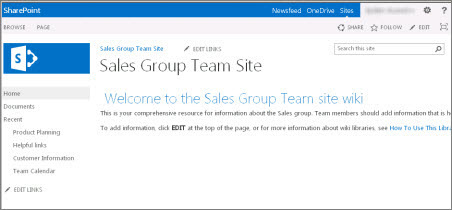
Setelah seseorang membuat halaman wiki, anggota tim lain dapat menambahkan lebih banyak konten, mengedit konten, atau menambahkan pranala pendukung. Komunitas penulis membantu memastikan keakuratan dan relevansi konten. Wiki terus berkembang seiring dengan banyaknya orang menambahkan dan merevisi informasi.
Karena anggota tim dapat menyunting halaman wiki tanpa alat pengeditan khusus, wiki adalah alat yang baik untuk berbagi ide dan mengumpulkan informasi dari beberapa orang. Anggota tim dapat dengan mudah membuat tautan ke halaman untuk diselesaikan oleh seseorang nanti, atau tautan ke halaman yang sudah ada, tanpa harus berjuang dengan alamat web yang panjang.
Situs tim Anda adalah wiki
Tipe halaman default pada situs tim, dan tipe situs lainnya, adalah halaman wiki. Jadi dalam pengertian itu, wiki ada di mana-mana. Artinya, Anda tidak memerlukan situs khusus untuk membuat wiki.
Karena laman beranda situs tim dan halaman baru yang Anda buat di sana secara otomatis menjadi halaman wiki, Anda dapat membuat wiki langsung di situs tim tanpa membuat pustaka atau situs lain. Halaman baru dibuat di pustaka Halaman Situs di situs tim dan Anda dapat mengelola halaman dari sana. Namun, kelemahan dari pendekatan ini adalah Anda tidak akan memiliki banyak opsi khusus yang disertakan dengan perpustakaan halaman wiki atau situs wiki Perusahaan.
Pertimbangan Wiki
Jika Anda tahu Anda akan membuat banyak halaman wiki atau jika Anda ingin mengelola izin secara terpisah untuk wiki Anda daripada untuk situs lainnya, Anda memiliki beberapa opsi, tergantung pada skala wiki yang Anda rencanakan untuk dibuat dan rentang opsi yang Anda inginkan:
- Perpustakaan halaman wiki Pustaka halaman wiki disesuaikan untuk mengelola halaman wiki dan menyertakan perintah khusus pada pita untuk mengelola riwayat halaman, izin, dan tautan masuk ke halaman. Pemilik situs dapat membuat pustaka halaman wiki di sebagian besar situs dan mendapatkan banyak manfaat dari wiki tradisional.
- Wiki perusahaan Wiki Enterprise adalah situs penerbitan untuk berbagi dan memperbarui informasi dalam jumlah besar di seluruh perusahaan. Jika organisasi membutuhkan repositori pengetahuan besar dan terpusat yang dirancang untuk menyimpan dan berbagi informasi dalam skala tingkat perusahaan, pertimbangkan untuk menggunakan wiki Perusahaan. Sebelum Anda membuat wiki Perusahaan, pikirkan apakah itu solusi terbaik untuk organisasi Anda. Untuk mempelajari informasi selengkapnya tentang cara merencanakan dan membuat situs wiki Perusahaan, sebaiknya baca artikel tentang perencanaan situs dan kumpulan situs.
Siapa yang dapat membuat wiki?
Anda harus memiliki izin untuk membuat situs, pustaka, atau halaman. Tetapi kabar baiknya adalah, jika sebuah situs telah dibagikan dengan Anda dan Anda memiliki izin untuk mengeditnya, kemungkinan besar Anda memiliki izin untuk membuat wiki.
Tingkat izin dapat disesuaikan, tetapi untuk sebagian besar situs, Anda dapat membuat pustaka halaman wiki jika Anda memiliki tingkat izin Sunting. Secara default, anggota grup Anggota Nama Situs memiliki tingkat izin Edit. Anda harus memiliki tingkat izin Kontrol Penuh untuk membuat situs wiki Perusahaan, atau administrator Anda harus mengaktifkan pembuatan situs layanan mandiri. Secara default, anggota grup Pemilik Nama Situs memiliki tingkat izin Kontrol Penuh, tetapi situs Anda mungkin diatur secara berbeda.
Untuk mengelola izin halaman di pustaka halaman wiki atau wiki Perusahaan, pemilik situs dapat mengklik perintah Izin Halaman pada tab Halaman di pita.
Meskipun awalnya membuat situs atau pustaka serupa dengan situs lain, menambahkan konten ke wiki berbeda dengan cara Anda menambahkan konten ke tipe situs lain. Di wiki, Anda biasanya mulai dengan menyunting halaman beranda dan menambahkan pranala wiki placeholder ke halaman lain yang belum ada. Anda dapat membuat halaman lain saat Anda pergi atau membuatnya nanti. Saat Anda ingin membuat halaman yang sesuai dengan tautan tempat penampung, klik tautan tersebut. Halaman terbuka dalam mode Edit tempat Anda dapat menambahkan teks dan konten lainnya seperti gambar.
Tinggalkan komentar untuk kami
Apakah artikel ini bermanfaat? Jika membantu, beri tahu kami di bagian bawah halaman ini. Jika tidak membantu, beri tahu kami apa yang kurang atau membingungkan Anda. Harap sespesifik mungkin, dan sertakan versi SharePoint, OS, dan browser Anda. Kami akan menggunakan umpan balik Anda untuk memeriksa ulang langkah-langkahnya, memperbaiki kesalahan, dan memperbarui artikel ini.