Anda dapat membuat dan berbagi daftar yang membantu Anda melacak masalah, aset, rutinitas, kontak, inventaris, dan lainnya. Mulai dari templat, file Excel, atau dari awal. Jika Anda berada di Microsoft Teams, lihat Mulai menggunakan Daftar di Teams.
Membuat daftar
Anda dapat membuat daftar baru langsung dari aplikasi Daftar di Microsoft 365 dengan memilih +Daftar baru. (Untuk masuk ke aplikasi Daftar, di bagian atas halaman mana pun, pilih tombol peluncur aplikasi Microsoft 365  , pilih Aplikasi lainnya, lalu pilih Daftar.)
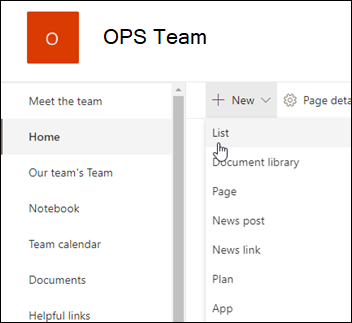
Atau, Anda dapat membuat daftar baru dari laman situs SharePoint atau halaman Konten situs, pilih +Daftar Baru>.
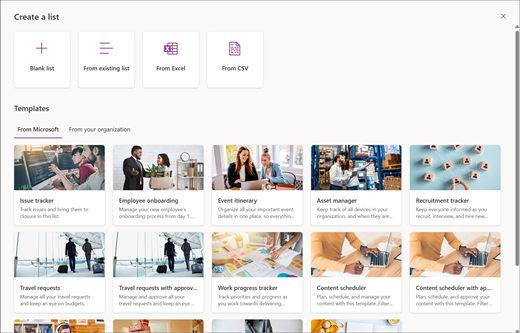
Dari halaman Buat daftar , pilih salah satu opsi berikut:
Catatan
- Pembaruan visual untuk daftar diluncurkan secara bertahap di seluruh dunia, yang berarti pengalaman Anda mungkin berbeda dari yang dijelaskan dalam artikel ini.
- 2.000 daftar dan pustaka yang digabungkan per kumpulan situs adalah batasnya (termasuk situs utama dan subsitus apa pun), setelah itu Anda akan menerima kesalahan: Maaf, terjadi kesalahan. Upaya operasi dilarang karena melebihi ambang tampilan daftar. Lihat batas SharePoint.
-
Daftar kosong: Pilih untuk memulai daftar dari awal. Tambahkan daftar, Nama, Deskripsi (opsional), dan pilih apakah Anda ingin daftar muncul di navigasi situs kiri. Setelah selesai memilih opsi, pilih Buat.
-
Dari daftar yang sudah ada: Pilih opsi ini untuk menghemat waktu dan membuat daftar baru berdasarkan kolom dalam daftar lain. Daftar baru Anda akan dimulai dengan semua kolom yang sama, tetapi tidak akan menyertakan data dari daftar asli.
-
Dari Excel: Pilih opsi ini untuk membuat daftar berdasarkan lembar bentang Excel.
-
Dari CSV: Pilih opsi ini untuk membuat daftar berdasarkan file nilai yang dipisahkan koma.
-
Templat: Pilih templat, misalnya Pelacak masalah, untuk melihat kolom apa yang terkandung dalam templat dan gulir melalui data sampel untuk melihat tampilannya. Jika Anda menemukan templat yang Anda sukai, pilih Gunakan templat. Jika Anda tidak melihat yang diinginkan, pilih Kembali untuk kembali ke halaman Buat daftar . Pelajari selengkapnya tentang cara membuat daftar dari templat atau tentang templat daftar di Microsoft 365.
Berikan nama dan deskripsi (opsional) untuk daftar Anda. Tergantung di mana Anda membuat daftar, Anda akan melihat layar yang berbeda pada langkah ini:
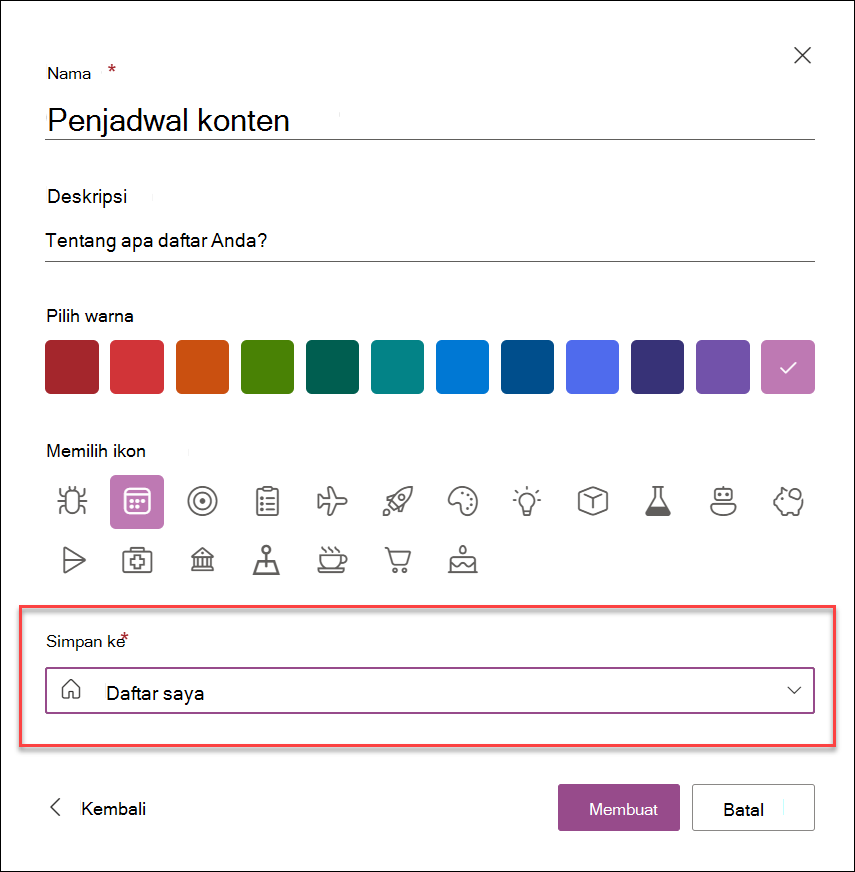
- Jika membuat daftar dari aplikasi Daftar, Anda akan dapat memilih untuk menyimpan daftar tersebut ke Daftar saya, atau ke salah satu situs SharePoint:
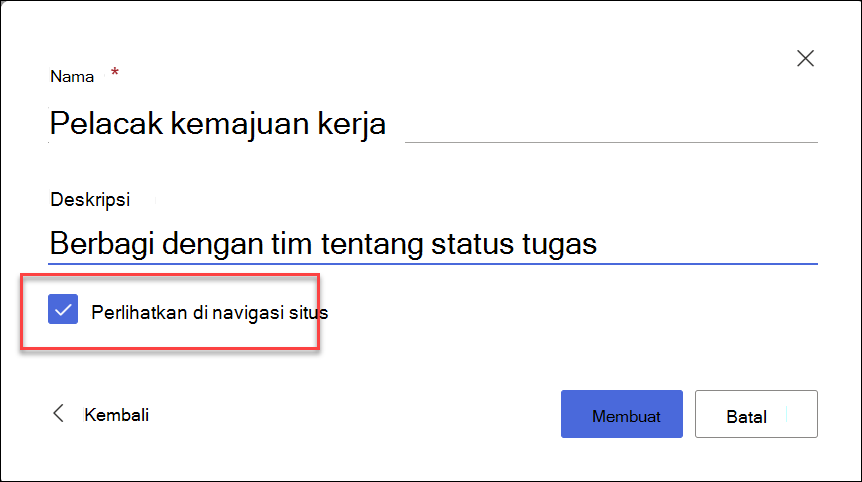
- Jika membuat daftar dari situs SharePoint, Anda dapat memilih untuk mencentang Tampilkan di navigasi situs agar daftar ditampilkan di navigasi situs.
Pilih Buat. Daftar kosong yang baru saja Anda buat terbuka dan siap digunakan.
Saat daftar terbuka, tambahkan item ke daftar Anda dengan memilih + Tambahkan item baru atau Edit di tampilan kisi. (Tampilan kisi memungkinkan Anda menambahkan informasi dengan bebas ke baris atau kolom yang berbeda.)
Untuk menambahkan berbagai tipe informasi ke daftar, pilih + Tambahkan kolom. Untuk mempelajari selengkapnya, lihat Membuat kolom dalam daftar atau pustaka.
Tips
Untuk mengubah nama daftar, pilih judulnya, ketik nama baru, lalu pilih Simpan. Atau dari laman Daftar, pada ubin daftar Anda, pilih Buka tindakan (...), lalu pilih Pengaturan.
Untuk mengubah properti daftar, menghapus daftar, menambahkan izin, mengelola kolom, dan pembaruan lainnya, pilih  , lalu pilih Pengaturan Daftar. Untuk informasi selengkapnya, lihat Mengedit daftar.
Bagaimana cara menemukan daftar?
- Jika Anda membuat daftar di aplikasi Lists dan menyimpannya di My Lists, buka Microsoft ListsMy> lists untuk menemukannya.
- Jika daftar dibuat di aplikasi Daftar dan disimpan ke situs SharePoint, atau jika daftar dibuat dari situs SharePoint, Anda dapat menemukannya dengan masuk keKonten SitusPengaturan> situs tersebut.
- Terakhir, Anda selalu dapat menggunakan kotak Pencarian di Microsoft Lists atau di situs SharePoint untuk menemukan daftar.
Membuat daftar di situs SharePoint klasik atau SharePoint Server 2019
-
Pilih , lalu pilih Konten situs.
- Pilih + Baru, lalu pilih Daftar.
- Masukkan Nama untuk daftar, dan opsional, Deskripsi.
Nama muncul di bagian atas daftar dan dapat muncul di navigasi situs untuk membantu orang lain menemukannya.
- Pilih Buat.
- Saat daftar terbuka, untuk menambahkan ruang bagi lebih banyak tipe informasi ke daftar, pilih + atau + Tambahkan kolom.
Untuk informasi selengkapnya tentang menambahkan kolom, lihat Membuat kolom dalam daftar atau pustaka SharePoint.
Untuk informasi tentang membuat daftar berdasarkan daftar yang sudah ada, lihat Membuat daftar SharePoint baru berdasarkan kolom dalam daftar lain.
Untuk mengubah properti, menghapus daftar, menambahkan izin, mengelola kolom, dan sejumlah pembaruan lainnya , pilih , lalu pilih Pengaturan Daftar. Untuk informasi selengkapnya, lihat Mengedit daftar.
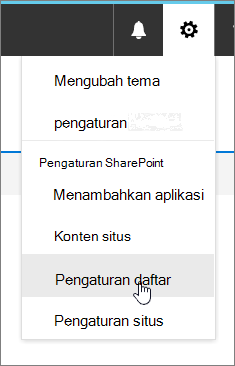
Membuat daftar dari jenis templat daftar lainnya
Anda dapat menggunakan daftar SharePoint Server 2019 untuk lebih dari sekadar daftar sederhana. Anda dapat memilih dari templat daftar seperti Tautan, Calendar, Survei, Pelacakan Masalah, Pengumuman, dan banyak lagi.
Contoh aplikasi Calendar
Dalam contoh ini, kami menggunakan kalender dan memilih aplikasi kalender bawaan untuk SharePoint. Anda mungkin melihat kalender lain yang telah dibuat di dalam perusahaan Anda atau ditawarkan oleh pihak ketiga.
Masukkan Nama untuk aplikasi yang Anda pilih, seperti Kalender acara, tugas Juli, atau Kontak Perusahaan.
Nama muncul di bagian atas daftar di sebagian besar tampilan, menjadi bagian dari alamat web untuk halaman daftar, dan muncul di navigasi situs untuk membantu pengguna menemukan daftar. Anda dapat mengubah nama daftar, tetapi alamat webnya akan tetap sama.
SharePoint mengembalikan Anda ke halaman Konten situs . Temukan aplikasi yang baru saja Anda buat di daftar Konten situs , lalu buka. SharePoint membuat versi default aplikasi, kalender, daftar tugas, atau aplikasi apa pun yang Anda buat.
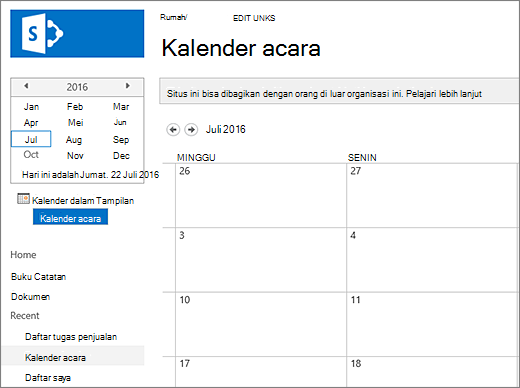
Anda dapat mulai memasukkan data menggunakan +tugas baru, edit daftar ini, Tambahkan, atau cara apa pun yang disediakan aplikasi tertentu untuk menambahkan data.
Catatan
Beberapa aplikasi berbasis daftar hanya muncul di lingkungan klasik.
Tergantung pada tipe aplikasi yang Anda pilih, untuk mengubah pengaturan aplikasi, dari pita di bagian atas halaman, pilih Pengaturan Daftar atau tab Daftar . Untuk informasi selengkapnya tentang pengaturan, lihat Mengedit pengaturan daftar di SharePoint.
Membuat daftar di SharePoint Server 2016
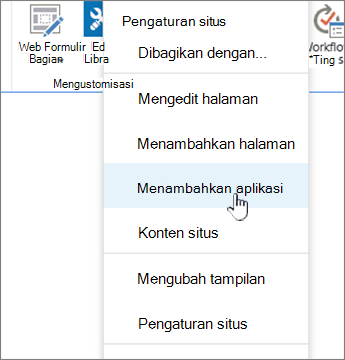
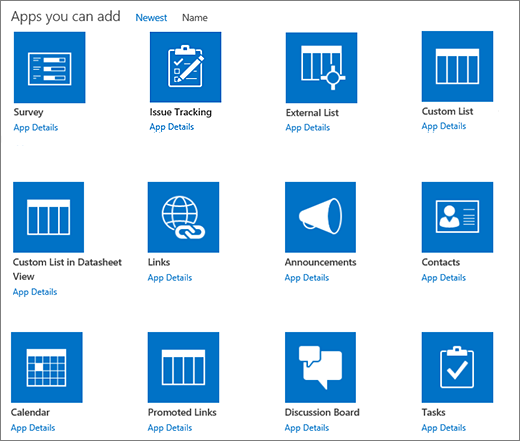
Pilih , lalu pilih Tambahkan aplikasi.
Masukkan tipe templat daftar yang Anda inginkan (kustom, tugas, kalender, dan sebagainya) ke dalam kotak pencarian, lalu pilih .
.
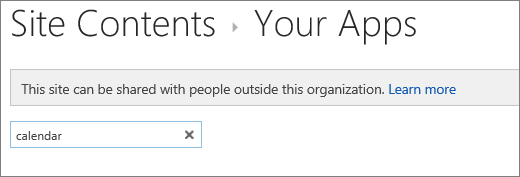
Pilih aplikasi templat daftar yang ingin Anda gunakan.
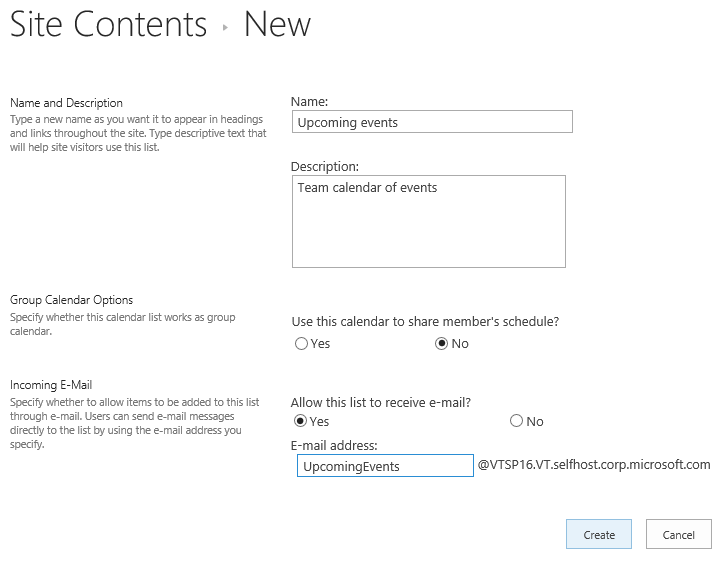
Masukkan nama (wajib).
Nama muncul di bagian atas daftar di sebagian besar tampilan, menjadi bagian dari alamat web untuk halaman daftar, dan muncul di navigasi situs untuk membantu pengguna menemukan daftar. Anda dapat mengubah nama daftar, tetapi alamat webnya akan tetap sama.
Untuk memberikan Deskripsi opsional dan info tambahan, tergantung pada aplikasi daftar tertentu, pilih Opsi Tingkat Lanjut.
Opsi lanjutan.
Pilih OK.
Menambahkan daftar ke halaman di SharePoint Server 2016
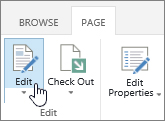
Di halaman tempat Anda ingin menambahkan daftar atau pustaka, pilih Halaman, lalu pilih Edit. Jika Anda tidak melihat tab Halaman, pilih tombol PengaturanPengaturan , lalu pilih Edit Halaman.
Catatan
Jika perintah Edit dinonaktifkan atau tidak muncul, Anda mungkin tidak memiliki izin untuk mengedit halaman.
Pilih tempat di halaman tempat Anda ingin daftar atau pustaka muncul, pilih Sisipkan,lalu pilih Komponen Aplikasi.
Untuk daftar atau pustaka, pilih Komponen Aplikasi, lalu pilih Tambahkan. Di Tambahkan aplikasi, daftar apa pun yang Anda buat akan muncul.
Setelah selesai mengedit halaman, pilih tab Halaman , lalu pilih Simpan. Dalam beberapa kasus, Anda memiliki opsi untuk Menyimpan sebagai Draf atau Menyimpan dan Menerbitkan.
Penting
Beberapa halaman tidak dapat diedit, seperti halaman Konten Situs .
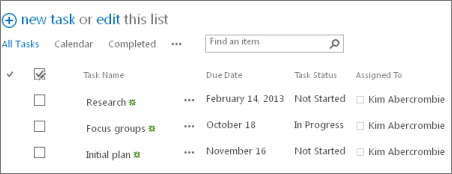
Dengan menggunakan langkah-langkah sebelumnya, berikut adalah contoh daftar yang ditambahkan ke halaman.
Meminimalkan atau memulihkan daftar atau pustaka di halaman SharePoint Server 2016
Di halaman tempat Anda ingin meminimalkan atau memulihkan daftar atau pustaka, pilih Halaman, lalu pilih Edit.
Arahkan ke daftar atau pustaka, pilih panah bawah, lalu pilih Kecilkan atau Pulihkan tergantung pada posisi daftar atau pustaka saat ini, lalu pilih OK.
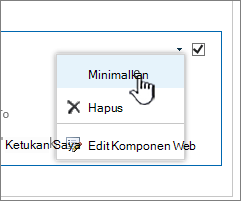
Setelah selesai mengedit halaman, pilih Simpan. Dalam beberapa kasus, Anda memiliki opsi untuk Menyimpan sebagai Draf atau Menyimpan dan Menerbitkan.
Di laman Daftar, ketuk tanda plus  untuk membuat daftar baru.
Di bawah Buat Baru, ketuk Daftar Kosong untuk memulai daftar dari awal, atau pilih opsi di bawah Templat.
-
Daftar kosong memulai daftar dari awal.
-
Templat adalah opsi berbasis tujuan yang telah ditentukan sebelumnya yang memiliki kolom yang telah ditentukan untuk Anda. Pilih salah satu untuk melihat apa yang dimilikinya dan apakah itu tepat untuk Anda. Anda dapat mengubah kolom agar sesuai dengan kebutuhan Anda.
Memulai daftar kosong Anda
- Ketuk Daftar Kosong, lalu beri Nama danDeskripsi.
- Pilih warna dan ikon.
- Pilih apakah akan menyimpannya di bawah Daftar Saya atau di situs SharePoint tertentu.
- Ketuk Buat.
Daftar kosong dibuka dengan kolom "Judul" standar di sebelah kiri.
- Untuk menambahkan kolom, ketuk Lainnya, lalu ketuk Tambahkan Kolom Baru
- Pilih jenis data kolom yang Anda inginkan, lalu tentukan pengaturan kolom. Ketuk tanda centang untuk menyimpan pengaturan kolom.
- Ulangi langkah 5 dan 6 hingga Anda telah menentukan semua kolom.
- Untuk menambahkan item ke daftar Anda, ketuk Baru, lalu masukkan data untuk setiap kolom. Pilih tanda centang untuk menyimpan item Anda (atau ketuk × untuk membuang data item tanpa menyimpan).
Memulai daftar berbasis templat
- Setelah mengetuk salah satu templat, templat akan terbuka sehingga Anda dapat melihat kolom dan sampel data yang terkandung di dalamnya.
- Telusuri templat untuk melihat apakah templat tersebut tepat untuk Anda.
Saat Anda menggulir secara horizontal, data kolom paling kiri tetap tampilan, membantu menjaga data terkait dalam konteks.
- Setelah menemukan templat yang diinginkan, ketuk Gunakan Templat Ini.
Daftar baru Anda akan terbuka dengan semua kolom yang telah ditentukan sebelumnya dari templat.
- Sesuaikan nama daftar, deskripsi, warna, ikon, dan tempat untuk menyimpan daftar.
- Ketuk Buat.
- Untuk menambahkan kolom, ketuk Lainnya, lalu ketuk Tambahkan Kolom Baru.
- Pilih jenis data kolom yang Anda inginkan, lalu tentukan pengaturan kolom. Ketuk tanda centang untuk menyimpan pengaturan kolom.
- Ulangi langkah 6 dan 7 hingga Anda menentukan kolom tambahan yang diinginkan.
- Untuk menghapus kolom yang sudah ada, ketuk kop kolom, gulir ke bagian bawah pengaturan, lalu ketuk Hapus Kolom.
- Untuk menambahkan item ke daftar Anda, ketuk Baru, lalu masukkan data untuk setiap kolom. Pilih tanda centang untuk menyimpan item Anda (atau ketuk × untuk membuang data item tanpa menyimpan).
Di laman Daftar, ketuk Baru.
Di bawah Buat Baru, ketuk Daftar kosong untuk memulai daftar dari awal, atau pilih opsi di bawah Templat.
-
Daftar kosong memulai daftar dari awal.
-
Templat adalah opsi berbasis tujuan yang telah ditentukan sebelumnya yang memiliki kolom yang telah ditentukan untuk Anda. Pilih salah satu untuk melihat apa yang dimilikinya dan apakah itu tepat untuk Anda. Anda dapat mengubah kolom agar sesuai dengan kebutuhan Anda.
Memulai daftar kosong Anda
- Ketuk Daftar kosong, lalu beri Nama dan Deskripsi.
- Pilih warna dan ikon.
- Pilih apakah akan menyimpannya di bawah Daftar saya atau di situs SharePoint tertentu.
- Ketuk Buat.
Daftar kosong dibuka dengan kolom "Judul" standar di sebelah kiri.
- Untuk menambahkan kolom, ketuk Lainnya, lalu ketuk Tambahkan kolom.
- Pilih jenis data kolom yang Anda inginkan, lalu tentukan pengaturan kolom. Ketuk tanda centang untuk menyimpan pengaturan kolom.
- Ulangi langkah 5 dan 6 hingga Anda telah menentukan semua kolom.
- Untuk menambahkan item ke daftar Anda, ketuk Baru, lalu masukkan data untuk setiap kolom. Pilih tanda centang untuk menyimpan item Anda (atau ketuk × untuk membuang data item tanpa menyimpan).
Memulai daftar berbasis templat
- Setelah mengetuk salah satu templat, templat akan terbuka sehingga Anda dapat melihat kolom dan sampel data yang terkandung di dalamnya.
- Telusuri templat untuk melihat apakah templat tersebut tepat untuk Anda.
Saat Anda menggulir secara horizontal, data kolom paling kiri tetap tampilan, membantu menjaga data terkait dalam konteks.
- Setelah menemukan templat yang diinginkan, ketuk Gunakan templat ini.
Daftar baru Anda akan terbuka dengan semua kolom yang telah ditentukan sebelumnya dari templat.
- Untuk menambahkan kolom, ketuk Lainnya, lalu ketuk Tambahkan kolom.
- Pilih jenis data kolom yang Anda inginkan, lalu tentukan pengaturan kolom. Ketuk tanda centang untuk menyimpan pengaturan kolom.
- Ulangi langkah 4 dan 5 hingga Anda menentukan kolom tambahan yang diinginkan.
- Untuk menghapus kolom yang sudah ada, ketuk judul kolom, gulir ke bagian bawah pengaturan, dan ketuk Hapus kolom.
- Untuk menambahkan item ke daftar Anda, ketuk Baru, lalu masukkan data untuk setiap kolom. Pilih tanda centang untuk menyimpan item Anda (atau ketuk × untuk membuang data item tanpa menyimpan).
Ingin melakukan hal yang sama dengan Pustaka?
Untuk membuat pustaka, lihat Membuat pustaka dokumen.
Langkah berikutnya dengan Lists
Kolom Konfigurasikan tipe info apa yang dimiliki daftar dengan menambahkan dan menghapus kolom. Untuk informasi selengkapnya, lihat Membuat kolom dalam daftar atau pustaka.
Tampilan Ubah cara daftar ditampilkan dengan membuat tampilan. Untuk informasi selengkapnya, lihat Membuat, mengubah, atau menghapus tampilan daftar atau pustaka.
Folder Tambahkan subfolder ke daftar. Untuk informasi selengkapnya, lihat Membuat folder dalam daftar.
