
Surface Slim Pen (generasi ke-1) adalah pena yang didesain ulang dan dapat diisi ulang untuk Surface. Profilnya yang tipis menghadirkan pengalaman menulis dan menggambar yang alami. Versi asli ini telah digantikan oleh Pena Surface Slim terbaru. Untuk detail selengkapnya tentang generasi saat ini, lihat Pena Surface Slim.
Fitur Pena
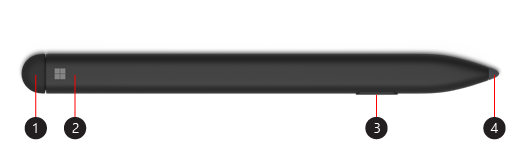
- Penghapus dan tombol atas
- Lampu LED
- Klik kanan dan pilih tombol
- Ujung pena
Mengisi daya pena Anda
Pena Surface Slim dilengkapi dengan Keyboard Surface Pro X Signature atau dudukan pengisian daya USB-C. Keduanya dapat digunakan untuk mengisi daya pena Anda. Pilih aksesori untuk mempelajari cara menyiapkannya dan banyak lagi:
- Menggunakan Keyboard Surface Pro Signature X
- Gunakan dudukan pengisian daya USB-C dengan Pena Surface Slim
Catatan
Untuk menggunakan pena untuk pertama kalinya, Anda perlu mengisi dayanya selama 1 detik untuk membangunkannya.
Apa arti cahaya?
Lampu LED pada pena Anda dapat memberi tahu Anda kapan harus mengisi daya baterai dan banyak lagi.
| Ketika lampu sudah | Artinya |
|---|---|
| Berkedip putih setelah Anda menekan dan menahan tombol atas selama 5 detik. | Pena berada dalam mode pemasangan dan Anda dapat memasangkannya dengan Surface. |
| Putih pekat setelah pasangan pilihan di Surface Anda. | Pena Anda berhasil dipasangkan ke Surface. |
| Memudar masuk dan keluar menjadi putih saat diletakkan di baki penyimpanan keyboard atau tempat pengisian daya. | Pena Anda ditambatkan dan akan diisi daya jika perlu. |
| Memudar masuk dan keluar kuning. | Baterai di pena Anda hampir habis. |
Pasangkan ke Surface Anda
Saat pena diisi dayanya, gunakan Bluetooth untuk memasangkan Slim Pen Anda ke Surface. Pemasangan memungkinkan Anda menggunakan tombol pintasan Pena untuk membuka aplikasi dengan cepat dan melakukan pintasan lain saat menggunakan Pena. Berikut caranya:
- Pilih
 > logo Windows
  >
> >Perangkat, Tambahkan Bluetooth atau ikon perangkat lain> Perangkat,Bluetooth.
 - Tekan dan tahan tombol atas pena Anda selama 5-7 detik hingga lampu LED berkedip putih untuk mengaktifkan mode pemasangan Bluetooth.
- Pilih Pena Surface Slim untuk memasangkan pena Anda.
Jika Anda memiliki Surface Pro X, ada dua cara untuk menyambungkan pena Anda ke secara otomatis. Berikut ini caranya:
- Letakkan pena Anda di baki penyimpanan Keyboard Surface Pro X Signature, lalu lepas.
- Gunakan Swift Connect untuk menyambungkan Pena Slim Anda secara otomatis. Untuk melakukannya, cukup tulis di layar dengan pena Anda. Pengalaman penyiapan akan muncul dan membantu Anda menyesuaikan pena.
Gunakan tombol atas
Tekan tombol atas Pena Slim Anda untuk meluncurkan Microsoft Whiteboard. Untuk menyesuaikan pintasan tombol atas atau mengubah pengaturan pena, pilih > logo Windows >> Perangkat  .
.
Lokasi pembelian
Pena Surface dan aksesori lainnya tersedia untuk dibeli dari Microsoft Store dan peritel lainnya.
Catatan
Jika Microsoft Store tidak tersedia di kawasan Anda, Anda juga dapat menemukan Surface di peritel ini.
Topik terkait
- Bantuan Pena Surface
- Memecahkan masalah Pena Surface
- Cara mengisi daya Surface Slim Pen Anda
- Ganti ujung Pena Surface
Perlu bantuan lainnya?
Dukungan teknis

Untuk dukungan teknis, buka aplikasi Surface, jelaskan masalah Anda, lalu pilih Dapatkan Bantuan.
Dukungan komunitas

Komunitas dapat membantu Anda mengajukan pertanyaan, dan mendengar dari para ahli yang memiliki pengetahuan yang luas. Tanyakan kepada komunitas.
Dukungan lainnya

Jika Anda tidak dapat menggunakan Surface atau memiliki pertanyaan tentang hal lain, buka Dapatkan Bantuan untuk mendapatkan dukungan lain secara online.


