
Sangat mudah untuk mengisi daya Pena Slim Surface Anda. Cukup letakkan Pena Slim Surface Anda dengan sisi tombol menghadap ke luar. Indikator LED akan menyala untuk menunjukkan bahwa indikator sedang mengisi daya dan akan mati setelah pena terisi penuh. Pena menggunakan pengisian daya nirkabel, jadi Anda memerlukan perangkat atau aksesori dinyalakan agar pengisian daya dapat terjadi.
Surface Slim Pen ditenagai oleh baterai lithium-ion yang dapat diisi ulang, jadi Anda tidak perlu khawatir tentang mengganti baterai. Dengan masa pakai baterai sepanjang hari dengan pengisian penuh, Pena Surface Slim siap untuk semua kebutuhan kreatif dan produktif Anda.
Saat pena tidak digunakan, pastikan untuk menyimpannya dengan aman di tempat pengisian daya bawaan perangkat atau aksesori yang kompatibel. Dengan cara ini, aplikasi akan selalu siap digunakan kapan pun Anda memerlukannya berikutnya.
Tempat mengisi daya pena Anda
Berikut adalah tempat untuk mengisi daya Surface Slim Pen dengan perangkat dan aksesori yang mendukung pengisian daya:
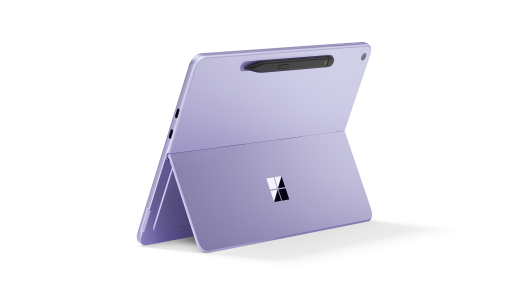
Letakkan Pena Surface Slim di penyimpanan terintegrasi dan isi daya di bagian belakang Surface Pro 12 inci Edisi ke-1
Pasang Pena Surface Slim di bawah keyboard Surface Laptop Studio, yang memiliki penyimpanan dan pengisian daya bawaan
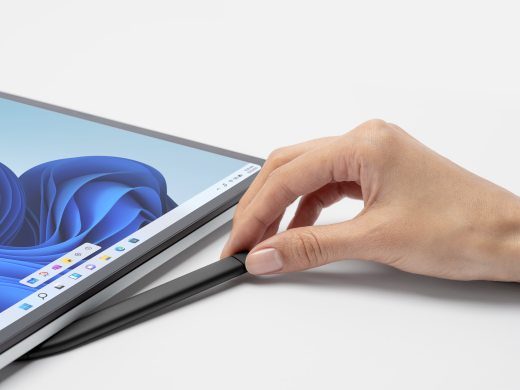
Letakkan pena di baki penyimpanan keyboard yang terpasang pada perangkat Surface Pro. Keyboard yang kompatibel meliputi:
- Keyboard Fleksibel Surface Pro
- Keyboard Surface Pro dengan penyimpanan pena
- Keyboard Surface Pro Signature

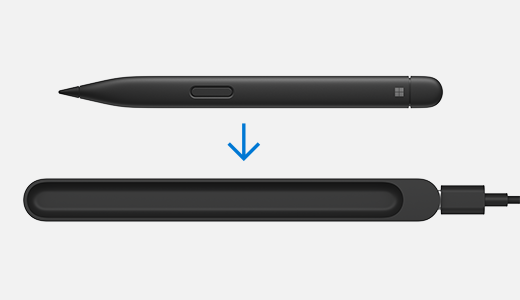
Letakkan pena di tempat pengisian daya Pengisi Daya Pena Slim Surface.
Untuk mempelajari selengkapnya tentang pengisi daya Pena Slim, lihat Gunakan pengisi daya Pena Slim Surface
Letakkan Surface Slim Pen 2 di tepi Surface Duo menggunakan Surface Duo 2 Pen Cover.

Periksa tingkat baterai pena Anda
Anda dapat melihat tingkat baterai pena setelah memasangkannya dengan Bluetooth di perangkat Anda:
- Tekan dan tahan tombol atas Pena Slim Surface selama sekitar 5-7 detik. Lampu LED akan mulai berkedip terus menerus, yang menunjukkan bahwa pena siap untuk dipasangkan.
- Berikutnya, Buka pengaturan Bluetooth di PC Anda dan pastikan Bluetooth diaktifkan. Kemudian, pilih opsi Tambahkan perangkat.
- Pilih Pena Surface Slim di daftar perangkat. Ikuti instruksi lainnya jika muncul, lalu pilih Selesai.
- Setelah selesai, pena akan ditampilkan sebagai tersambung dan % baterai akan ditampilkan.
Setelah dipasangkan, Anda dapat dengan cepat menemukan tingkat baterai pena di aplikasi Surface.
Pilih
 dan buka aplikasi Surface.
Tips
Jika tidak dapat menemukan aplikasi Surface di Surface, Anda mungkin perlu menginstalnya dari Microsoft Store. Dapatkan aplikasi Surface
Di bagian bawah aplikasi, Anda akan melihat aksesori Surface yang tersambung.
Temukan pena Anda untuk melihat tingkat baterainya.
Topik terkait
- Memperbaiki masalah pada pengisian daya Pena Surface Slim
- Menggunakan pengisi daya Pena Slim Surface
- Menggunakan Pena Surface Slim dengan Surface Duo
Perlu bantuan lainnya?
Dukungan teknis

Untuk dukungan teknis, buka aplikasi Surface, jelaskan masalah Anda, lalu pilih Dapatkan Bantuan.
Dukungan komunitas

Komunitas dapat membantu Anda mengajukan pertanyaan, dan mendengar dari para ahli yang memiliki pengetahuan yang luas. Tanyakan kepada komunitas.
Dukungan lainnya

Jika Anda tidak dapat menggunakan Surface atau memiliki pertanyaan tentang hal lain, buka Dapatkan Bantuan untuk mendapatkan dukungan lain secara online.


