
Bagaimana cara mengakses Toolbar di Keyboard Microsoft SwiftKey?
- Cari
- Nada
- Chat
- GIF
- Stiker
- Pengaturan
- Tema
- Clipboard
- Pengalih Tata Letak
- Mode satu tangan, Mengambang, dan Ibu Jari
- Penerjemah
- Customizer
- Akun
- Mengubah ukuran
- Emoji
- Penyamaran
- Autocorrect
- Suara ke teks
- Pusat Olahpesan
1 - Cara mengakses Toolbar
Toolbar adalah rumah bagi semua fitur Microsoft SwiftKey favorit Anda dan pengaturan yang berguna.
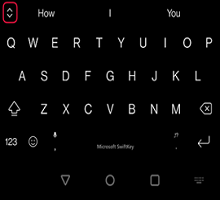
Toolbar mudah diakses dari Keyboard Microsoft SwiftKey Anda. Cukup ketuk ikon  di sebelah kiri bilah prediksi untuk membuka/memperluas Toolbar.
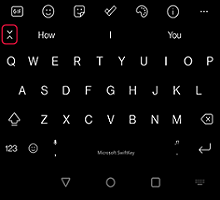
Jika Anda ingin menutup Toolbar, ketuk ikon  untuk menyembunyikannya.
2 - Apa yang ada di Toolbar?
Toolbar adalah rumah bagi fitur berikut ini:
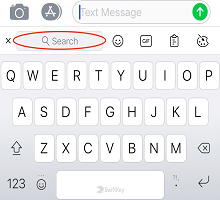
Cari
Fitur pencarian Bing kami memungkinkan Anda untuk mencari dan berbagi langsung dari keyboard Microsoft SwiftKey Anda. Bing bertujuan untuk memberikan pengalaman pencarian yang lebih baik kepada pengguna dengan menggunakan teknologi AI untuk memahami maksud pengguna dan memberikan hasil yang relevan.
Baca selengkapnya: Cara menggunakan Pencarian di Microsoft SwiftKey untuk Android
Nada
Fitur Tone kami memungkinkan Anda untuk mengubah Nada teks yang anda masukkan ke dalam bidang input. Ini menggunakan kecerdasan buatan untuk membantu pengguna meningkatkan tulisan mereka dengan menyarankan kata-kata alternatif dan menyusun ulang kalimat.
Kami memiliki nada "Profesional", "Kasual", "Sopan" dan "Pos Sosial".
Baca selengkapnya: Cara menggunakan Tone di Microsoft SwiftKey Keyboard
Obrolan
Saat Anda menggunakan Bing chat baru dari keyboard SwiftKey untuk mencari di web, seperti memiliki asisten riset, perencana pribadi, dan mitra kreatif di sisi Anda. Terkadang Anda membutuhkan lebih dari satu jawaban — Anda memerlukan inspirasi. Baik Anda sedang menulis email, cerita tidur, atau paket makan, tidak perlu menunggu - cukup mulai.
Baca selengkapnya: Cara menggunakan Obrolan di keyboard Microsoft SwiftKey
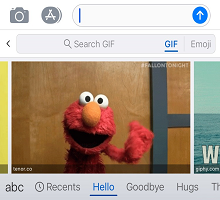
GIF

Tambahkan dan kirim gambar animasi dari semua aplikasi favorit Anda. Gunakan fungsi pencarian untuk menemukan GIF yang sempurna untuk setiap kesempatan.
Baca selengkapnya: Cara menambahkan dan mencari GIFS
Stiker

Jika Anda menyukai GIFS, Anda juga akan menyukai Stiker! Tambahkan beberapa viralitas ke percakapan Anda dengan Stiker statis dan animasi.
Baca selengkapnya: Cara menggunakan Stiker
Pengaturan

Jika Anda ingin berada di bawah tudung dan melihat bagaimana Microsoft SwiftKey kutu, Pengaturan adalah tempat yang baik untuk memulai.
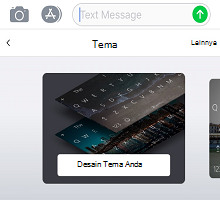
Tema

Microsoft SwiftKey menawarkan banyak tema untuk memungkinkan Anda benar-benar membuat keyboard Anda sendiri.
Ketuk tab " Tema (ditunjukkan oleh ikon palet) dan klik Galeri. Pilih tema yang ingin Anda terapkan ke keyboard Anda"
Baca selengkapnya: Tema foto untuk Android
Clipboard

Clipboard menyimpan semua teks yang telah Anda salin untuk digunakan nanti. Clipboard memungkinkan Anda menyalin dan menempelkan klip atau membuat Pintasan untuk penyisipan yang lebih cepat.
Baca selengkapnya: Bagaimana cara kerja Clipboard?
Tata letak

Mengetuk ikon Tata Letak memungkinkan Anda bebas mengubah Bahasa dan Tata Letak tanpa membuka aplikasi SwiftKey sepenuhnya.
Baca selengkapnya: Bagaimana cara mengubah tata letak keyboard (misalnya QWERTY menjadi AZERTY)?
Mode satu tangan, Mengambang, dan Ibu Jari

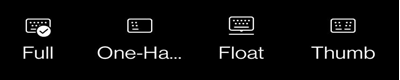
Mode satu tangan adalah keyboard yang ringkas dan lebarnya berkurang, dirancang untuk pengetikan satu tangan.
Mode float menawarkan kebebasan untuk berpindah dan memposisikan Keyboard Microsoft SwiftKey di mana pun Anda mau.
Tata letak jempol menawarkan keyboard terpisah.
Baca selengkapnya: Cara mengubah mode keyboard di Microsoft SwiftKey untuk Android
Penerjemah

Kami telah mengintegrasikan Microsoft Translator ke Microsoft SwiftKey Keyboard. Ini memberi Anda cara yang cepat dan mulus untuk menggunakan fitur Penerjemah dalam konteks apa yang sudah Anda lakukan. Tidak ada lagi beralih aplikasi atau menyalin dan menempelkan bolak-balik.
Baca selengkapnya: Bagaimana cara menggunakan Microsoft Translator dengan Keyboard Microsoft SwiftKey Anda?
Customizer

Pengkustomisasi Toolbar memungkinkan Anda menyesuaikan Toolbar sesuai keinginan Anda; susun ulang urutan ikon, plus ini bertindak sebagai menu luapan untuk semua ikon yang tidak memiliki ruang untuk diperlihatkan.
Akun

Dapatkan akses cepat ke pengaturan Akun Microsoft SwiftKey Anda dari sini.
Baca selengkapnya: Apa itu Akun Microsoft SwiftKey?
Mengubah ukuran

Seret kotak batas untuk mengubah ukuran dan memosisikan ulang Keyboard Microsoft SwiftKey Anda.
Baca: Cara mengubah ukuran Keyboard Microsoft SwiftKey di Android
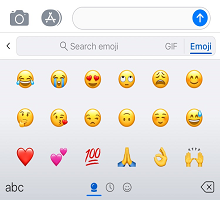
Emoji

Tekan untuk akses cepat ke semua Emoji yang Anda sukai.
Baca selengkapnya: Cara menggunakan Emoji dengan Keyboard Microsoft SwiftKey Anda
Penyamaran

Jika Anda tidak ingin Keyboard Microsoft SwiftKey mempelajari kata-kata Anda cukup ketuk ikon Samaran untuk mengaktifkannya. Mengetuk ikon sekali lagi akan keluar dari mode Samaran dan membiarkan Microsoft SwiftKey belajar dari Anda lagi.
Baca selengkapnya: Bagaimana cara kerja mode Penyamaran di Keyboard Microsoft SwiftKey untuk Android?
Autocorrect

Pintasan praktis yang akan mengaktifkan dan menonaktifkan koreksi otomatis saat Anda memilih.
Baca selengkapnya: Bagaimana cara bilah spasi bekerja dengan Koreksi Otomatis?
Suara ke Teks

Pengenalan suara diaktifkan secara default. Keyboard Microsoft SwiftKey Anda menggunakan teknologi Google Voice untuk mendukung fitur ini.
Baca: Bagaimana cara menggunakan Suara ke Teks dengan Microsoft SwiftKey di Android?
Pusat Olahpesan

Pusat olahpesan adalah tempat untuk mempelajari selengkapnya tentang fitur terbaru kami, beserta tips untuk membantu Anda memanfaatkan Keyboard Microsoft SwiftKey sepenuhnya.
Hubungi
Untuk bantuan selengkapnya, Hubungi Dukungan di dukungan Microsoft SwiftKey - Hubungi kami