
Anda dapat menggabungkan panggilan di Teams dengan beberapa cara berbeda.
Melakukan panggilan baru dan menggabungkannya dengan panggilan yang sudah ada
Saat Anda sedang melakukan panggilan satu-satu atau grup, Anda mungkin memutuskan untuk mengajukan pertanyaan yang relevan kepada orang lain.
Anda bisa melakukan panggilan lain saat Anda masih berada pada panggilan pertama. Saat panggilan kedua tersambung, Anda bisa menggabungkannya dengan panggilan pertama Anda.
Catatan
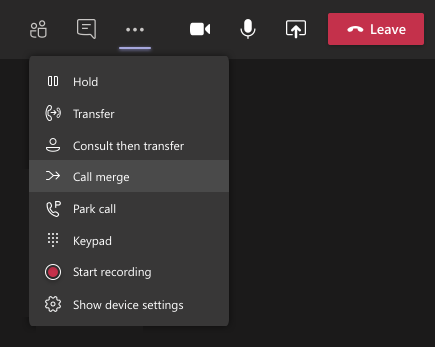
Panggilan pertama secara otomatis ditangguhkan saat Anda melakukan panggilan lain. Atau Anda bisa masuk ke kontrol panggilan dan pilih Tindakan lainnya Tombol > Tahan untuk melakukan tindakan ini sebelum melakukan panggilan lain.
Saat panggilan kedua tersambung, masuk ke kontrol panggilan dan pilih Tindakan lainnya> Elipsis GenerikIkon Panggilan gabungkan .
.
Menggabungkan panggilan masuk dengan panggilan yang sudah ada
Saat Anda sedang melakukan panggilan di Teams, Anda mungkin menerima panggilan dari orang atau grup lain dan memutuskan ingin menggabungkan panggilan baru dengan panggilan yang sudah Anda gunakan.
Saat Anda menerima panggilan baru, panggilan lainnya akan ditangguhkan secara otomatis. Lalu Anda bisa memilih untuk menggabungkan panggilan baru dengan panggilan pertama Anda.
Masuk ke kontrol panggilan dan pilih Tindakan lainnya Tombol > GenerikIkon Panggilan gabungkan .
Berkonsultasi dan menggabungkan panggilan ke dalam rapat
Saat Anda berada dalam rapat Teams, Anda mungkin perlu berkonsultasi dengan seseorang dengan cepat sebelum membawa mereka ke dalam percakapan.
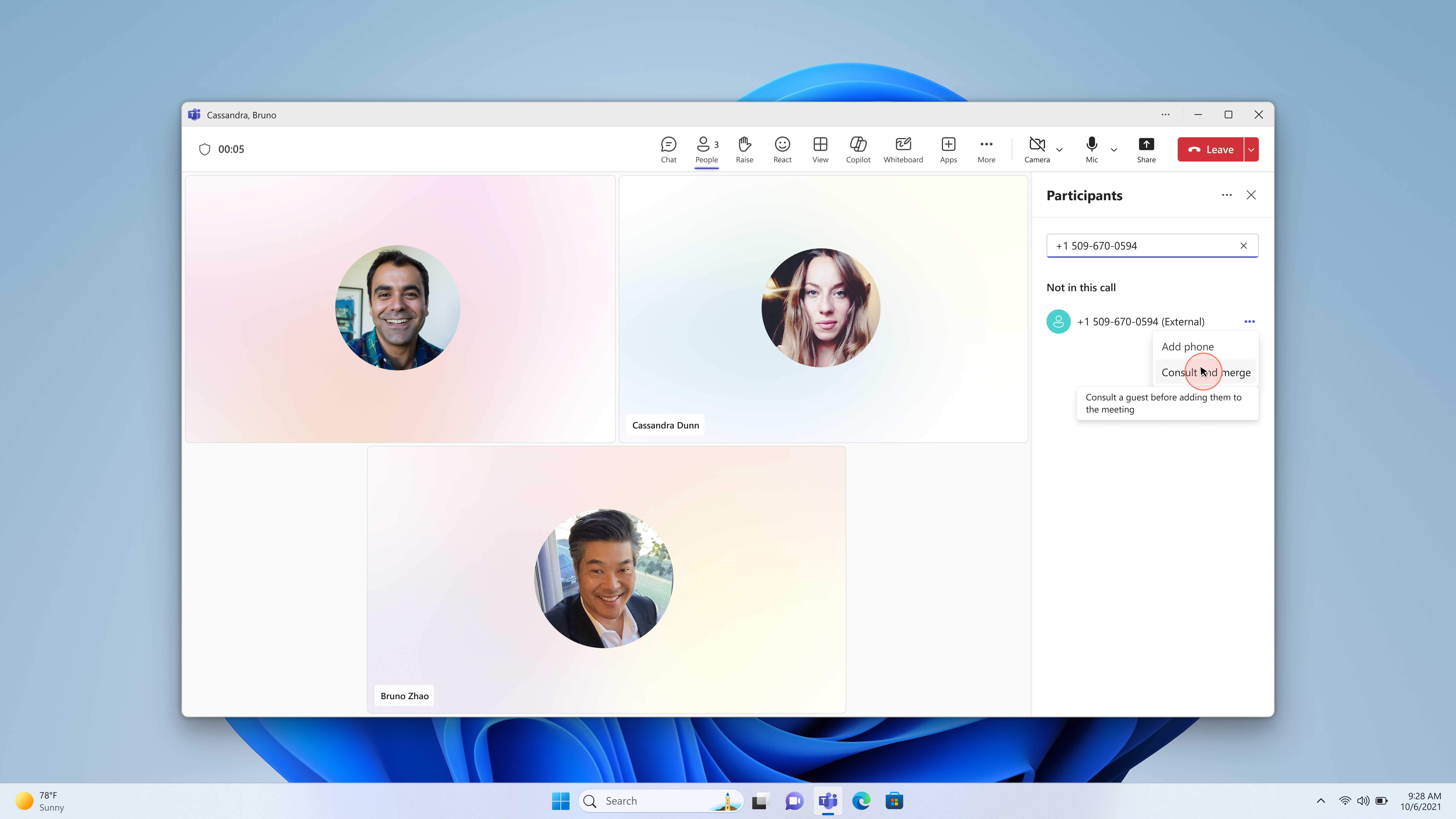
Anda bisa melakukan panggilan konsultasi langsung dari rapat, berbicara dengan orang tersebut secara privat, lalu gabungkan kembali panggilan ke dalam rapat saat Anda sudah siap.
- Dari tab People dalam rapat, ketikkan nomor telepon atau cari kontak di bidang Undang seseorang atau hubungi nomor.
- Pilih Tindakan lainnya (...) >Konsultasikan dan gabungkan.
- Berbicaralah dengan orang yang ada dalam panggilan konsultasi. Bila Anda sudah siap untuk membawanya ke dalam rapat, pilih Gabungkan.
Setelah penggabungan, peserta muncul di daftar nama rapat dan audio berlanjut untuk semua orang.
Tips: Jika Anda perlu menghubungi seseorang di belakang IVR atau penjawab otomatis, pilih ikon Tombol angka selama panggilan konsultasi untuk mengirim nada DTMF (0–9, *, #) dan navigasikan menu. Tombol angka hanya tersedia selama panggilan konsultasi - setelah digabungkan, tombol angka tidak lagi diperlihatkan.
Catatan
- Gabungan panggilan tidak tersedia untuk panggilan baris bersama yang dilakukan oleh bos dan delegasi.
- Anda bisa menggunakan gabungan panggilan untuk menambahkan pengguna di belakang IVR ke panggilan grup: melakukan panggilan satu-satu baru ke IVR, menggunakan tombol angka DTMF untuk menjangkau pengguna target, lalu gabungkan panggilan dengan panggilan atau panggilan grup Yang sudah ada.
- Untuk berkonsultasi dan menggabungkan panggilan ke dalam rapat, penyelenggara rapat harus memiliki lisensi Konferensi Audio atau lisensi PSTN. Acara, webinar, dan balai kota tidak didukung.
- Tombol angka hanya tersedia selama panggilan konsultasi. Setelah panggilan digabungkan, tombol angka tidak lagi diperlihatkan.