Aplikasi Antrean adalah pengalaman Teams asli yang memperluas kemampuan keterlibatan pelanggan organisasi Anda. Solusi penanganan panggilan kolaboratif ini memungkinkan anggota tim mengelola panggilan pelanggan dan prospek tim untuk mengelola antrean, mengakses laporan, dan menganalisis data. Anda dapat menyematkan aplikasi ke sisi kiri Teams untuk memudahkan akses.
Tergantung pada izin, tim Anda dapat menggunakan aplikasi Antrean untuk:
- Tangani panggilan masuk, baik itu PSTN maupun VOIP.
- Lakukan panggilan keluar atas nama antrean panggilan atau penjawab otomatis yang anda tetapkan.
- Tinjau metrik antrean panggilan Anda dan berkolaborasi secara mulus dengan calon prospek atau kolega dalam alur kerja.
- Pantau antrean panggilan dan penjawab otomatis secara real-time, memilih atau menolak anggota tim Anda, membuat laporan kinerja, dan mengonfigurasi antrean panggilan dan penjawab otomatis.
Catatan
Aplikasi Antrean tersedia secara default jika organisasi Anda memiliki lisensi Teams Premium dan Teams Phone.
Buka aplikasi
Setelah Anda diotorisasi oleh admin TI, aplikasi Antrean akan siap digunakan.
- Pilih Tampilkan aplikasi lainnya
 di sisi kiri jendela Teams.
- Temukan aplikasi Antrean.
- Anda dapat menyematkan aplikasi ke bilah dengan mengklik kanan dan memilih Sematkan.
Menampilkan antrean panggilan
Bergantung pada bagaimana organisasi Anda distrukturkan, Anda mungkin memiliki beberapa antrean panggilan yang bisa Anda pilih. Dari aplikasi Antrean, Anda dapat melihat antrean yang tersedia untuk bergabung di sepanjang bagian atas jendela.

- Pilih antrean yang ingin Anda pilih.
- Pilih Ikut.
Setelah memilih, Anda akan mulai menerima panggilan dari antrean ini. Untuk menolak, kembali ke tombol yang sama, lalu pilih Menolak. Tindakan ini akan menghapus Anda dari daftar anggota tim yang diikutsertakan, dan Anda akan berhenti menerima panggilan.
Selain itu, calon prospek tim dapat memilih atau menolak anggota tim mereka secara langsung. Arahkan mouse ke atas nama mereka dan tombol Pilih Ikut/Menolak akan muncul.

Catatan
Jika perutean berbasis Kehadiran diaktifkan di pengaturan Panggilan, anggota tim harus ikut serta dan mengatur status mereka ke Tersedia untuk menerima panggilan.
Berinteraksi dengan tim Anda
Rekan satu tim Anda dikelompokkan dengan status penolakan/penolakan mereka. Untuk mengirim pesan atau memulai panggilan, cukup pilih anggota tim dari menu.
- Di bawah Kelola antrean, pilih People.
- Klik nama orang yang ingin Berinteraksi dengan Anda. Jika Anda memanggil anggota tim dengan cara ini, Anda akan memiliki opsi untuk memilih nomor telepon mana yang digunakan panggilan keluar.
Menggunakan tombol angka
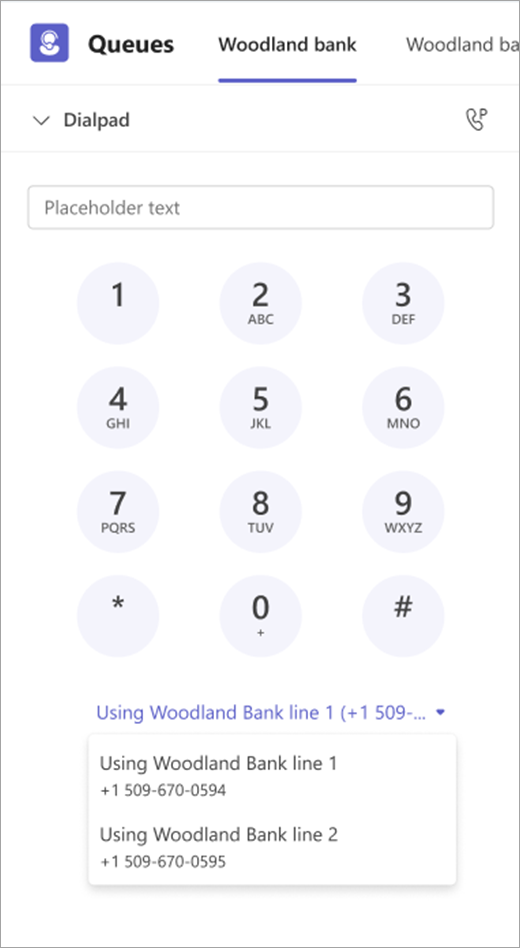
Pilih Tombol angka dari sudut kiri bawah jendela untuk memperluas tampilan. Dari sana, Anda bisa menempatkan panggilan keluar.
Jika organisasi Anda memiliki beberapa nomor keluar untuk dipilih, Anda akan melihat menu menurun muncul di atas tombol Panggil , memungkinkan Anda memilih nomor mana yang ingin Anda gunakan untuk melakukan panggilan keluar.
Menampilkan riwayat panggilan di aplikasi Antrean
Mengelola pengaturan antrean panggilan dan penjawab otomatis
Laporan riwayat antrean penjawab otomatis dan Panggilan
Kelola antrean panggilan dan terlibat dengan pelanggan ke mana pun pekerjaan membawa Anda.
Aplikasi Antrean di Teams seluler (iOS dan Android) memungkinkan pekerja yang bekerja di mana saja untuk tetap terhubung dan responsif saat menangani panggilan pelanggan.
Dengan akses seluler yang mulus, perwakilan panggilan dan pemimpin pengawas dapat mengelola antrean yang ditetapkan, mengontrol partisipasi antrean, dan meninjau riwayat panggilan - semuanya dari perangkat seluler mereka.
Jika organisasi Anda menggunakan Teams Phone dan Teams Premium, pengguna yang memenuhi syarat dapat mengakses aplikasi Antrean langsung dari aplikasi seluler Teams untuk mengelola antrean panggilan saat jauh dari meja mereka.
Dengan aplikasi Antrean di Teams seluler:
- Calon perwakilan dan pengawas panggilan dapat melihat antrean panggilan tempat mereka ditetapkan.
- Perwakilan panggilan dan pemimpin pengawas dapat meninjau detail antrean, termasuk daftar lengkap semua anggota yang terkait dengan antrean.
- Perwakilan panggilan dapat ikut serta atau menolak perutean panggilan antrean dari perangkat seluler mereka.
- Pemimpin pengawas dapat mengelola partisipasi antrean secara massal untuk tim mereka.
- Perwakilan panggilan dan pemimpin pengawas dapat meninjau riwayat panggilan terkait antrean mereka di perangkat seluler.
Dengan akses pertama seluler ke antrean, tim dapat merespons lebih cepat, menangani panggilan dengan lebih lancar, dan memberikan pengalaman pelanggan yang lebih baik - kapan saja, di mana saja.
Buka aplikasi
Setelah Diotorisasi oleh admin TI, aplikasi Antrean siap digunakan.
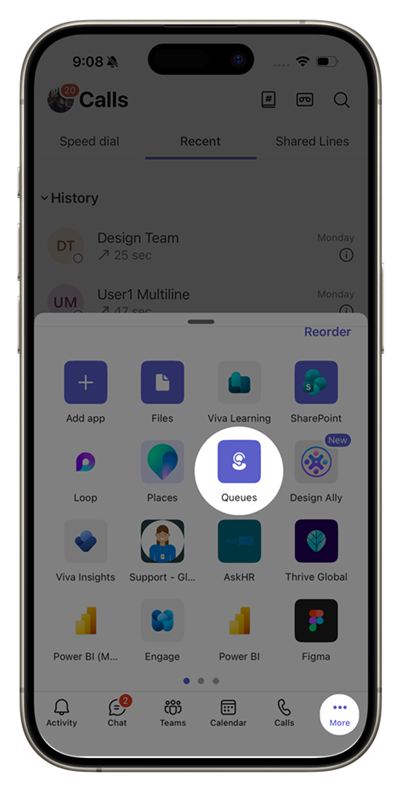
Buka aplikasi seluler Teams, lalu ketuk Lainnya di bilah tab. Anda mungkin perlu menggeser tray aplikasi untuk menemukan aplikasi Antrean.
Memilih untuk tidak mengikuti antrean panggilan
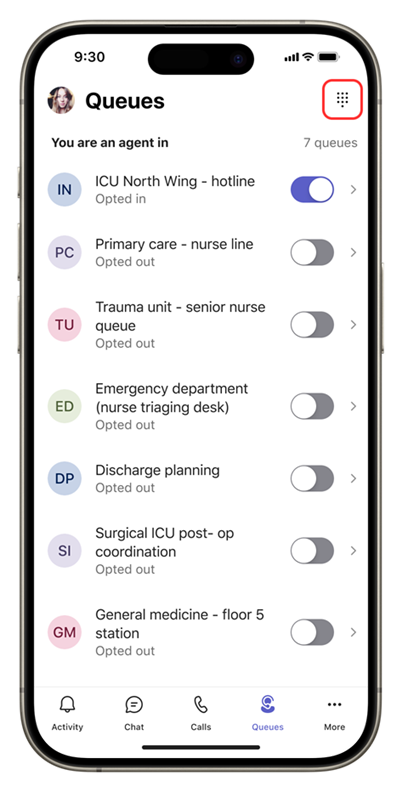
Buka aplikasi Antrean untuk menampilkan semua antrean panggilan yang ditambahkan.
Di layar beranda, ketuk tombol alih di samping setiap antrean untuk memilih masuk atau keluar. Ketika memilih, Anda akan mulai menerima panggilan dari antrean tersebut.
Untuk menolak, kembali ke tombol yang sama dan nonaktifkan. Tindakan ini menghapus Anda dari daftar anggota tim yang diikutsertakan dan Anda berhenti menerima panggilan dari antrean.

Ketuk antrean untuk menampilkan semua detail. Anda juga dapat ikut serta atau keluar dari sini.
Ikut atau menolak anggota tim
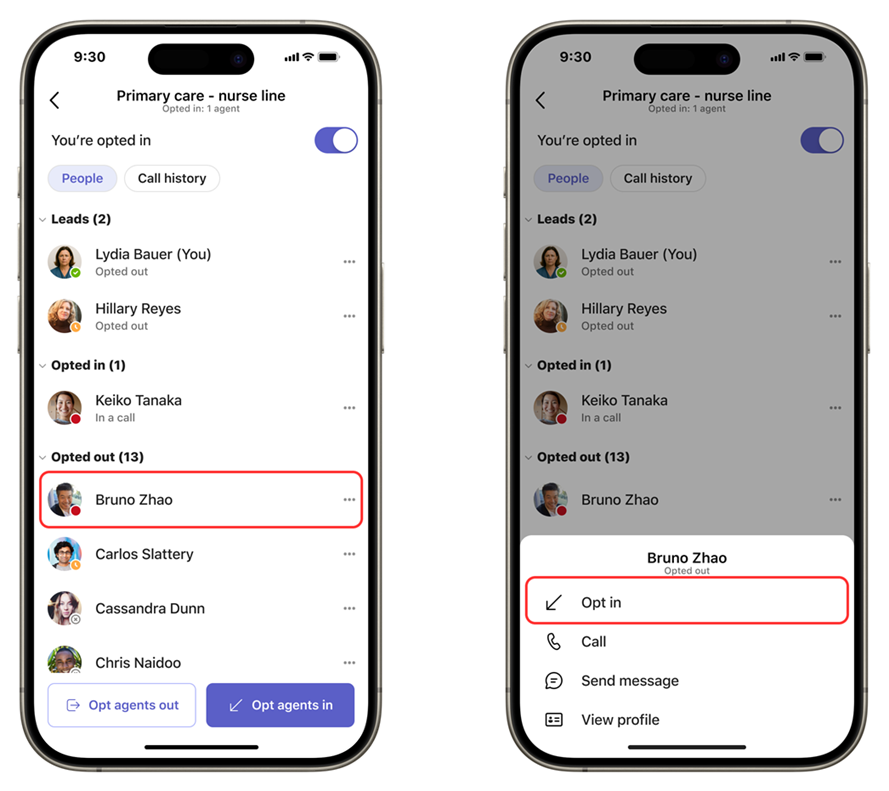
Jika Anda adalah pemimpin supervisor, Anda bisa memilih anggota tim Anda masuk atau keluar.
Ikut atau menolak anggota tim secara massal
Buka antrean panggilan dan masuk ke tab People. Ketuk Pilih agen dalam atau Pilih agen untuk melihat daftar lengkap.

Pilih semua orang yang ingin Anda pilih atau keluar, lalu terapkan perubahan sekaligus.

Ikut atau menolak anggota tim secara individual
Atau, ketuk nama seseorang untuk memilih mereka masuk atau keluar dari antrean.
Melakukan panggilan dan menampilkan riwayat panggilan
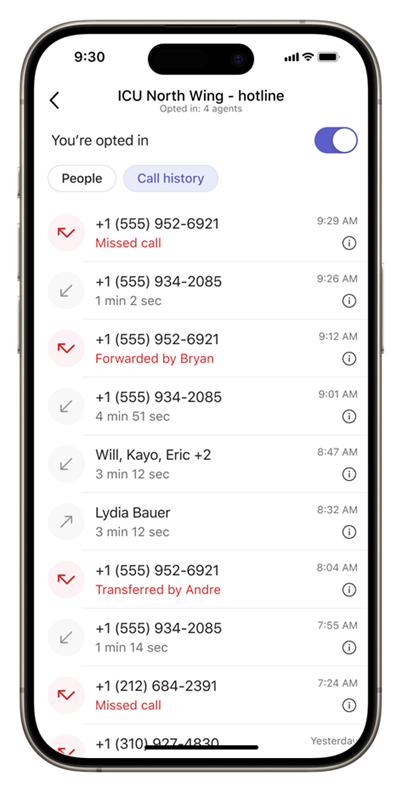
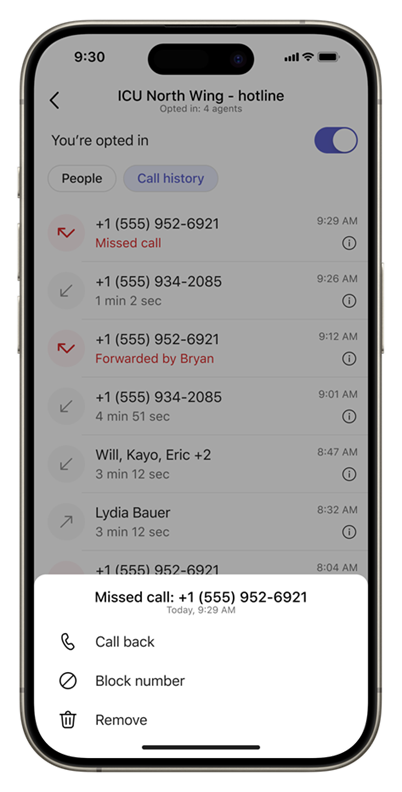
Ketika memilih antrean panggilan, Anda akan melihat dua tab di bawah nama antrean: People dan Riwayat panggilan. Tab Riwayat panggilan memperlihatkan panggilan Anda dalam antrean.

Ketuk entri untuk menelepon kembali atau ketuk cap waktu untuk tindakan lainnya.
Menggunakan tombol angka
Untuk melakukan panggilan keluar, di sudut kanan atas pada layar beranda aplikasi Antrean, ketuk Tombol angka.
Berinteraksi dengan tim Anda
Rekan satu tim Anda dikelompokkan berdasarkan status penolakan atau penolakan mereka. Untuk mengirim pesan atau memulai panggilan, ketuk nama orang yang ingin Anda hubungi.

Setelah admin TI Anda menyelesaikan proses penyiapan dan otorisasi, aplikasi Antrean akan siap digunakan di perangkat Teams Phone Anda.
Memilih masuk atau tidak mengikuti antrean panggilan
Pilih Antrean di Telepon Teams Anda untuk memulai.
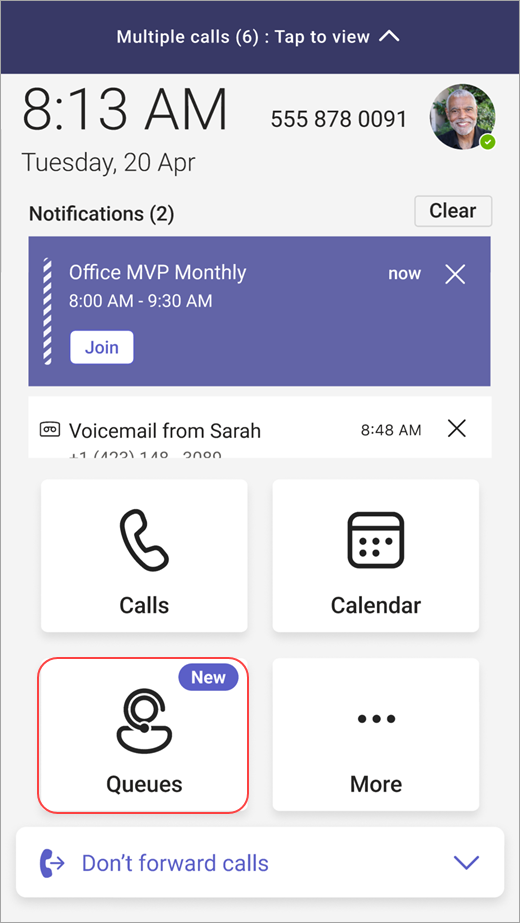
Pada layar berikutnya, Anda akan melihat antrean yang tersedia untuk bergabung.
Pilih tombol alih di samping antrean untuk memilih masuk atau keluar.

Setelah memilih, Anda akan mulai menerima panggilan dari antrean ini.
Untuk menolak, kembali ke tombol yang sama dan nonaktifkan. Tindakan ini akan menghapus Anda dari daftar anggota tim yang diikutsertakan, dan Anda akan berhenti menerima panggilan.
Melakukan panggilan dan menampilkan riwayat panggilan
Ketika memilih antrean panggilan, Anda akan melihat dua tab di bawah nama antrean: Panggilan dan People.
Dari tab Panggilan Anda bisa menampilkan riwayat panggilan Anda.
Pilih panggilan apa pun dalam riwayat Anda untuk melihat informasi yang lebih mendetail dan menghubungi kembali nomor tersebut menggunakan nomor yang terkait dengan antrean panggilan Anda.
Saat ini, riwayat panggilan menyertakan panggilan sebelumnya yang telah Anda ambil atau panggilan yang tak terjawab yang memiliki pesan suara.
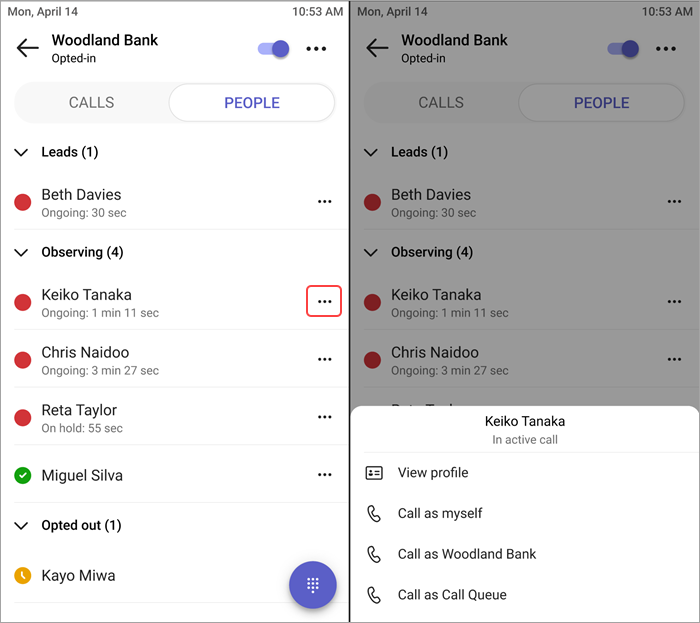
Di tab People, Anda akan melihat status Teams calon Prospek dan orang yang Sedang Anda Amati.
Untuk melihat informasi profil dan opsi panggilan, pilih Opsi lainnya di samping nama orang tersebut.
Kapan saja, Anda dapat mengakses  tombol angka dari tombol di bagian bawah layar. Jika organisasi Anda memiliki beberapa nomor keluar untuk dipilih, Anda akan melihat menu menurun muncul di atas tombol Panggil , memungkinkan Anda memilih nomor mana yang ingin Anda gunakan untuk melakukan panggilan keluar.