
Ruang Microsoft Teams organisasi Anda memungkinkan Anda menyelenggarakan rapat di mana peserta dalam ruangan bisa diidentifikasi dalam transkripsi langsung.
Selama rapat, semua peserta bisa dengan mudah melihat siapa yang mengatakan apa, dan transkrip pasca rapat mengidentifikasi peserta jarak jauh dan dalam ruangan, kecuali siapa pun yang memilih untuk tidak diidentifikasi. Tanpa pengenalan speaker, audio akan dikaitkan dengan ruang dalam catatan AI.
Di artikel ini
Menyiapkan profil suara digital Anda
Pengalaman ruang dengan dan tanpa pengenalan speaker
Mengidentifikasi diri Anda dalam transkrip rapat
Menonaktifkan pengenalan pembicara
Wilayah dan bahasa yang didukung
Memastikan privasi dan keamanan data Anda
Menyiapkan profil suara digital Anda
Untuk menyiapkan profil suara, Anda dapat menggunakan Teams versi desktop di perangkat Windows atau Mac.
Catatan
Terlepas dari bahasa yang anda gunakan untuk menyiapkan profil suara, Anda masih bisa berpartisipasi dalam rapat di mana bahasa lain diucapkan.
Sebelum membuat profil suara, pastikan bahasa Anda didukung di Teams. Lihat Membuat profil Pengenalan Microsoft Teams Anda untuk informasi selengkapnya.
Pengalaman ruang dengan dan tanpa pengenalan speaker
 Dengan pengenalan pembicara disiapkan, individu di ruang konferensi masing-masing akan dikaitkan menurut nama dalam catatan AI.
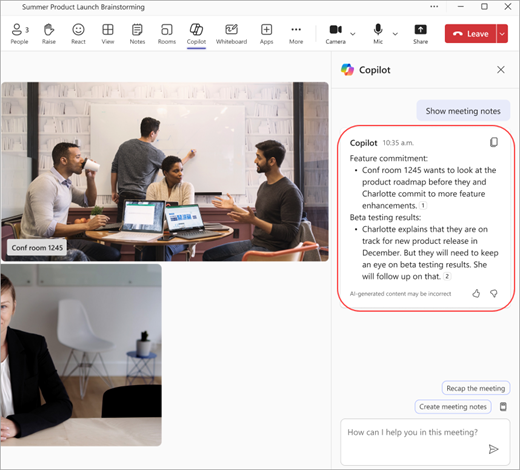 Tanpa pengenalan speaker yang disiapkan, audio akan dikaitkan dengan ruang dalam catatan AI.
Catatan
- Jika Anda bergabung dari ruang yang tidak Ruang Microsoft Teams, pilih Audio ruang di jendela pra-gabungan. Anda akan dikaitkan dengan nama Anda dalam transkripsi dan catatan AI jika Anda menyiapkan pengenalan suara.
- Jika profil suara Anda tidak tersedia di bawah tab Pengenalan di Pengaturan dan Anda tidak dikaitkan dalam transkripsi, daftarkan ulang Profil Suara Anda.
Mengidentifikasi diri Anda dalam transkrip rapat
Ikuti langkah-langkah ini untuk memastikan bahwa Anda teridentifikasi dengan benar dalam transkrip rapat.
- Dalam transkrip rapat, temukan sesuatu yang Anda katakan. Anda akan muncul sebagai Speaker 1,2 (Nama ruang) jika Belum menyiapkan profil suara.
- Pilih Identifikasi speaker.
- Anda akan ditanya apakah Anda ingin memperbarui semua instans Speaker 1,2 (Nama ruang) ke nama Anda. Pilih Hanya yang ini atau Perbarui semua. Transkrip akan diperbarui sesuai kebutuhan.
- Untuk membatalkan identifikasi, pilih Hapus saya di samping nama Anda dalam transkrip.
Catatan
Anda hanya bisa mengidentifikasi diri Anda dalam transkrip rapat, bukan peserta lain.
Pengenalan yang salah
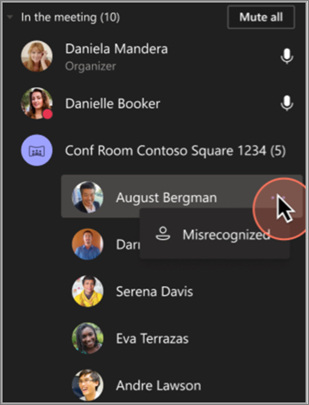
Dalam beberapa kasus, peserta rapat mungkin tidak diidentifikasi dengan benar. Jika seseorang tidak diberi label dengan benar, setiap pengguna dapat memperbaikinya.
- Di bawah Peserta, orang yang salah dikenali akan tercantum di bawah judul ruang konferensi.
- Di samping nama orang tersebut, pilih
 Lainnya>Yang Salah Dikenali.
Tindakan ini akan mengubah peserta menjadi tamu selama durasi rapat.
Mengaktifkan atau menonaktifkan pengenalan orang
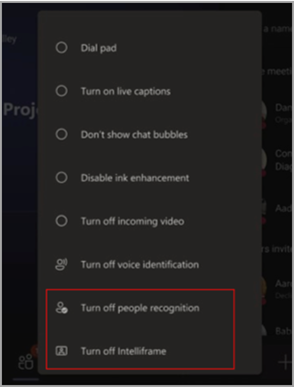
Anda mungkin ingin menonaktifkan fitur pengenalan orang untuk rapat tertentu.
- Pilih Lainnya di konsol Ruang Microsoft Teams.
- Pilih Nonaktifkan pengenalan orang.
Menonaktifkan pengenalan pembicara selama rapat
Anda dapat menonaktifkan pengenalan speaker selama rapat untuk semua orang yang menggunakan konsol Ruang Microsoft Teams.
Setelah Anda bergabung dalam rapat, pilih Opsi lainnya di bagian bawah konsol, dan pilih Nonaktifkan identifikasi suara.
Catatan
Untuk skenario BYOD (bawa perangkat Anda sendiri), setelah Anda bergabung dalam rapat dan memulai transkripsi atau perekaman, Anda bisa menonaktifkan pengenalan pembicara dengan memilih Opsi lainnya> Elipsis GenerikRekam dan transkrip>Hentikan ID suara untuk ruangan ini.
Wilayah dan bahasa yang didukung
Speaker Cerdas tersedia di semua negara dan kawasan.
Bahasa aplikasi Teams yang telah Anda instal menentukan bahasa pendaftaran suara. Berikut adalah versi lokal yang tersedia:
| Bahasa | Negara/Kawasan | ID Budaya |
|---|---|---|
| Bahasa Arab | Uni Emirat Arab | ar-ae |
| Bahasa Arab | Arab Saudi | ar-sa |
| Bahasa Bulgaria | Bulgaria | bg-bg |
| Bahasa Katalan | Catalonia | ca-es |
| Bahasa Tionghoa (Sederhana) | Cina | zh-cn |
| Bahasa Tionghoa | Hong Kong | zh-hk |
| Bahasa Tionghoa | Taiwan | zh-tw |
| Kroasia | Kroasia | hr-hr |
| Bahasa Cheska | Republik Ceko | cs-cz |
| Bahasa Denmark | Denmark | da-dk |
| Bahasa Belanda | Belgia | nl-be |
| Bahasa Belanda | Belanda | nl-nl |
| Bahasa Inggris | Australia | en-au |
| Bahasa Inggris | Kanada | en-ca |
| Inggris | India | en-in |
| Bahasa Inggris | Selandia Baru | en-nz |
| Bahasa Inggris | Inggris | en-gb |
| Bahasa Inggris | Amerika Serikat | en-us |
| Estonia | Estonia | et-ee |
| Bahasa Finlandia (Finlandia) | Finlandia | fi-fi |
| Bahasa Prancis | Kanada | fr-ca |
| Bahasa Prancis | Perancis | fr-fr |
| Bahasa Jerman | Jerman | de-de |
| Bahasa Jerman | Swiss | de-ch |
| Bahasa Yunani | Yunani | el-gr |
| Bahasa Ibrani | Israel | he-il |
| Bahasa Hindi | India | he-in |
| Bahasa Hungaria | Hungaria | hu-hu |
| Indonesia | Indonesia | id-id |
| Bahasa Italia | Italia | it-it |
| Bahasa Jepang | Jepang | ja-jp |
| Bahasa Korea | Korea | ko-kr |
| Bahasa Latvi | Latvia | lt-lt |
| Lithuania | Lituania | lv-lv |
| Bahasa Norwegia | Norwegia | nb-no |
| Bahasa Polandia | Polandia | pl-pl |
| Bahasa Portugis | Brazil | pt-br |
| Bahasa Portugis | Portugal | pt-pt |
| Rumania | Rumania | ro-ro |
| Bahasa Rusia | Rusia | ru-ru |
| Serbia | Serbia | sr-rs |
| Slowakia | Slovakia | sk-sk |
| Bahasa Sloven | Slovenia | sl-si |
| Bahasa Spanyol | Spanyol | es-es |
| Bahasa Spanyol | Mexico | es-mx |
| Bahasa Swedia | Swedia | sv-se |
| Bahasa Thai | Thailand | th-th |
| Bahasa Turki | Turki | tr-tr |
| Bahasa Ukraina | Ukraina | uk-ua |
| Bahasa Vietnam | Vietnam | vi-vn |
| Bahasa Wales | Inggris Raya | cy-gb |
Catatan
Kami secara aktif memperluas dukungan bahasa kami di berbagai kawasan. Jika bahasa Teams pilihan Anda tidak tercantum dalam tabel di atas, kami akan segera mengalihkan Anda ke bahasa terdekat yang tersedia berdasarkan kesamaan bahasa dan kawasan. Sementara itu, silakan pilih bahasa secara manual dari daftar yang saat ini didukung.
Memastikan privasi dan keamanan data Anda
Di Microsoft, kami sangat memperhatikan privasi dan keamanan Anda. Komitmen kami adalah memastikan bahwa data Anda ditangani dengan standar perlindungan dan transparansi tertinggi.
Anda memiliki kontrol utama: Anda memiliki wewenang untuk memutuskan bagaimana data Anda digunakan. Anda harus terlebih dahulu mendaftar dan ikut serta untuk memberikan data Anda. Persetujuan Anda diperlukan untuk penggunaan data Anda. Silakan tinjau gambaran umum pendaftaran wajah dan suara jika Anda memiliki pertanyaan terkait penggunaan dan penyimpanan data profil suara.
Persetujuan yang diinformasikan: Anda memberikan persetujuan eksplisit agar data Anda digunakan, memastikan Anda selalu memegang kontrol atas informasi pribadi Anda.
Menolak kapan saja dan menghapus data: Anda memiliki opsi untuk menarik persetujuan anda dan menghentikan penggunaan data Anda kapan saja. Jika Anda memilih untuk membatalkan pendaftaran, data Anda akan dihapus, memastikan data tidak lagi disimpan atau digunakan.
Di mana data disimpan? Data Anda disimpan di kawasan yang sama dengan data Microsoft Teams Anda, memastikan kepatuhan terhadap kedaulatan data regional dan peraturan privasi.
Penyimpanan aman di Microsoft Cloud: Data, seperti tanda tangan suara untuk fitur ruang rapat, disimpan dengan aman di dalam penyewa organisasi Anda di Microsoft Cloud dan secara lokal di perangkat pengguna untuk Isolasi Suara. Data ini dikelola sesuai dengan standar perlindungan data Microsoft yang ketat.
Akses data: Akses ke data sangat diatur dalam Microsoft, didukung oleh protokol keamanan ketat yang memastikan privasi dan mencegah data ini dibagikan dengan pihak ketiga.
Tanya Jawab Umum
Mengapa saya tidak diidentifikasi? Saya telah menyiapkan profil suara saya dan pidato saya jelas ditranskripsikan.
Setelah rapat, coba perbarui profil suara Anda.
Apa saja persyaratan untuk mengundang peserta rapat menggunakan Speaker Cerdas?
Setiap peserta rapat harus diundang secara individual, pada undangan asli atau melalui undangan yang diteruskan.
Untuk apa profil suara saya digunakan?
Profil suara Anda hanya digunakan dengan cara yang telah Anda setujui. Microsoft tidak akan menggunakan profil suara Anda tanpa izin Anda.
Berapa banyak orang yang dapat berada di daftar undangan?
Tidak ada batasan jumlah orang dalam daftar undangan. Namun, identifikasi suara hanya tersedia dalam rapat dengan hingga 20 orang dengan suara terdaftar.
Kapan profil suara saya akan dihapus?
Profil suara Anda akan dihapus setelah satu tahun tidak digunakan.
Apa yang harus saya lakukan jika saya tidak dapat mengakses fitur tertentu?
Jika Anda tidak dapat mengakses fitur tertentu, silakan hubungi admin TI Anda. Untuk mempelajari selengkapnya, lihat Mengelola kontrol teknologi pengenalan suara untuk Speaker Cerdas
Berapa ukuran ruang yang direkomendasikan untuk mengenali peserta?
Teknologi ini berfungsi paling baik di ruang berukuran sedang yang menampung 8-10 orang meskipun ruang rapat yang lebih besar dengan lebih banyak peserta didukung.
Ingin tahu selengkapnya? Silakan tinjau dokumen pendaftaran wajah dan suara jika Anda memiliki pertanyaan terkait penggunaan dan penyimpanan data profil suara.