
Lakukan panggilan telepon langsung dari Microsoft Teams menggunakan tombol angka, sama seperti telepon tradisional. Anda bisa menghubungi nomor telepon, mencari kontak berdasarkan nama, atau memulai panggilan grup dengan beberapa orang — semuanya dari bagian Panggilan di Teams.
Memanggil nomor telepon
Menghubungi nomor telepon eksternal atau internal langsung dari tombol angka Teams.
- Pilih
 di sisi kiri Teams.
 - Masukkan nomor telepon menggunakan tombol angka atau keyboard Anda.
- Pilih PANGGILAN.
Tips
Anda dapat memasukkan angka menggunakan keyboard fisik, tombol angka di layar, atau menempelkan nomor dari clipboard.
Memanggil kontak menurut nama
Cari seseorang di organisasi atau daftar kontak Anda tanpa nomor telepon mereka.
- Pilih di Teams.
- Di tombol angka, mulailah mengetikkan nama orang tersebut.
- Pilih orang dari menu menurun.
- Pilih PANGGILAN.
Catatan
Menu menurun kontak tidak tersedia saat menggunakan layar sentuh laptop untuk memasukkan teks di tombol angka. Gunakan keyboard Anda untuk mencari kontak berdasarkan nama.
Memulai panggilan grup
Hubungi beberapa orang sekaligus dengan menambahkannya sebelum Anda menghubungi.
- Pilih di Teams.
- Di tombol angka, masukkan nama atau nomor dan pilih orang dari menu menurun.
- Lanjutkan menambahkan nama atau nomor untuk setiap orang yang ingin Anda sertakan.
- Pilih Panggilan untuk memulai panggilan grup.
Menggunakan beberapa saluran telepon
Jika admin telah menetapkan lebih dari satu nomor telepon ke akun Anda, semua baris Akan muncul dalam tampilan Panggilan . Anda bisa memilih nomor mana yang akan dihubungi dan melihat aktivitas di semua baris Anda di satu tempat.
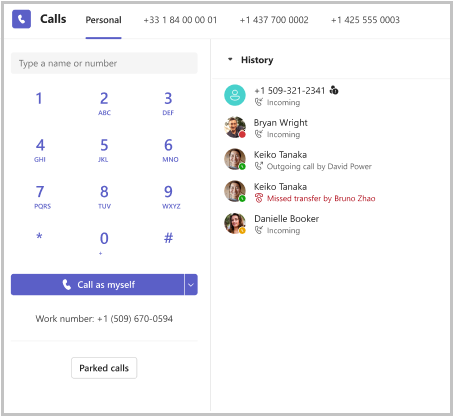
Pilih baris mana yang akan dihubungi
- Pilih di Teams.
- Di bagian atas tampilan Panggilan, pilih tab nomor untuk baris yang ingin Anda gunakan, atau pilih menu menurun di samping Panggil sebagai diri saya sendiri di bawah tombol angka.
- Tekan nomor atau cari kontak, lalu pilih .
Tips
Memilih nomor lokal saat menghubungi pelanggan di kawasan tertentu membuat panggilan masuk tampak lokal, yang bisa membantu membangun kepercayaan.
Mengembalikan panggilan dari baris tertentu
- Di Riwayat Anda, temukan panggilan yang ingin Anda kembalikan.
- Pilih menu menurun panggilan di samping entri.
- Pilih nomor yang ditetapkan untuk dihubungi kembali.
Mengidentifikasi baris mana panggilan masuk
Setiap entri dalam riwayat panggilan Anda menyertakan tag yang memperlihatkan nomor telepon tempat panggilan dilakukan atau diterima. Saat Anda menerima panggilan masuk, pemberitahuan memperlihatkan baris mana yang sedang dipanggil. Ini membantu Anda menyesuaikan salam Anda berdasarkan peran atau kawasan yang terkait dengan angka tersebut.
Catatan
Admin Anda dapat menetapkan hingga 10 nomor telepon ke akun Anda. Hubungi admin TI Anda untuk menyiapkan baris tambahan.
Menggunakan tombol angka selama panggilan
Akses tombol angka di tengah panggilan untuk memasukkan nomor ekstensi, menavigasi menu telepon (IVR), atau masukkan nada DTMF.
- Saat melakukan panggilan, masuk ke kontrol panggilan Anda di bagian atas jendela panggilan.
- Pilih Tombol angka
 .
. - Gunakan tombol angka di layar untuk memasukkan nada (misalnya, "Tekan 1 untuk Penjualan").
Panggilan darurat
Penting
Anda tidak akan dapat melakukan panggilan darurat 911 jika Teams tidak tersambung ke internet. Untuk mempelajari selengkapnya tentang panggilan darurat di Teams, lihat Mengelola panggilan darurat.

