
Anda dapat menggunakan Excel untuk membuat dan mengedit koneksi ke sumber data eksternal yang disimpan dalam buku kerja atau dalam file koneksi. Anda dapat dengan mudah mengelola koneksi ini, termasuk membuat, mengedit, dan menghapusnya menggunakan panel Kueri & Koneksi saat ini atau kotak dialog Koneksi Buku Kerja (tersedia di versi sebelumnya).
Catatan
Koneksi ke data eksternal mungkin saat ini dinonaktifkan di komputer Anda. Untuk tersambung ke data ketika Anda membuka buku kerja, Anda harus mengaktifkan koneksi data menggunakan bilah Pusat Kepercayaan, atau dengan meletakkan buku kerja di lokasi yang tepercaya. Untuk informasi selengkapnya, lihat Menambahkan, menghapus, atau mengubah lokasi tepercaya untuk file Anda, Menambahkan, menghapus, atau menampilkan penerbit tepercaya, dan Tampilkan opsi dan pengaturan saya di Pusat Kepercayaan.
Tentang koneksi data
Data dalam buku kerja Excel dapat berasal dari dua lokasi yang berbeda. Data mungkin disimpan langsung dalam buku kerja, atau mungkin disimpan di sumber data eksternal, seperti file teks, database, atau kubus Pemrosesan Analitik Online (OLAP). Sumber data eksternal tersambung ke buku kerja melalui koneksi data, yang merupakan kumpulan informasi yang menjelaskan cara menemukan, masuk, mengkueri, dan mengakses sumber data eksternal.
Saat tersambung ke sumber data eksternal, Anda juga dapat melakukan operasi refresh untuk mengambil data yang telah diperbarui. Setiap kali me-refresh data, Anda akan melihat versi data terbaru, termasuk setiap perubahan yang dibuat pada data sejak terakhir kali direfresh.
Informasi koneksi dapat disimpan dalam buku kerja atau dalam file koneksi, seperti file Koneksi Data Office (ODC) (.odc) atau file Koneksi Data Universal (UDC) (.udcx). File koneksi sangat berguna untuk berbagi koneksi secara konsisten dan untuk memfasilitasi administrasi sumber data.
Jika Anda menggunakan file koneksi untuk menyambungkan ke sumber data, Excel menyalin informasi koneksi dari file koneksi ke buku kerja Excel. Ketika membuat perubahan menggunakan kotak dialog Properti Koneksi , Anda mengedit informasi koneksi data yang disimpan di buku kerja Excel saat ini, dan bukan file koneksi data asli yang mungkin telah digunakan untuk membuat koneksi, yang ditunjukkan dengan nama file yang ditampilkan dalam properti File Koneksi . Setelah Anda mengedit informasi koneksi (dengan pengecualian properti Nama Koneksi dan Deskripsi Koneksi ), tautan ke file koneksi akan dihapus dan properti File Koneksi dihapus.
Membuat file Koneksi Data Office (ODC, Office Data Connection)
Dengan menggunakan kotak dialog Properti Koneksi atau Panduan Koneksi Data, Anda dapat menggunakan Excel untuk membuat file Koneksi Data Office (ODC) (.odc). Untuk informasi selengkapnya, lihat Properti koneksi dan Berbagi data dengan ODC.
Lakukan salah satu langkah berikut:
- Buat koneksi baru ke sumber data. Untuk informasi selengkapnya, lihat Memindahkan data dari Excel ke Access,Mengimpor atau mengekspor file teks, atauMenyambungkan ke Database SQL Server Analysis Services (Impor).
- Gunakan koneksi yang sudah ada. Untuk informasi selengkapnya, lihat Menyambungkan ke (Mengimpor) data eksternal.
Simpan informasi koneksi ke file koneksi dengan mengklik Ekspor File Koneksi pada tab Definisi kotak dialog Properti Koneksi untuk menampilkan kotak dialog Simpan File , lalu simpan informasi koneksi saat ini ke file ODC.
Kelola koneksi menggunakan panel Kueri & Koneksi
catatanPanel Kueri & Koneksi tersedia di Microsoft Office 365 untuk Excel dan Excel versi mandiri 2019 atau yang lebih baru. Opsi ini menggantikan kotak dialog Koneksi Buku Kerja yang tersedia di Excel versi desktop.
Panel Kueri & Koneksi (Pilih Kueri Data>& Koneksi) Di satu lokasi, Anda dapat mengakses semua informasi dan perintah yang diperlukan untuk bekerja dengan data eksternal. Panel ini memiliki dua tab:
- Kueri Menampilkan semua kueri dalam buku kerja. Klik kanan kueri untuk melihat perintah yang tersedia. Untuk informasi selengkapnya, lihat Mengelola kueri.
- Koneksi Menampilkan semua koneksi dalam buku kerja. Klik kanan koneksi untuk melihat perintah yang tersedia. Untuk informasi selengkapnya, lihat Properti koneksi.
Kelola koneksi menggunakan kotak dialog Koneksi Buku Kerja (versi sebelumnya)
catatan Kotak dialog Koneksi Buku Kerja tersedia di Excel versi desktop, tetapi telah diganti di Microsoft Office 365 untuk Excel dan Excel 2019 dengan panel Kueri & Koneksi.
Kotak dialog Koneksi Buku Kerja (PilihKoneksi Data>) membantu Anda mengelola satu atau beberapa koneksi ke sumber data eksternal dalam buku kerja.
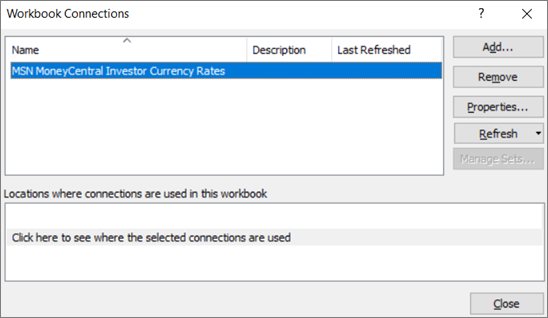
Anda dapat menggunakan kotak dialog ini untuk melakukan hal berikut:
- Membuat, mengedit, menyegarkan, dan menghapus koneksi yang sedang digunakan dalam buku kerja.
- Verifikasi dari mana data eksternal berasal, karena, misalnya, koneksi ditentukan oleh pengguna lain.
- Tampilkan di mana setiap koneksi digunakan dalam buku kerja saat ini.
- Mendiagnosis pesan kesalahan tentang koneksi ke data eksternal.
- Alihkan koneksi ke server atau sumber data lain, atau ganti file koneksi untuk koneksi yang ada.
- Tampilkan kotak dialog Koneksi yang Ada untuk membuat koneksi baru. Untuk informasi selengkapnya, lihat Menyambungkan ke (Mengimpor) data eksternal.
- Tampilkan kotak dialog Properti Koneksi untuk mengubah properti koneksi data, mengedit kueri, dan mengubah parameter. Untuk informasi selengkapnya, lihat Properti koneksi.
- Permudah pembuatan dan berbagi file koneksi dengan pengguna.
Untuk mengelola koneksi dalam buku kerja saat ini, lakukan satu atau beberapa hal berikut:
Mengidentifikasi koneksi
Di bagian atas kotak dialog, semua koneksi dalam buku kerja ditampilkan secara otomatis dengan informasi berikut:
| Kolom | Komentar |
|---|---|
| Nama | Nama koneksi, yang ditentukan dalam kotak dialog Properti Koneksi . |
| Deskripsi | Deskripsi opsional tentang koneksi, yang ditentukan dalam kotak dialog Properti Koneksi . |
| Terakhir di-refresh | Tanggal dan waktu koneksi terakhir berhasil di-refresh. Jika kosong, koneksi belum pernah direfresh. |
Tambahkan koneksi
- Klik Tambahkan untuk menampilkan kotak dialog Koneksi yang Ada . Untuk informasi selengkapnya, lihat Menyambungkan ke (Mengimpor) data eksternal.
Tampilkan informasi koneksi
- Pilih koneksi, lalu klik Properti untuk menampilkan kotak dialog Properti Koneksi . Untuk informasi selengkapnya, lihat Properti koneksi.
Merefresh data eksternal
Klik panah di samping Refresh, lalu lakukan salah satu hal berikut:
- Untuk me-refresh koneksi tertentu, pilih satu atau beberapa koneksi, lalu klik Refresh.
- Untuk merefresh semua koneksi dalam buku kerja, hapus semua koneksi, lalu klik Refresh All.
- Untuk mendapatkan informasi status tentang operasi refresh, pilih satu atau beberapa koneksi, lalu klik Refresh Status.
- Untuk menghentikan operasi refresh saat ini, klik Batalkan Refresh.
Untuk informasi selengkapnya, lihat Me-refresh koneksi data eksternal di Excel.
Menghapus satu atau beberapa koneksi
Pilih satu atau beberapa koneksi yang akan dihapus dari buku kerja, lalu klik Hapus.
Catatan
- Tombol ini dinonaktifkan saat buku kerja dilindungi atau objek, seperti laporan PivotTable, yang menggunakan koneksi dilindungi.
- Menghapus koneksi hanya menghapus koneksi dan tidak menghapus objek atau data apa pun dari buku kerja.
Penting
Menghapus koneksi memutus koneksi ke sumber data dan dapat menyebabkan konsekuensi yang tidak diinginkan, seperti hasil rumus yang berbeda dan kemungkinan masalah dengan fitur Excel lainnya.
Menampilkan lokasi satu atau beberapa koneksi dalam buku kerja
- Pilih satu atau beberapa koneksi, lalu di bawah Lokasi tempat koneksi digunakan dalam buku kerja ini, klik tautan Klik di sini untuk melihat tempat koneksi yang dipilih digunakan.
Informasi berikut akan ditampilkan.
| Kolom | Komentar |
|---|---|
| Lembar | Lembar kerja tempat koneksi digunakan. |
| Nama | Nama kueri Excel. |
| Lokasi | Referensi ke sel, rentang, atau objek. |
| Nilai | Nilai sel, atau kosong untuk rentang sel. |
| Rumus | Rumus sel, atau untuk rentang sel. |
Memilih koneksi lain di bagian atas kotak dialog akan menghapus tampilan informasi saat ini.