
Pasti terasa menyenangkan ketika Anda akhirnya menyiapkan sumber data dan membentuk data sesuai keinginan Anda. Mudah-mudahan, ketika Anda me-refresh data dari sumber data eksternal, operasi berjalan lancar. Tapi itu tidak selalu terjadi. Perubahan pada aliran data di sepanjang jalan dapat menyebabkan masalah yang berakhir sebagai kesalahan saat Anda mencoba me-refresh data. Beberapa kesalahan mungkin mudah diperbaiki, beberapa mungkin sementara, dan beberapa mungkin sulit didiagnosis. Berikut ini adalah serangkaian strategi yang dapat Anda ambil untuk menangani kesalahan yang menghampiri Anda.
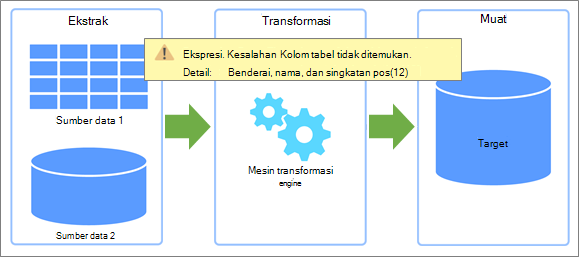
Dua jenis kesalahan
Ada dua jenis kesalahan yang mungkin terjadi saat Anda me-refresh data.
Lokal Jika terjadi kesalahan di buku kerja Excel Anda, setidaknya upaya pemecahan masalah Anda terbatas dan lebih mudah dikelola. Mungkin data yang di-refresh menyebabkan kesalahan dengan fungsi, atau data membuat kondisi yang tidak valid dalam daftar menurun. Kesalahan ini mengganggu, tetapi cukup mudah untuk dilacak, diidentifikasi, dan diperbaiki. Excel juga telah meningkatkan penanganan kesalahan dengan pesan yang lebih jelas dan tautan peka konteks ke topik bantuan yang ditargetkan untuk membantu Anda mengetahui dan memperbaiki masalah.
Jarak jauh Namun, kesalahan yang berasal dari sumber data eksternal jarak jauh adalah masalah lain sama sekali. Sesuatu telah terjadi dalam sistem yang mungkin berada di seberang jalan, di belahan dunia, atau di cloud. Jenis kesalahan ini memerlukan pendekatan yang berbeda. Kesalahan jarak jauh yang umum meliputi:
- Tidak dapat tersambung ke layanan atau sumber daya. Periksa koneksi Anda.
- File yang Anda coba akses tidak dapat ditemukan.
- Server tidak merespons dan mungkin sedang menjalani pemeliharaan.
- Konten ini tidak tersedia. Mungkin telah dihapus atau tidak tersedia untuk sementara.
- Silakan tunggu... Data sedang dimuat.
Menyelidiki kesalahan
Berikut ini adalah beberapa saran untuk membantu Anda menangani kesalahan yang mungkin Anda alami.
Temukan dan simpan kesalahan tertentu Pertama-tama periksa panel Kueri & Koneksi (PilihKueriData> & Koneksi, pilih koneksi, lalu tampilkan flyout). Lihat kesalahan akses data yang terjadi dan catat detail tambahan yang diberikan. Berikutnya, buka kueri untuk melihat kesalahan tertentu pada setiap langkah kueri. Semua kesalahan ditampilkan dengan latar belakang kuning untuk memudahkan identifikasi. Tulis atau tangkap layar informasi pesan kesalahan, meskipun Anda tidak sepenuhnya memahaminya. Kolega, administrator, atau layanan dukungan di organisasi Anda mungkin dapat membantu Anda memahami apa yang terjadi dan mengusulkan solusi. Untuk informasi selengkapnya, lihat Mengatasi kesalahan di Power Query.
Dapatkan bantuan informasi Cari situs Bantuan dan Pelatihan Office . Tidak hanya berisi konten bantuan yang luas, tetapi juga informasi pemecahan masalah. Untuk informasi selengkapnya, lihat Perbaikan atau solusi untuk masalah terbaru dalam Excel untuk Windows.
Manfaatkan komunitas teknis Gunakan situs Microsoft Community untuk mencari diskusi yang berkaitan secara khusus dengan masalah Anda. Kemungkinan besar Anda bukan orang pertama yang mengalami masalah ini, orang lain menghadapinya, dan bahkan mungkin telah menemukan solusi. Untuk informasi selengkapnya, lihat Komunitas Microsoft Excel dan Komunitas Jawaban Office.
Cari di web Gunakan mesin pencarian pilihan Anda untuk mencari situs tambahan di web yang dapat menyediakan diskusi atau petunjuk terkait. Ini bisa memakan waktu, tetapi ini adalah cara untuk melemparkan jaring yang lebih luas untuk mencari jawaban atas pertanyaan yang sangat pelik.
Hubungi Dukungan Office Pada titik ini, Anda mungkin memahami masalah ini dengan lebih baik. Hal ini dapat membantu Anda memfokuskan percakapan dan meminimalkan waktu yang dihabiskan dengan Dukungan Microsoft. Untuk informasi selengkapnya, lihat Dukungan Pelanggan Microsoft 365 dan Office.
Memahami kesalahan sumber data
Meskipun Anda mungkin tidak dapat memperbaiki masalah, Anda dapat mengetahui dengan tepat apa masalahnya untuk membantu orang lain memahami situasi dan menyelesaikannya untuk Anda.
Masalah dengan layanan dan server Kesalahan jaringan dan komunikasi yang terputus-putus kemungkinan menjadi penyebabnya. Hal terbaik yang dapat Anda lakukan adalah menunggu dan mencoba lagi. Terkadang, masalahnya hilang begitu saja.
Perubahan lokasi atau ketersediaan Database atau file telah dipindahkan, rusak, dihapus offline untuk pemeliharaan, atau database mengalami crash. Perangkat disk dapat menjadi rusak, dan file menjadi hilang. Untuk informasi selengkapnya, lihat Memulihkan file yang hilang di Windows 10.
Perubahan pada autentikasi dan privasi Tiba-tiba izin tidak lagi berfungsi atau perubahan dilakukan pada pengaturan privasi. Kedua kejadian tersebut dapat mencegah akses ke sumber data eksternal. Tanyakan kepada administrator atau administrator sumber data eksternal untuk mengetahui apa yang telah berubah. Untuk informasi selengkapnya, lihat Mengelola pengaturan dan izin sumber data dan Mengatur tingkat privasi.
File yang dibuka atau dikunci Jika teks, CSV, atau buku kerja terbuka, setiap perubahan pada file tidak disertakan dalam refresh hingga file disimpan. Selain itu, jika file terbuka, file mungkin terkunci, dan tidak dapat diakses hingga ditutup. Hal ini dapat terjadi ketika orang lain menggunakan Excel versi non-langganan. Minta mereka untuk menutup file atau memeriksanya. Untuk informasi selengkapnya, lihat Membuka kunci file yang telah dikunci untuk pengeditan.
Perubahan pada skema di backend Seseorang mengubah nama tabel, nama kolom, atau tipe data. Ini hampir tidak pernah bijaksana, dapat berdampak besar, dan sangat berbahaya dengan database. Seseorang berharap bahwa tim manajemen basis data telah menempatkan kontrol yang tepat untuk mencegah hal ini terjadi, tetapi kesalahan memang terjadi.
Memblokir kesalahan dari lipatan kueri Power Query mencoba meningkatkan performa kapan pun memungkinkan. Seringkali lebih baik menjalankan kueri database di server untuk memanfaatkan performa dan kapasitas yang lebih besar. Proses ini disebut pelipatan kueri. Namun, Power Query memblokir kueri jika ada potensi data untuk disusupi. Misalnya, gabungan ditentukan antara tabel buku kerja dan tabel SQL Server. Privasi data buku kerja diatur ke Privasi, tetapi data SQL Server diatur ke Organisasi. Karena Privasi lebih ketat daripada Organisasi, Power Query memblokir pertukaran informasi antar sumber data. Pelipatan kueri terjadi di belakang layar, sehingga mungkin mengejutkan Anda ketika terjadi kesalahan pemblokiran. Untuk informasi selengkapnya, lihat Dasar-dasar pelipatan kueri, Pelipatan kueri, dan Pelipatan dengan Diagnostik Kueri.
Memahami kesalahan Power Query
Seringkali dengan Power Query, Anda dapat mengetahui dengan tepat apa masalahnya dan memperbaikinya sendiri.
Mengganti nama tabel dan kolom Perubahan pada nama tabel dan kolom asli atau header kolom hampir pasti akan menyebabkan masalah saat Anda me-refresh data. Kueri bergantung pada nama tabel dan kolom untuk membentuk data di hampir setiap langkah. Hindari mengubah atau menghapus nama tabel dan kolom asli, kecuali tujuan Anda adalah membuatnya cocok dengan sumber data.
Perubahan pada tipe data Perubahan tipe data terkadang dapat menyebabkan kesalahan atau hasil yang tidak diinginkan, terutama dalam fungsi yang mungkin memerlukan tipe data tertentu dalam argumen. Contohnya meliputi, mengganti tipe data teks dalam fungsi angka atau mencoba melakukan penghitungan pada tipe data nonnumerik. Untuk informasi selengkapnya, lihat Menambahkan atau mengubah tipe data.
Kesalahan tingkat sel Jenis kesalahan ini tidak akan mencegah kueri dimuat, tetapi menampilkan Kesalahan dalam sel. Untuk melihat pesan, pilih spasi kosong dalam sel tabel yang berisi Kesalahan. Anda dapat menghapus, mengganti, atau hanya menyimpan kesalahan. Contoh kesalahan sel meliputi:
- Konversi Anda mencoba mengonversi sel yang berisi NA menjadi bilangan bulat.
- Matematika Anda mencoba mengalikan nilai teks dengan nilai numerik.
- Penggabungan Anda mencoba menggabungkan string, tetapi salah satunya adalah numerik.
Bereksperimen dan melakukan iterasi dengan aman Jika Anda tidak yakin bahwa transformasi dapat memiliki dampak negatif, salin kueri, uji perubahan Anda, dan ulangi melalui variasi perintah Power Query. Jika perintah tidak berhasil, cukup hapus langkah yang Anda buat dan coba lagi. Untuk membuat data sampel dengan cepat dengan skema dan struktur yang sama, buat tabel Excel yang terdiri dari beberapa kolom dan baris, lalu impor (Pilih Data>Dari Tabel/Rentang). Untuk informasi selengkapnya, lihat Membuat tabel dan Mengimpor dari Tabel Excel.
Mengubah dengan bijak
Anda mungkin merasa seperti anak kecil di toko permen ketika pertama kali memahami apa yang dapat Anda lakukan dengan data di Editor Power Query. Tapi tahan godaan untuk memakan semua permen. Anda ingin menghindari pembuatan transformasi yang mungkin secara tidak sengaja menyebabkan kesalahan refresh. Beberapa operasi bersifat mudah, seperti memindahkan kolom ke posisi yang berbeda dalam tabel, dan seharusnya tidak menyebabkan kesalahan refresh di kemudian hari, karena Power Query melacak kolom dengan nama kolomnya.
Operasi lain dapat menyebabkan kesalahan refresh. Satu aturan umum bisa menjadi cahaya penuntun Anda. Hindari membuat perubahan signifikan pada kolom asli. Untuk bermain aman, salin kolom asli dengan perintah (Tambahkan Kolom, Kolom Kustom, Kolom Duplikat, dan sebagainya), lalu buat perubahan Anda ke versi kolom asli yang disalin. Berikut ini adalah operasi yang terkadang dapat menyebabkan kesalahan refresh dan beberapa praktik terbaik untuk membantu segala sesuatunya berjalan lebih lancar.
| Operasi | Panduan |
|---|---|
| Pemfilteran | Meningkatkan efisiensi dengan memfilter data sedini mungkin dalam kueri dan menghapus data yang tidak diperlukan untuk mengurangi pemrosesan yang tidak perlu. Selain itu, gunakan Filter Otomatis untuk mencari atau memilih nilai tertentu dan memanfaatkan filter khusus tipe yang tersedia di kolom tanggal, tanggalwaktu, dan tanggal zona waktu (seperti Bulan, Minggu, Hari). |
| Tipe data dan header kolom | Power Query secara otomatis menambahkan dua langkah ke kueri Anda segera setelah langkah Sumber pertama: Header yang Dipromosikan, yang mempromosikan baris pertama tabel menjadi header kolom, dan Tipe yang Diubah, yang mengonversi nilai dari tipe data Apa pun menjadi tipe data berdasarkan pemeriksaan nilai dari setiap kolom. Ini adalah kenyamanan yang berguna, tetapi ada kalanya Anda ingin mengontrol perilaku ini secara eksplisit untuk mencegah kesalahan refresh yang tidak disengaja. Untuk informasi selengkapnya, lihat Menambahkan atau mengubah tipe data dan Mempromosikan atau menurunkan posisi baris dan header kolom. |
| Mengganti nama kolom | Hindari mengganti nama kolom asli. Gunakan perintah Ganti Nama untuk kolom yang ditambahkan oleh perintah atau tindakan lain. Untuk informasi selengkapnya, lihat Mengganti nama kolom. |
| Pisahkan Kolom | Memisahkan salinan kolom asli, bukan kolom asli. Untuk informasi selengkapnya, lihat Memisahkan kolom teks. |
| Menggabungkan kolom | Gabungkan salinan kolom asli, bukan kolom asli. Untuk informasi selengkapnya, lihat Menggabungkan kolom. |
| Menghapus kolom | Jika Anda memiliki sejumlah kecil kolom untuk dipertahankan, gunakan Pilih Kolom untuk menyimpan kolom yang Anda inginkan. Pertimbangkan perbedaan antara menghapus kolom dan menghapus kolom lain. Saat Anda memilih untuk menghapus kolom lain dan me-refresh data, kolom baru yang ditambahkan ke sumber data sejak refresh terakhir mungkin tidak terdeteksi karena akan dianggap sebagai kolom lain saat langkah Hapus Kolom dijalankan lagi dalam kueri. Situasi ini tidak akan terjadi jika Anda menghapus kolom secara eksplisit. Tips Tidak ada perintah untuk menyembunyikan kolom (seperti yang ada di Excel). Namun, jika Anda memiliki banyak kolom dan ingin menyembunyikan banyak kolom untuk membantu memfokuskan pekerjaan, Anda dapat melakukan hal berikut: hapus kolom, ingat Langkah yang dibuat, lalu hapus langkah tersebut sebelum Anda memuat kembali kueri ke lembar kerja. Untuk informasi selengkapnya, lihat Menghapus kolom. |
| Ganti nilai | Saat mengganti nilai, Anda tidak mengedit sumber data. Sebaliknya, Anda membuat perubahan pada nilai dalam kueri. Pada kali berikutnya Anda me-refresh data, nilai yang Anda cari mungkin telah sedikit berubah, atau sudah tidak ada lagi, sehingga perintah Ganti mungkin tidak berfungsi seperti yang dimaksudkan semula. Untuk informasi selengkapnya, lihat Ganti nilai. |
| Pivot dan Unpivot | Ketika menggunakan perintah Kolom Pivot , kesalahan dapat terjadi saat Anda memutar kolom, tidak mengumpulkan nilai, tetapi lebih dari satu nilai dikembalikan. Situasi ini dapat muncul setelah operasi refresh yang mengubah data secara tidak terduga. Gunakan perintah Unpivot Other Columns ketika tidak semua kolom diketahui, dan Anda ingin kolom baru yang ditambahkan selama operasi refresh juga tidak diputar. Gunakan perintah Batalkan pivot Hanya Kolom yang Dipilihs ketika Anda tidak mengetahui jumlah kolom dalam sumber data, dan Anda ingin memastikan bahwa kolom yang dipilih tetap tidak diputar setelah operasi refresh. Untuk informasi selengkapnya, lihat Kolom pivot dan Kolom unpivot. |
Menjadi yang terdepan
Mencegah terjadinya kesalahan Jika sumber data eksternal dikelola oleh grup lain di organisasi Anda, mereka perlu menyadari ketergantungan Anda pada mereka dan menghindari perubahan pada sistem mereka yang dapat menyebabkan masalah di hilir. Catat dampak pada data, laporan, bagan, dan artefak lain yang bergantung pada data. Siapkan jalur komunikasi untuk memastikan bahwa mereka memahami dampaknya dan mengambil langkah-langkah yang diperlukan untuk menjaga semuanya berjalan lancar. Temukan cara untuk membuat kontrol yang meminimalkan perubahan yang tidak diperlukan dan mengantisipasi konsekuensi dari perubahan yang diperlukan. Diakui, ini mudah dikatakan dan terkadang sulit dilakukan.
Bukti masa depan dengan parameter kueri Gunakan parameter kueri untuk mengurangi perubahan, misalnya, pada lokasi data. Anda dapat mendesain parameter kueri untuk mengganti lokasi baru, seperti jalur folder, nama file, atau URL. Ada cara tambahan untuk menggunakan parameter kueri untuk mengurangi masalah. Untuk informasi selengkapnya, lihat Membuat kueri parameter.