
|
Saat Anda ingin memahami data dalam jumlah besar—baik di lembar kerja maupun dapat diakses di tempat lain—Excel memberi Anda alat yang canggih. Anda dapat menganalisis data dalam satu atau beberapa tabel, dan membuat laporan interaktif dan visual yang dapat dibagikan dengan pemangku kepentingan. |
|---|
Tips sebelum memulai
Izinkan Excel merekomendasikan PivotTable Untuk memperlihatkan data yang ingin Anda analisis di Excel dengan cepat, mulailah dengan memilih PivotTable dalam tata letak yang direkomendasikan Excel untuk data Anda.
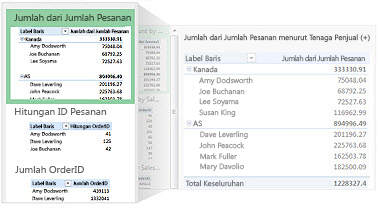
Menganalisis data di beberapa tabel Anda dapat menganalisis data dari lebih dari satu tabel dalam laporan PivotTable di Excel, meskipun tidak menggunakan Power Pivot. Fungsionalitas Model Data disertakan dalam Excel. Cukup tambahkan data di beberapa tabel di Excel, lalu buat hubungan di antaranya dalam PivotTable atau lembar Power View. Voila! Kini Anda memiliki Model Data untuk menambahkan lebih banyak daya pada analisis data Anda.
Plot data Anda langsung ke dalam PivotChart interaktif Di Excel, Anda dapat membuat PivotChart mandiri (dipisahkan) yang memungkinkan Anda berinteraksi dan memfilter data langsung dalam bagan.
Manfaatkan kekuatan penuh Power Pivot dan Power View Jika sudah menginstal Office ProPlus, coba manfaatkan add-in canggih ini:
- Model Data bawaan mungkin saja yang Anda perlukan untuk menganalisis data di beberapa tabel, tetapi Power Pivot membantu Anda membuat model data canggih di jendela Power Pivot terpisah. Ada beberapa perbedaan yang mungkin ingin Anda bandingkan sebelum memulai.
- Power View membantu Anda mengubah data Power Pivot Anda (atau data Excel lainnya dalam tabel) menjadi laporan interaktif canggih yang terlihat profesional. Cukup klik tombol Power View pada tab Sisipkan untuk memulai.
Membuat PivotTable atau PivotChart
| Membuat PivotTable untuk menganalisis data lembar kerja | Buat keputusan bisnis yang lebih baik dengan melihat data Anda dari berbagai sudut dalam laporan PivotTable. Excel membantu Anda memulai dengan merekomendasikan file yang sesuai untuk data Anda. |
|---|---|
| Membuat PivotTable untuk menganalisis data eksternal | Jika data yang ingin Anda jelajahi disimpan dalam file lain di luar Excel, seperti database Access atau file kubus Pemrosesan Analitik Online (OLAP), Anda dapat menyambungkan ke sumber data eksternal tersebut untuk menganalisis datanya dalam laporan PivotTable. |
| Membuat PivotTable untuk menganalisis data di beberapa tabel | Jika ingin menganalisis data di beberapa tabel, Anda dapat melakukannya di Excel. Pelajari tentang berbagai cara untuk membuat hubungan antara beberapa tabel dalam laporan PivotTable untuk analisis data yang kuat. Di balik layar, Excel membuat Model Data. |
| Tutorial: Mengimpor Data ke Excel, dan Membuat Model Data | Sebelum memulai sendiri, mungkin berguna untuk mengikuti petunjuk dalam tutorial ini untuk membuat sampel PivotTable di Excel yang menggabungkan data dari beberapa tabel menjadi Model Data. |
| Menggunakan Daftar Bidang untuk memperlihatkan data dalam PivotTable | Setelah membuat PivotTable berdasarkan data lembar kerja, data eksternal, atau beberapa tabel, Anda dapat mengakses Daftar Bidang untuk menambahkan, menyusun, dan menghapus bidang dalam laporan PivotTable kapan saja. |
| Membuat PivotChart | Untuk presentasi visual, Anda dapat membuat PivotChart dengan kontrol pemfilteran interaktif sehingga Anda dapat menganalisis sebagian data. Excel bahkan dapat merekomendasikan PivotChart untuk data Anda. Jika hanya menginginkan bagan interaktif, Anda tidak perlu membuat PivotTable terlebih dahulu. |
| Menghapus PivotTable | Saat ingin menghapus PivotTable, triknya adalah memilih seluruh PivotTable sebelum menekan Delete, bahkan ketika file tersebut memiliki banyak data—artikel ini menyediakan cara cepat untuk memilih seluruh PivotTable. |
Mengubah format PivotTable Anda
| Mendesain tata letak dan format PivotTable | Setelah membuat PivotTable dan menambahkan bidang yang diinginkan, Anda dapat mengubah tata letak agar PivotTable lebih mudah dibaca dan dipindai. Cukup pilih tata letak laporan yang berbeda untuk perubahan tata letak instan. |
|---|---|
| Mengubah gaya PivotTable Anda | Jika Anda tidak menyukai tampilan PivotTable setelah membuatnya, Anda dapat memilih gaya yang berbeda. Misalnya, ketika Anda memiliki banyak data di PivotTable, mungkin ada baiknya untuk memperlihatkan baris atau kolom berpita agar mudah dipindai atau menyoroti data penting agar menonjol. |
Tampilkan detail PivotTable
| Mengurutkan data dalam PivotTable | Pengurutan membantu Anda mengatur data PivotTable dalam jumlah besar sehingga memudahkan menemukan item yang ingin dianalisis. Anda dapat mengurutkan data menurut abjad atau dari nilai tertinggi ke terendah (atau sebaliknya). |
|---|---|
| Memfilter data dalam PivotTable | Guna memfokuskan pada bagian lebih kecil dari jumlah data yang besar di PivotTable untuk analisis mendalam, Anda bisa memfilter data. Ada beberapa cara untuk melakukannya. Misalnya, menyisipkan satu atau beberapa pemotong memberi Anda cara cepat dan efektif untuk memfilter data Anda. |
| Mengelompokkan atau memisahkan grup data dalam laporan PivotTable | Pengelompokan data dalam PivotTable dapat membantu Anda melihat sebagian data yang ingin dianalisis. |
| Menelusuri ke dalam data PivotTable | Menelusuri data dalam jumlah besar dalam hierarki PivotTable selalu menjadi tugas yang memakan waktu dengan banyak perluasan, runtuh, dan pemfilteran. Di Excel, fitur Jelajah Cepat baru memungkinkan Anda menelusuri hierarki kubus OLAP atau PivotTable berbasis Model Data untuk menganalisis detail data pada tingkat yang berbeda. Jelajah Cepat membantu Anda menavigasi ke data yang ingin Anda lihat, dan bertindak seperti filter saat Anda menelusuri lebih detail. Tombol muncul setiap kali Anda memilih item dalam bidang. |
| Menggunakan lini masa PivotTable untuk memfilter tanggal | Alih-alih bermain-main dengan filter untuk menampilkan tanggal, kini Anda dapat menggunakan lini masa PivotTable. Tambahkan lini masa ke PivotTable Anda, filter menurut waktu, dan perbesar periode yang Anda inginkan. |
Menghitung nilai PivotTable
| Menampilkan subtotal dalam PivotTable | Dalam PivotTable, subtotal dihitung secara otomatis dan ditampilkan secara default. Tetapi jika Anda tidak melihatnya, Anda dapat menambahkannya. Anda mungkin juga ingin mengetahui cara menghitung persentase untuk subtotal, atau menyembunyikan subtotal dan total untuk menghapusnya. |
|---|---|
| Menjumlahkan nilai di PivotTable | Untuk meringkas nilai dalam PivotTable, gunakan fungsi seperti Sum, Count, dan Average. Fungsi ringkasan tidak tersedia di PivotTable yang didasarkan pada data sumber OLAP. |
Mengubah atau memperbarui data PivotTable
| Mengubah data sumber untuk PivotTable | Setelah membuat PivotTable, Anda mungkin ingin mengubah data sumber yang dianalisisnya—misalnya, untuk menyertakan lebih banyak atau lebih sedikit data. |
|---|---|
| Memperbarui (refresh) data di PivotTable | Saat PivotTable tersambung ke data eksternal, refresh dari waktu ke waktu agar data PivotTable Anda tetap terkini. |
Manfaatkan kecanggihan Power Pivot
| Analisis data dan pemodelan data yang canggih di Excel | Jika Anda menginstal Office Professional Plus, mulai add-in Power Pivot yang disertakan dengan Excel untuk melakukan analisis data yang kuat. Lalu gunakan jendela Power Pivot untuk membuat Model Data yang canggih. |
|---|---|
| Tutorial: Mengimpor Data ke Excel, dan Membuat Model Data | Impor beberapa tabel data sampel secara bersamaan dalam tutorial ini. Di paruh kedua tutorial ini, Anda akan bekerja dengan Model Data di jendela Power Pivot. |
| Mendapatkan data menggunakan add-in PowerPivot | Coba impor data relasional di jendela Power Pivot sebagai alternatif yang cepat dan efisien untuk mengimpor atau menyambungkan ke data di Excel. |
| Membuat hubungan antara dua tabel | Tingkatkan analisis data Anda dengan membuat hubungan antara tabel berbeda yang memiliki data yang cocok, seperti bidang ID yang serupa. Hubungan tabel memungkinkan Anda membuat laporan PivotTable yang menggunakan bidang dari setiap tabel, meskipun tabel tersebut berasal dari sumber yang berbeda. |
| Menggunakan penghitungan di Power Pivot | Pecahkan masalah analisis data dan pemodelan di Power Pivot menggunakan penghitungan seperti Jumlah Otomatis, rumus kolom terhitung dan bidang terhitung, atau rumus Ekspresi Analisis Data (DAX) kustom. |
| Menambahkan KPI ke PivotTable Anda | Gunakan Power Pivot untuk membuat indikator kinerja utama (KPI) yang dapat ditambahkan ke PivotTable. |
| Mengoptimalkan model data untuk Power View | Tutorial ini menunjukkan cara membuat perubahan dalam Model Data Anda untuk menyempurnakan laporan Power View. |
Jelajahi data Anda dengan Power View
| Jelajahi, visualisasikan, dan presentasikan data Anda dengan Power View | Gunakan Power View (yang diinstal bersama Office Professional Plus) untuk membuat bagan interaktif dan visualisasi lainnya dalam lembar Power View terpisah seperti dasbor yang dapat Anda presentasikan kepada pemangku kepentingan. Di akhir Tutorial: Mengimpor Data ke Excel, dan Membuat Model Data, Anda akan mendapatkan beberapa instruksi bermanfaat untuk mengoptimalkan data Power Pivot untuk Power View. |
|---|---|
| Lihat Power View dan Power Pivot saat beraksi | Tonton video ini untuk mempelajari apa yang dapat dilakukan Power View untuk Anda dengan Power Pivot dalam peran pendukung. |