
Database yang dirancang dengan baik tidak hanya membantu memastikan integritas data, tetapi juga lebih mudah untuk dipelihara dan diperbarui. Database Access bukanlah file dalam arti yang sama seperti dokumen Microsoft Word atau dek slide Microsoft PowerPoint. Sebaliknya, itu adalah kumpulan objek—tabel, formulir, laporan, kueri, dan sebagainya—yang harus bekerja bersama agar berfungsi dengan baik.
Pengguna memasukkan data terutama melalui kontrol. Apa yang Anda lakukan dengan kontrol tertentu bergantung pada tipe data yang ditetapkan untuk bidang tabel yang mendasari, setiap properti yang ditetapkan untuk bidang tersebut, dan properti yang ditetapkan untuk kontrol tersebut. Terakhir, pertimbangkan untuk menggunakan teknik database tambahan seperti validasi, nilai default, daftar dan pencarian, serta pembaruan kaskade.
Untuk informasi selengkapnya tentang memperbarui data dari sudut pandang pengguna, lihat Cara menambahkan, mengedit, dan menghapus catatan.
Di artikel ini
- Cara desain database memengaruhi entri data
- Mengatur nilai default untuk bidang atau kontrol
- Menggunakan aturan validasi untuk membatasi data
- Bekerja dengan daftar nilai dan bidang Pencarian
- Menghapus data dari daftar atau bidang Pencarian
- Bagaimana tipe data memengaruhi cara Anda memasukkan data
- Bagaimana properti bidang tabel memengaruhi cara Anda memasukkan data
- Menggunakan pembaruan kaskade untuk mengubah nilai kunci primer dan asing
- Mengapa nomor ID terkadang tampak melewatkan angka
- Memperbarui data secara massal menggunakan kueri
Cara desain database memengaruhi entri data
Informasi yang Anda simpan dalam database disimpan dalam tabel, yang berisi data tentang subjek tertentu, seperti aset atau kontak. Setiap catatan dalam tabel berisi informasi tentang satu item, seperti kontak tertentu. Catatan terdiri dari bidang, seperti nama, alamat, dan nomor telepon. Catatan biasanya disebut baris, dan bidang biasanya disebut kolom. Objek-objek ini harus mematuhi seperangkat prinsip desain atau database akan bekerja dengan buruk atau gagal sama sekali. Pada gilirannya, prinsip-prinsip desain tersebut memengaruhi cara Anda memasukkan data. Pertimbangkan hal berikut ini:
- Tabel Access menyimpan semua data dalam satu atau beberapa tabel. Jumlah tabel yang Anda gunakan tergantung pada desain dan kompleksitas database. Meskipun Anda dapat menampilkan data dalam formulir, laporan, atau dalam hasil yang dikembalikan oleh kueri, Access hanya menyimpan data dalam tabel dan objek lain dalam database dibuat di atas tabel tersebut. Setiap tabel harus didasarkan pada satu subjek. Misalnya, tabel informasi kontak bisnis tidak boleh berisi informasi penjualan. Jika ya, menemukan dan mengedit informasi yang benar bisa menjadi sulit, jika bukan tidak mungkin.
-
Tipe data Biasanya, setiap bidang dalam tabel hanya menerima satu tipe data. Misalnya, Anda tidak dapat menyimpan catatan dalam bidang yang ditetapkan untuk menerima angka. Jika Anda mencoba memasukkan teks di bidang seperti itu, Access akan menampilkan pesan kesalahan. Namun, itu bukan aturan yang keras dan cepat. Misalnya, Anda dapat menyimpan angka (seperti kode pos) dalam bidang yang diatur ke tipe data Teks Singkat, tetapi Anda tidak dapat melakukan penghitungan pada data tersebut karena Access menganggapnya sebagai bagian teks.
Dengan beberapa pengecualian, bidang dalam catatan hanya boleh menerima satu nilai. Misalnya, Anda tidak dapat memasukkan lebih dari satu alamat dalam bidang alamat. Hal ini berbeda dengan Microsoft Excel, yang memungkinkan Anda memasukkan sejumlah nama, alamat, atau gambar dalam satu sel, kecuali jika Anda mengatur sel tersebut untuk menerima tipe data yang terbatas. - Bidang multinilai Access menyediakan fitur yang disebut bidang multinilai untuk melampirkan beberapa data ke satu catatan, dan untuk membuat daftar yang menerima beberapa nilai. Anda selalu dapat mengidentifikasi daftar multinilai karena Access menampilkan kotak centang di samping setiap item daftar. Misalnya, Anda dapat melampirkan dek slide Microsoft PowerPoint dan sejumlah gambar ke rekaman dalam database Anda. Anda juga dapat membuat daftar nama dan memilih nama tersebut sebanyak yang diperlukan. Penggunaan bidang multinilai mungkin tampak melanggar aturan desain database karena Anda dapat menyimpan lebih dari satu catatan per bidang tabel. Namun, Access menegakkan aturan "di balik layar", dengan menyimpan data dalam tabel khusus yang tersembunyi.
- Menggunakan formulir Anda biasanya membuat formulir ketika Anda ingin membuat database lebih mudah digunakan, dan untuk membantu memastikan bahwa pengguna memasukkan data secara akurat. Cara Anda menggunakan formulir untuk mengedit data tergantung pada desain formulirnya. Formulir dapat berisi sejumlah kontrol, seperti daftar, kotak teks, tombol, dan bahkan lembar data. Secara bergiliran, setiap kontrol pada formulir membaca data dari bidang atau menulis data ke bidang tabel yang mendasari.
Untuk informasi selengkapnya, lihat Dasar-dasar desain database dan Membuat tabel dan menambahkan bidang.
Mengatur nilai default untuk bidang atau kontrol
Jika sejumlah besar catatan berbagi nilai yang sama untuk bidang tertentu, seperti kota atau negara/kawasan, Anda dapat menghemat waktu dengan mengatur nilai default untuk kontrol yang terikat ke bidang tersebut atau bidang itu sendiri. Saat Anda membuka formulir atau tabel untuk membuat catatan baru, nilai default Anda muncul di kontrol atau bidang tersebut.
Dalam tabel
- Buka tabel di Tampilan Desain.
- Di bagian atas tampilan, pilih bidang.
- Di bagian bawah tampilan, pilih tab Umum .
- Atur properti Nilai Default ke nilai yang Anda inginkan.
Dalam formulir
- Buka formulir di tampilan Tata Letak atau Desain.
- Klik kanan kontrol yang ingin Anda gunakan, lalu klik Properti.
- Pada tab Data , atur properti Nilai Default ke nilai yang Anda inginkan.
Menggunakan aturan validasi untuk membatasi data
Anda dapat memvalidasi data dalam database desktop Access saat Anda memasukkannya menggunakan aturan validasi. Aturan validasi dapat diatur di desain tabel atau tampilan lembar data tabel. Terdapat tiga tipe aturan validasi di Access:
- Aturan validasi bidang Anda dapat menggunakan aturan validasi bidang untuk menentukan kriteria yang harus dipenuhi oleh semua nilai bidang yang valid. Anda tidak diperbolehkan menentukan bidang saat ini sebagai bagian dari aturan kecuali jika menggunakan bidang dalam fungsi. Pembatasan terkait tipe karakter yang akan dimasukkan dalam bidang akan lebih mudah dilakukan dengan Masker Input. Misalnya, bidang tanggal mungkin memiliki aturan validasi yang melarang nilai di masa lalu.
- Aturan validasi rekaman Anda dapat menggunakan aturan validasi rekaman untuk menentukan kondisi yang harus dipenuhi oleh semua catatan yang valid. Anda dapat membandingkan nilai di seluruh bidang yang berbeda menggunakan aturan validasi data. Misalnya, rekaman dengan dua bidang tanggal mungkin mengharuskan nilai dari satu bidang selalu mendahului nilai dari bidang lain (misalnya, StartDate sebelum EndDate).
- Validasi pada formulir Anda dapat menggunakan properti Aturan Validasi kontrol pada formulir untuk menentukan kriteria yang harus dipenuhi semua nilai yang dimasukkan ke kontrol tersebut. Properti kontrol Aturan Validasi berfungsi seperti aturan validasi bidang. Biasanya, Anda menggunakan aturan validasi formulir dan bukan aturan validasi bidang jika aturan tersebut hanya untuk formulir tersebut, bukan untuk tabel di mana pun aturan digunakan.
Untuk informasi selengkapnya, lihat Membatasi input data menggunakan aturan validasi.
Bekerja dengan daftar nilai dan bidang Pencarian
Ada dua jenis data daftar di Access:
- Daftar nilai Ini berisi kumpulan nilai berkode keras yang Anda masukkan secara manual. Nilai berada di properti Sumber Baris bidang.
-
Bidang pencarian Ini menggunakan kueri untuk mengambil nilai dari tabel lain.
Properti Sumber Baris bidang berisi kueri, bukan daftar nilai yang dikodekan keras. Kueri mengambil nilai dari satu atau beberapa tabel dalam database. Secara default, bidang pencarian menyajikan nilai-nilai tersebut kepada Anda dalam bentuk daftar. Tergantung pada cara Anda mengatur bidang pencarian, Anda dapat memilih satu atau beberapa item dari daftar tersebut.
catatan Bidang pencarian dapat membingungkan pengguna Access baru karena daftar item muncul di satu lokasi (daftar yang dibuat Access dari data dalam bidang pencarian), tetapi data dapat berada di lokasi lain (tabel yang berisi data).
Secara default, Access menampilkan data daftar dalam kontrol kotak kombo, meskipun Anda dapat menentukan kontrol kotak daftar. Kotak kombo terbuka untuk menyajikan daftar, lalu ditutup setelah Anda membuat pilihan. Sebaliknya, kotak daftar tetap terbuka setiap saat.
Untuk mengedit daftar, Anda juga dapat menjalankan perintah Edit Item Daftar atau mengedit data secara langsung di properti Sumber Baris tabel sumber. Saat memperbarui data dalam bidang pencarian, Anda memperbarui tabel sumber.
Jika properti Tipe Sumber Baris kotak daftar atau kotak kombo Anda diatur ke Daftar Nilai, Anda dapat mengedit daftar nilai saat formulir terbuka dalam tampilan Formulir—menghindari kebutuhan beralih ke tampilan Desain atau tampilan Tata Letak, membuka lembar properti, dan mengedit properti Sumber Baris untuk kontrol setiap kali Anda perlu membuat perubahan pada daftar. Untuk mengedit daftar nilai, properti Perbolehkan Pengeditan Daftar Nilai untuk kotak daftar atau kotak kombo harus diatur ke Ya.
Untuk informasi selengkapnya, lihat Membuat daftar pilihan menggunakan kotak daftar atau kotak kombo.
Mencegah pengeditan daftar nilai dalam tampilan Formulir
- Klik kanan formulir di Panel Navigasi dan klik tampilan Desain atau tampilan Tata Letak.
- Klik kontrol untuk memilihnya, lalu tekan F4 untuk menampilkan lembar properti.
- Pada tab Data pada lembar properti, atur properti Pengeditan Daftar Nilai yang Diperbolehkan ke Tidak.
- Klik File lalu klik Simpan, atau tekan
 +S .
+S .
Menentukan formulir lain untuk mengedit daftar nilai
Secara default, Access menyediakan formulir bawaan untuk tujuan mengedit daftar nilai. Jika memiliki formulir lain yang ingin digunakan untuk tujuan ini, Anda dapat memasukkan nama formulir di properti Edit Formulir Item Daftar , sebagai berikut:
- Klik kanan formulir di Panel Navigasi, lalu klik tampilan Desain atau tampilan Tata Letak pada menu pintasan.
- Klik kontrol untuk memilihnya, lalu tekan F4 untuk menampilkan lembar properti.
- Pada tab Data pada lembar properti, klik panah drop-down dalam kotak properti Item Daftar Edit Formulir .
- Klik formulir yang ingin Anda gunakan untuk mengedit daftar nilai.
- Klik file , lalu klik Simpan, atau tekan Ctrl+S.
Meneliti bidang pencarian dalam formulir
Buka formulir di tampilan Tata Letak atau Desain.
Klik kanan kotak daftar atau kontrol kotak kombo, lalu klik Properti.
Di lembar properti, klik tab Semua dan temukan properti Tipe Sumber Baris dan Sumber Baris . Properti Tipe Sumber Baris harus berisi Daftar Nilai atau Tabel/Kueri, dan properti Sumber Baris harus berisi daftar item yang dipisahkan oleh titik koma atau kueri. Untuk lebih banyak ruang, klik kanan properti, lalu pilih Perbesar atau tekan Shift+F2.
Biasanya, daftar nilai menggunakan sintaks dasar ini: "item";" item";" item"
Dalam kasus ini, daftar adalah kumpulan item yang diapit tanda kutip ganda dan dipisahkan oleh titik koma.
Memilih kueri menggunakan sintaks dasar ini: SELECT [table_or_query_name].[ field_name**] DARI [table_or_query_name]**.
Dalam hal ini, kueri berisi dua klausul (SELECT dan FROM). Klausa pertama mengacu pada tabel atau kueri dan bidang dalam tabel atau kueri tersebut. Klausa kedua hanya mengacu pada tabel atau kueri. Berikut adalah poin penting yang perlu diingat: Klausa SELECT tidak harus berisi nama tabel atau kueri, meskipun disarankan, dan klausa harus berisi nama setidaknya satu bidang. Namun, semua klausul FROM harus merujuk ke tabel atau kueri. Jadi, Anda selalu dapat menemukan tabel sumber atau kueri sumber untuk bidang pencarian dengan membaca klausa FROM.Lakukan salah satu hal berikut ini.
- Jika Anda menggunakan daftar nilai, edit item dalam daftar. Pastikan Anda menutup setiap item dengan tanda kutip ganda, dan pisahkan setiap item dengan titik koma.
- Jika kueri dalam daftar pencarian mereferensikan kueri lain, buka kueri kedua tersebut di Tampilan Desain (klik kanan kueri di Panel Navigasi, lalu klik Tampilan Desain). Perhatikan nama tabel yang muncul di bagian atas desainer kueri, lalu lanjutkan ke langkah berikutnya.
Jika tidak, jika kueri di bidang Telisik mereferensikan tabel, catat nama tabel, lalu lanjutkan ke langkah berikutnya.
Buka tabel dalam Tampilan Lembar Data, lalu edit item daftar sesuai kebutuhan.
Memeriksa bidang pencarian dalam tabel
Buka tabel di Tampilan Desain.
Di bagian atas kisi desain kueri, di kolom Tipe Data , klik atau letakkan fokus pada bidang Teks, Angka, atau Ya/Tidak apa pun.
Di bagian bawah kisi desain tabel, klik tab Pencarian , lalu lihat properti Tipe Sumber Baris dan Sumber Baris .
Properti Tipe Sumber Baris harus terbaca Daftar Nilai atau Tabel/Kueri. Properti Sumber Baris harus berisi daftar nilai atau kueri.
Daftar nilai menggunakan sintaks dasar ini: "item";" item";" item"
Dalam kasus ini, daftar adalah kumpulan item yang diapit tanda kutip ganda dan dipisahkan oleh titik koma.
Biasanya, kueri pilih menggunakan sintaks dasar ini: SELECT [table_or_query_name].[ field_name**] DARI [table_or_query_name]**.
Dalam hal ini, kueri berisi dua klausul (SELECT dan FROM). Klausa pertama mengacu pada tabel atau kueri dan bidang dalam tabel atau kueri tersebut. Klausa kedua hanya mengacu pada tabel atau kueri. Berikut adalah poin penting yang perlu diingat: Klausa SELECT tidak harus berisi nama tabel atau kueri, meskipun disarankan, dan klausa harus berisi nama setidaknya satu bidang. Namun, semua klausul FROM harus merujuk ke tabel atau kueri. Jadi, Anda selalu dapat menemukan tabel sumber atau kueri sumber untuk bidang pencarian dengan membaca klausa FROM.Lakukan salah satu hal berikut ini.
- Jika Anda menggunakan daftar nilai, edit item dalam daftar. Pastikan Anda menutup setiap item dengan tanda kutip ganda, dan pisahkan setiap item dengan titik koma.
- Jika kueri di bidang Pencarian mereferensikan kueri lain, di Panel Navigasi, buka kueri kedua tersebut dalam tampilan Desain (klik kanan kueri dan klik Tampilan Desain). Perhatikan nama tabel yang muncul di bagian atas desainer kueri, lalu lanjutkan ke langkah berikutnya.
Jika tidak, jika kueri di bidang Telisik mereferensikan tabel, catat nama tabel, lalu lanjutkan ke langkah berikutnya.
Buka tabel dalam Tampilan Lembar Data, lalu edit item daftar sesuai kebutuhan.
Menghapus data dari daftar nilai atau bidang Telisik
Item dalam daftar nilai berada di tabel yang sama dengan nilai lain dalam catatan. Sebaliknya, data dalam bidang pencarian berada di satu atau beberapa tabel lain. Untuk menghapus data dari daftar nilai, buka tabel dan edit item.
Menghapus data dari daftar pencarian memerlukan beberapa langkah tambahan, dan langkah tersebut bervariasi tergantung pada apakah kueri untuk daftar pencarian tersebut mengambil data dari tabel atau dari kueri lain. Jika kueri untuk daftar pencarian didasarkan pada suatu tabel, identifikasi tabel tersebut dan bidang yang berisi data yang muncul dalam daftar. Buka tabel sumber dan edit data dalam bidang tersebut. Jika kueri untuk daftar pencarian didasarkan pada kueri lain, Anda harus membuka kueri kedua tersebut, temukan bidang dan tabel sumber tempat kueri kedua mengambil data, lalu ubah nilai dalam tabel tersebut.
Menghapus data dari daftar nilai
- Buka tabel di Tampilan Desain.
- Di bagian atas kisi desain, pilih bidang tabel yang berisi daftar nilai.
- Di bagian bawah kisi, klik tab Pencarian, lalu temukan properti Sumber Baris.
Secara default, tanda kutip ganda mengelilingi item dalam daftar nilai, dan titik koma memisahkan setiap item:"Excellent";"Fair";"Average";"Poor" - Jika diperlukan, hapus item dari daftar. Ingat untuk menghapus tanda kutip yang mengapit setiap item yang dihapus. Selain itu, jangan biarkan ada titik koma di depan, jangan letakkan titik koma bersama-sama (;;), dan jika Anda menghapus item terakhir dalam daftar, hapus titik koma terakhir.
Penting Jika Anda menghapus item dari daftar nilai, dan catatan dalam tabel sudah menggunakan item yang dihapus, item yang dihapus akan tetap menjadi bagian dari catatan hingga Anda mengubahnya. Misalnya, katakanlah perusahaan Anda memiliki gudang di Kota A, namun bangunan tersebut kemudian dijual. Jika menghapus "Kota A" dari daftar gudang, Anda masih akan melihat "Kota A" dalam tabel hingga nilai-nilai tersebut diubah.
Menghapus data dari bidang pencarian
Buka tabel di Tampilan Desain.
Di bagian atas kisi desain, pilih bidang pencarian.
Di bagian bawah kisi desain, klik tab Pencarian, lalu temukan Tipe Sumber Baris, kemudian properti Sumber Baris.
Properti Tipe Sumber Baris harus menampilkan Tabel/Kueri, dan properti Sumber Baris harus berisi kueri yang merujuk tabel atau kueri lain. Kueri untuk bidang pencarian selalu dimulai dengan kata PILIH.
Biasanya (tetapi tidak selalu), kueri pilih menggunakan sintaks dasar ini: SELECT [table_or_query_name].[ field_name*] DARI [table_or_query_name]*.
Dalam hal ini, kueri berisi dua klausul (SELECT dan FROM). Klausul pertama merujuk ke tabel dan bidang dalam tabel tersebut; sebaliknya, klausul kedua hanya merujuk ke tabel. Satu hal untuk diingat: Klausul FROM akan selalu memberi tahu nama tabel atau kueri sumber. Klausul SELECT mungkin tidak selalu berisi nama tabel atau kueri, meskipun setidaknya selalu berisi nama sebuah bidang. Namun, semua klausul FROM harus merujuk ke tabel atau kueri.Lakukan salah satu hal berikut ini:
- Jika kueri di bidang Pencarian mereferensikan kueri lain, klik tombol Build (Pada tab Data pada lembar properti, klik
 berikutnya) untuk membuka kueri dalam tampilan Desain. Catat nama tabel yang muncul di bagian atas desainer kueri, lalu lanjutkan ke langkah 5.
 - Jika kueri dalam bidang Pencarian merujuk ke sebuah tabel, catat nama tabel, lalu lanjutkan ke langkah 5.
- Jika kueri di bidang Pencarian mereferensikan kueri lain, klik tombol Build (Pada tab Data pada lembar properti, klik
Buka tabel sumber dalam Tampilan Lembar Data.
Temukan bidang berisi data yang digunakan dalam daftar pencarian, lalu edit data tersebut sesuai kebutuhan.
Bagaimana tipe data memengaruhi cara Anda memasukkan data
Ketika mendesain tabel database, Anda memilih tipe data untuk setiap bidang dalam tabel tersebut, proses yang membantu memastikan entri data yang lebih akurat.
Menampilkan tipe data
Lakukan salah satu langkah berikut:
Menggunakan tampilan lembar data
- Buka tabel di Tampilan Lembar data.
- Pada tab Bidang , dalam grup Pemformatan , lihat nilai dalam daftar Tipe Data. Nilai berubah saat Anda menempatkan kursor di berbagai bidang dalam tabel:

Menggunakan tampilan desain
- Buka tabel di Tampilan Desain.
- Lihatlah kisi desain. Bagian atas kisi memperlihatkan nama dan tipe data setiap bidang tabel.
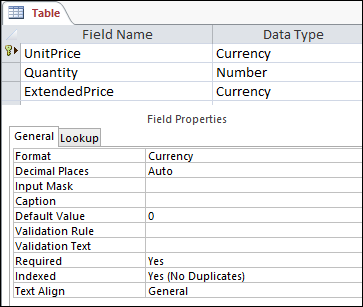
Bagaimana tipe data memengaruhi entri data
Tipe data yang Anda tetapkan untuk setiap bidang tabel memberikan tingkat kontrol pertama atas tipe data yang diizinkan ke dalam bidang. Dalam beberapa kasus, seperti bidang Teks Panjang, Anda dapat memasukkan data apa pun yang diinginkan. Dalam kasus lain, seperti bidang AutoNumber, pengaturan tipe data untuk bidang tersebut mencegah Anda memasukkan informasi apa pun. Tabel berikut ini mencantumkan tipe data yang disediakan Access, dan menjelaskan pengaruhnya terhadap entri data.
Untuk informasi selengkapnya, lihat Tipe data untuk database desktop Access dan Mengubah atau mengubah pengaturan tipe data untuk bidang.
| Tipe data | Efek pada entri data |
|---|---|
| Teks Pendek | Bidang Teks Pendek menerima karakter teks atau numerik, termasuk daftar item yang dipisahkan. Bidang teks menerima jumlah karakter yang lebih sedikit daripada bidang Teks Panjang—dari 0 hingga 255 karakter. Dalam beberapa kasus, Anda dapat menggunakan fungsi konversi untuk melakukan penghitungan pada data dalam bidang Teks Singkat. |
| Teks Panjang | Anda dapat memasukkan data teks dan numerik dalam jumlah besar dalam bidang tipe ini hingga 64.000 karakter. Selain itu, Anda mengatur bidang untuk mendukung pemformatan teks kaya, Anda dapat menerapkan jenis pemformatan yang biasanya Anda temukan dalam program pengolah kata, seperti Word. Misalnya, Anda dapat menerapkan font dan ukuran font yang berbeda ke karakter tertentu dalam teks, dan membuatnya ditebalkan atau miring, dan seterusnya. Anda juga dapat menambahkan tag Hypertext Markup Language (HTML) ke data. Untuk informasi selengkapnya, lihat Menyisipkan atau menambahkan bidang teks kaya. Selain itu, bidang Teks Panjang memiliki properti yang disebut Tambahkan Saja. Saat mengaktifkan properti tersebut, Anda dapat menambahkan data baru ke bidang Teks Panjang, tetapi tidak dapat mengubah data yang sudah ada. Fitur ini ditujukan untuk digunakan dalam aplikasi seperti database pelacakan masalah, di mana Anda mungkin perlu menyimpan catatan permanen yang tidak dapat diubah. Saat Anda meletakkan kursor di bidang Teks Panjang dengan properti Tambahkan Saja diaktifkan, secara default, teks dalam bidang tersebut akan menghilang. Anda tidak dapat menerapkan pemformatan atau perubahan lain pada teks. Seperti bidang Teks Pendek, Anda juga dapat menjalankan fungsi konversi terhadap data dalam bidang Teks Panjang. |
| Angka | Anda hanya dapat memasukkan angka dalam bidang jenis ini, dan dapat melakukan penghitungan pada nilai dalam bidang Angka. |
| Angka Besar Perhatikan, tipe data Angka Besar hanya tersedia di Access versi langganan Microsoft 365. |
Anda hanya dapat memasukkan angka dalam bidang jenis ini, dan Anda dapat melakukan penghitungan pada nilai dalam bidang Angka Besar. Untuk informasi selengkapnya, lihat Menggunakan tipe data Angka Besar. |
| Tanggal dan Waktu | Anda hanya dapat memasukkan tanggal dan waktu pada jenis bidang ini. Anda dapat mengatur masker input untuk bidang (serangkaian karakter literal dan placeholder yang muncul saat Anda memilih bidang), Anda harus memasukkan data dalam spasi dan format yang disediakan masker. Misalnya, jika melihat topeng seperti MMM_DD_YYYY, Anda harus mengetik 11 Okt 2017 di ruang yang disediakan. Anda tidak dapat memasukkan nama bulan penuh, atau nilai dua digit tahun. Untuk informasi selengkapnya, lihat Mengontrol format entri data dengan masker input. Jika tidak membuat masker input, Anda dapat memasukkan nilai menggunakan format tanggal atau waktu yang valid. Misalnya, Anda dapat mengetik 11 Okt. 2017, 10/11/17, 11 Oktober 2017, dan seterusnya. Anda juga dapat menerapkan format tampilan ke bidang. Dalam hal ini, jika tidak ada masker input, Anda dapat memasukkan nilai dalam hampir semua format, tetapi Access menampilkan tanggal sesuai dengan format tampilan. Misalnya, Anda dapat memasukkan 10/11/2017, tetapi format tampilan mungkin diatur sedemikian rupa sehingga menampilkan nilai sebagai 11-Oct-2017. Untuk informasi selengkapnya, lihat Menyisipkan tanggal hari ini. |
| Mata Uang | Anda hanya dapat memasukkan nilai mata uang dalam jenis bidang ini. Selain itu, Anda tidak perlu memasukkan simbol mata uang secara manual. Secara default, Access menerapkan simbol mata uang (¥, £, $, dan sebagainya) yang ditentukan dalam pengaturan regional Windows Anda. Anda dapat mengubah simbol mata uang ini untuk mencerminkan mata uang yang berbeda, jika diperlukan. |
| AutoNumber | Anda tidak dapat memasukkan atau mengubah data dalam jenis bidang ini kapan saja. Access akan menambah nilai dalam bidang AutoNumber setiap kali Anda menambahkan catatan baru ke tabel. |
| Terhitung | Anda tidak dapat memasukkan atau mengubah data dalam jenis bidang ini kapan saja. Hasil bidang ini ditentukan oleh ekspresi yang Anda tentukan. Access memperbarui nilai dalam bidang Terhitung setiap kali Anda menambahkan atau mengedit catatan baru ke tabel. |
| Ya/Tidak | Saat Anda mengklik bidang yang diatur ke tipe data ini, Access menampilkan kotak centang atau daftar menurun, tergantung pada cara Anda memformat bidang tersebut. Jika memformat bidang untuk menampilkan daftar, Anda dapat memilih Ya atau Tidak, Benar atau Salah, atau Aktif atau Nonaktif dari daftar, sekali lagi tergantung pada format yang diterapkan ke bidang. Anda tidak dapat memasukkan nilai dalam daftar atau mengubah nilai dalam daftar langsung dari formulir atau tabel. |
| Objek OLE | Anda menggunakan jenis bidang ini ketika ingin menampilkan data dari file yang dibuat dengan program lain. Misalnya, Anda dapat menampilkan file teks, bagan Excel, atau dek slide PowerPoint di bidang Objek OLE. Lampiran menyediakan cara yang lebih cepat, mudah, dan lebih fleksibel untuk melihat data dari program lain. |
| Hyperlink | Anda dapat memasukkan data apa pun dalam jenis bidang ini, dan Access membungkusnya dalam alamat Web. Misalnya, jika Anda mengetikkan nilai di bidang, Access akan menutup teks Anda dengan http://www.your_text**.com**. Jika Anda memasukkan alamat Web yang valid, tautan akan berfungsi. Jika tidak, tautan Anda akan menghasilkan pesan kesalahan. Selain itu, mengedit hyperlink yang ada bisa jadi sulit karena mengklik bidang hyperlink dengan mouse akan memulai browser dan membawa Anda ke situs yang ditentukan dalam tautan. Untuk mengedit bidang hyperlink, pilih bidang yang berdekatan, gunakan tombol TAB atau panah untuk memindahkan fokus ke bidang hyperlink, lalu tekan F2 untuk mengaktifkan pengeditan. |
| Lampiran | Anda dapat melampirkan data dari program lain ke jenis bidang ini, tetapi tidak dapat mengetik atau memasukkan data teks atau numerik. Untuk informasi selengkapnya, lihat Melampirkan file dan grafik ke catatan dalam database Anda. |
| Panduan Pencarian | Panduan Pencarian bukan tipe data. Sebagai gantinya, Anda menggunakan panduan ini untuk membuat dua jenis daftar drop-down: daftar nilai dan bidang pencarian. Daftar nilai menggunakan daftar item yang dipisahkan yang Anda masukkan secara manual saat menggunakan Panduan Pencarian. Nilai tersebut dapat independen dari data atau objek lain dalam database Anda. Sebaliknya, bidang pencarian menggunakan kueri untuk mengambil data dari satu atau beberapa tabel lain dalam database. Bidang pencarian kemudian menampilkan data dalam daftar drop-down. Secara default, Panduan Pencarian mengatur bidang tabel ke tipe data Angka. Anda dapat bekerja dengan bidang pencarian secara langsung di tabel, dan juga dalam formulir dan laporan. Secara default, nilai dalam bidang pencarian muncul dalam tipe kontrol daftar yang disebut kotak kombo—daftar yang memiliki panah drop-down: 
Anda juga dapat menggunakan kotak daftar, yang menampilkan beberapa item dengan bilah gulir untuk melihat lebih banyak item: 
Tergantung pada cara Anda mengatur bidang pencarian dan kotak kombo, Anda dapat mengedit item dalam daftar dan menambahkan item ke daftar dengan menonaktifkan properti Batas Ke Daftar pada bidang pencarian. Jika Anda tidak dapat mengedit nilai dalam daftar secara langsung, Anda harus menambahkan atau mengubah data dalam daftar nilai yang telah ditentukan sebelumnya, atau dalam tabel yang berfungsi sebagai sumber untuk bidang pencarian. Terakhir, saat membuat bidang pencarian, Anda dapat mengaturnya secara opsional untuk mendukung beberapa nilai. Saat Anda melakukannya, daftar yang dihasilkan akan menampilkan kotak centang di samping setiap item daftar, dan Anda dapat memilih atau menghapus item sebanyak yang diperlukan. Gambar ini menggambarkan daftar multi-nilai yang khas: 
Untuk informasi tentang membuat bidang pencarian multinilai dan menggunakan daftar yang dihasilkan, lihat Membuat atau menghapus bidang multinilai. |
Bagaimana properti bidang tabel memengaruhi cara Anda memasukkan data
Selain prinsip desain yang mengontrol struktur database dan tipe data yang mengontrol apa yang dapat Anda masukkan dalam bidang tertentu, beberapa properti bidang juga dapat memengaruhi cara Anda memasukkan data ke database Access.
Menampilkan properti untuk bidang tabel
Access menyediakan dua cara untuk melihat properti untuk bidang tabel.
Dalam tampilan lembar data
- Buka tabel di Tampilan Lembar data.
- Klik tab Bidang dan gunakan kontrol dalam grup Pemformatan untuk menampilkan properti setiap bidang tabel.
Dalam tampilan desain
- Buka tabel di Tampilan Desain.
- Di bagian bawah kisi, klik tab Umum , jika belum dipilih.
- Untuk melihat properti untuk bidang pencarian, klik tab Pencarian .
Bagaimana properti memengaruhi entri data
Tabel berikut ini mencantumkan properti yang memiliki dampak terbesar pada entri data dan menjelaskan pengaruhnya terhadap entri data.
| Properti | Lokasi dalam kisi desain tabel | Nilai yang mungkin | Perilaku saat Anda mencoba memasukkan data |
|---|---|---|---|
| Ukuran Bidang | Tab Umum | 0-255 | Batas karakter hanya berlaku untuk bidang yang diatur ke tipe data Teks. Jika Anda mencoba memasukkan lebih dari jumlah karakter yang ditentukan, bidang akan memotongnya. |
| Diperlukan | Tab Umum | Ya/Tidak | Saat diaktifkan, properti ini memaksa Anda untuk memasukkan nilai dalam bidang, dan Access tidak akan mengizinkan Anda menyimpan data baru apa pun hingga Anda menyelesaikan bidang yang diperlukan. Ketika dinonaktifkan, bidang akan menerima nilai null, yang berarti bidang dapat tetap kosong. Nilai nol tidak sama dengan nilai nol. Nol adalah digit, dan "null" adalah nilai yang hilang, tidak ditentukan, atau tidak diketahui. |
| Izinkan string kosong | Tab Umum | Ya/Tidak | Saat diaktifkan, Anda dapat memasukkan string dengan panjang nol, yaitu string yang tidak berisi karakter. Untuk membuat string dengan panjang nol, masukkan sepasang tanda kutip ganda pada bidang (""). |
| Terindeks | Tab Umum | Ya/Tidak | Saat Anda mengindeks bidang tabel, Access mencegah Anda menambahkan nilai duplikat. Anda juga dapat membuat indeks dari lebih dari satu bidang. Jika melakukannya, Anda dapat menduplikasi nilai dalam satu bidang, tetapi tidak di kedua bidang. |
| Masker Input | Tab Umum | Kumpulan karakter literal dan placeholder yang telah ditentukan sebelumnya atau kustom | Masker input memaksa Anda untuk memasukkan data dalam format yang telah ditentukan sebelumnya. Topeng muncul ketika Anda memilih bidang dalam tabel atau kontrol pada formulir. Misalnya, Anda mengklik bidang Tanggal dan melihat kumpulan karakter ini: MMM-DD-YYYY. Itu adalah masker input. Tindakan ini memaksa Anda untuk memasukkan nilai bulan sebagai singkatan tiga huruf, seperti OCT, dan nilai tahun sebagai empat digit—misalnya, 15 OCT-2017. Maser input hanya mengontrol cara Anda memasukkan data, bukan bagaimana Access menyimpan atau menampilkan data tersebut. Untuk informasi selengkapnya, lihat Mengontrol format entri data dengan masker input dan Memformat bidang tanggal dan waktu. |
| Batasi ke Daftar | Tab pencarian | Ya/Tidak | Mengaktifkan atau menonaktifkan perubahan pada item dalam bidang pencarian. Pengguna terkadang mencoba mengubah item dalam bidang pencarian secara manual. Jika Access mencegah Anda mengubah item dalam bidang, properti ini diatur ke Ya. Jika properti ini diaktifkan dan Anda perlu mengubah item dalam daftar, Anda harus membuka daftar (jika ingin mengedit daftar nilai) atau tabel yang berisi data sumber untuk daftar (jika Anda ingin mengedit bidang pencarian) dan mengubah nilai di sana. |
| Perbolehkan Pengeditan Daftar Nilai | Tab pencarian | Ya/Tidak | Mengaktifkan atau menonaktifkan perintah Edit Item Daftar untuk daftar nilai, tetapi tidak untuk bidang pencarian. Untuk mengaktifkan perintah tersebut untuk bidang pencarian, masukkan nama formulir yang valid di properti Edit Formulir Item Daftar . Perintah Izinkan Pengeditan Daftar Nilai muncul di menu pintasan yang Anda buka dengan mengklik kanan kotak daftar atau kontrol kotak kombo. Saat menjalankan perintah, kotak dialog Edit Item Daftar akan muncul. Atau, jika Anda menentukan nama formulir dalam properti Edit Formulir Item Daftar , Access akan memulai formulir tersebut, bukan menampilkan kotak dialog. Anda dapat menjalankan perintah Edit Item Daftar dari kontrol kotak daftar dan kotak kombo yang terletak di formulir, dan dari kontrol kotak kombo yang terletak dalam tabel dan kumpulan hasil kueri. Formulir harus terbuka dalam tampilan Desain atau tampilan Telusuri; Tabel dan rangkaian hasil kueri harus terbuka dalam tampilan Lembar Data. |
| Daftar Formulir Edit Item | Tab pencarian | Nama formulir entri data | Jika Anda memasukkan nama formulir entri data sebagai nilai dalam properti tabel ini, formulir tersebut terbuka saat pengguna menjalankan perintah Edit Item Daftar . Jika tidak, kotak dialog Edit Item Daftar muncul saat pengguna menjalankan perintah. |
Menggunakan pembaruan kaskade untuk mengubah nilai kunci primer dan asing
Terkadang, Anda mungkin perlu memperbarui nilai kunci utama. Jika menggunakan kunci primer tersebut sebagai kunci asing, Anda dapat memperbarui perubahan secara otomatis melalui semua instans turunan kunci asing.
Sebagai pengingat, kunci primer adalah nilai yang secara unik mengidentifikasi setiap baris (rekaman) dalam tabel database. Kunci asing adalah kolom yang cocok dengan kunci primer. Biasanya, kunci asing berada di tabel lain, dan kunci tersebut memungkinkan Anda membuat hubungan (tautan) antara data dalam tabel.
Sebagai contoh, misalnya Anda menggunakan nomor ID produk sebagai kunci utama. Satu nomor ID mengidentifikasi satu produk secara unik. Anda juga menggunakan nomor ID tersebut sebagai kunci asing dalam tabel data pesanan. Dengan begitu, Anda dapat menemukan semua pesanan yang melibatkan setiap produk, karena setiap kali seseorang melakukan pemesanan untuk produk tersebut, ID tersebut menjadi bagian dari pesanan.
Terkadang, nomor ID tersebut (atau jenis kunci primer lainnya) berubah. Ketika dilakukan, Anda dapat mengubah nilai kunci utama dan membuat perubahan tersebut secara otomatis mengalir ke semua catatan turunan terkait. Anda mengaktifkan perilaku ini dengan mengaktifkan integritas referensial dan pembaruan kaskade antara dua tabel.
Ingat aturan penting ini:
- Anda dapat mengaktifkan pembaruan kaskade hanya untuk bidang kunci utama yang diatur ke tipe data Teks atau Angka. Anda tidak dapat menggunakan pembaruan kaskade untuk bidang yang diatur ke tipe data AutoNumber.
- Anda dapat mengaktifkan pembaruan kaskade hanya antar tabel dengan hubungan satu ke banyak.
Untuk informasi selengkapnya tentang membuat hubungan. lihat Panduan hubungan tabel dan Membuat, mengedit, atau menghapus hubungan.
Prosedur berikut berjalan beriringan dan menjelaskan cara membuat hubungan terlebih dahulu lalu mengaktifkan pembaruan kaskade untuk hubungan tersebut.
Membuat hubungan
- Pada tab Alat Database, dalam grup Perlihatkan/Sembunyikan, klik Hubungan.
- Pada tab Desain , dalam grup Hubungan , klik Tambahkan Tabel (Tampilkan Tabel di Access).
-
Pilih tab Tabel, pilih tabel yang ingin Anda ubah, klik Tambahkan, lalu klik Tutup.
Anda dapat menekan SHIFT untuk memilih beberapa tabel, atau menambahkan setiap tabel satu per satu. Pilih hanya tabel pada sisi "satu" dan "banyak" hubungan. - Di jendela Hubungan , seret kunci primer dari tabel di sisi "satu" hubungan dan letakkan di bidang kunci asing dari tabel di sisi "banyak" hubungan.
Kotak dialog Edit Hubungan muncul. Gambar berikut memperlihatkan kotak dialog:
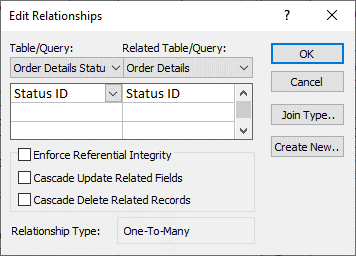
- Pilih kotak centang Terapkan Integritas Referensial , lalu klik Buat.
Mengaktifkan pembaruan kaskade di kunci primer
- Pada tab Alat Database, dalam grup Perlihatkan/Sembunyikan, klik Hubungan.
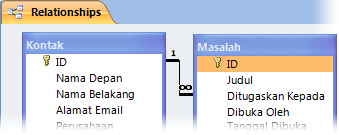
- Jendela Hubungan muncul, dan menampilkan gabungan (diperlihatkan sebagai garis penghubung) antar tabel dalam database. Gambar berikut menunjukkan hubungan yang khas:
- Klik kanan baris gabungan antara tabel induk dan anak, lalu klik Edit Hubungan.
Kotak dialog Edit Hubungan muncul. Gambar berikut memperlihatkan kotak dialog:
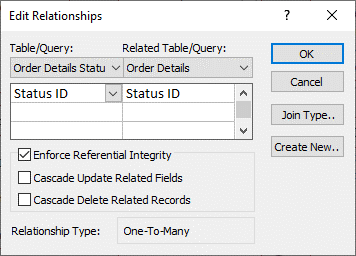
- Pilih Pembaruan Kaskade Bidang Terkait, pastikan kotak centang Terapkan Integritas Referensial dipilih, lalu klik OK.
Mengapa nomor ID terkadang tampak melewatkan angka
Saat Anda membuat bidang yang diatur ke tipe data AutoNumber, Access secara otomatis membuat nilai untuk bidang tersebut di setiap catatan baru. Nilai ditambahkan secara default, sehingga setiap catatan baru mendapatkan nomor berurutan berikutnya yang tersedia. Tipe data AutoNumber Tujuan adalah untuk menyediakan nilai yang cocok untuk digunakan sebagai kunci primer. Untuk informasi selengkapnya, lihat Menambahkan, mengatur, mengubah, atau menghapus kunci utama.
Ketika Anda menghapus baris dari tabel yang berisi bidang yang diatur ke tipe data AutoNumber, nilai dalam bidang AutoNumber untuk baris tersebut tidak selalu digunakan kembali secara otomatis. Oleh karena itu, angka yang dihasilkan Access mungkin bukan angka yang Anda harapkan untuk dilihat, dan celah mungkin muncul dalam urutan nomor ID—ini memang direncanakan. Anda sebaiknya hanya mengandalkan keunikan nilai dalam bidang AutoNumber, dan bukan urutannya.
Memperbarui data secara massal menggunakan kueri
Kueri Tambahkan, Pembaruan, dan Hapus adalah cara efektif untuk menambahkan, mengubah, atau menghapus catatan secara massal. Selain itu, pembaruan massal lebih mudah dan efisien untuk dilakukan ketika Anda menggunakan prinsip desain database yang baik. Menggunakan kueri penambahan, pembaruan, atau penghapusan dapat menghemat waktu karena Anda juga dapat menggunakan kembali kueri.
Penting Cadangkan data Anda sebelum menggunakan kueri ini. Memiliki cadangan dapat membantu Anda memperbaiki kesalahan yang mungkin tidak sengaja Anda lakukan dengan cepat.
Menambahkan kueri Gunakan untuk menambahkan banyak catatan ke satu atau beberapa tabel. Salah satu penggunaan kueri tambahan yang paling sering digunakan adalah untuk menambahkan sekelompok catatan dari satu atau beberapa tabel dalam database sumber ke satu atau beberapa tabel dalam database tujuan. Misalnya, Anda memperoleh beberapa pelanggan baru dan database yang berisi tabel informasi tentang pelanggan tersebut. Untuk menghindari memasukkan data baru tersebut secara manual, Anda dapat menambahkannya ke tabel atau tabel yang sesuai dalam database. Untuk informasi selengkapnya, lihat Menambahkan catatan ke tabel menggunakan kueri tambahan.
Memperbarui kueri Gunakan untuk menambahkan, mengubah, atau menghapus sebagian (tetapi tidak semua) dari banyak catatan yang ada. Anda dapat menganggap kueri pembaruan sebagai bentuk yang canggih dari kotak dialog Temukan dan Ganti. Anda memasukkan kriteria pilih (setara kasar dengan string pencarian) dan kriteria pembaruan (setara kasar dengan string pengganti). Berbeda dengan kotak dialog, kueri pembaruan dapat menerima beberapa kriteria, memungkinkan Anda memperbarui sejumlah besar catatan dalam satu lintasan, dan memungkinkan Anda mengubah catatan di lebih dari satu tabel. Untuk informasi selengkapnya, lihat Membuat dan menjalankan kueri pembaruan.
Menghapus kueri Ketika Anda ingin menghapus banyak data dengan cepat atau menghapus sekumpulan data secara teratur, penghapusan berguna karena kueri memungkinkan untuk menentukan kriteria untuk menemukan dan menghapus data dengan cepat. Untuk informasi selengkapnya, lihat Cara menambahkan, mengedit, dan menghapus catatan.