

Catatan
Aplikasi pengeditan video Microsoft Clipchamp tersedia untuk akun pribadi dan untuk akun kerja dan sekolah. Anda dapat menggunakannya di Windows, Mac, Linux, dan Chromebook.
Editor video Clipchamp untuk akun pribadi dapat diakses dengan masuk ke app.clipchamp.com di jendela browser Edge atau Chrome. Pengguna Windows juga dapat mengunduh aplikasi resmi Microsoft Clipchamp untuk diedit di perangkat Windows 11 dan Windows 10.
Tonton video tutorial singkat kami untuk mendemonstrasikan cara kerja Clipchamp atau gulir ke bawah untuk instruksi langkah demi langkah guna membantu Anda mulai menggunakan fitur pengeditannya.
Untuk pengalaman terbaik
Sebelum mulai menggunakan Clipchamp, sebaiknya ikuti langkah-langkah berikut untuk memastikan pengaturan browser Anda optimal untuk pengalaman pengeditan terbaik.
Pahami editor video
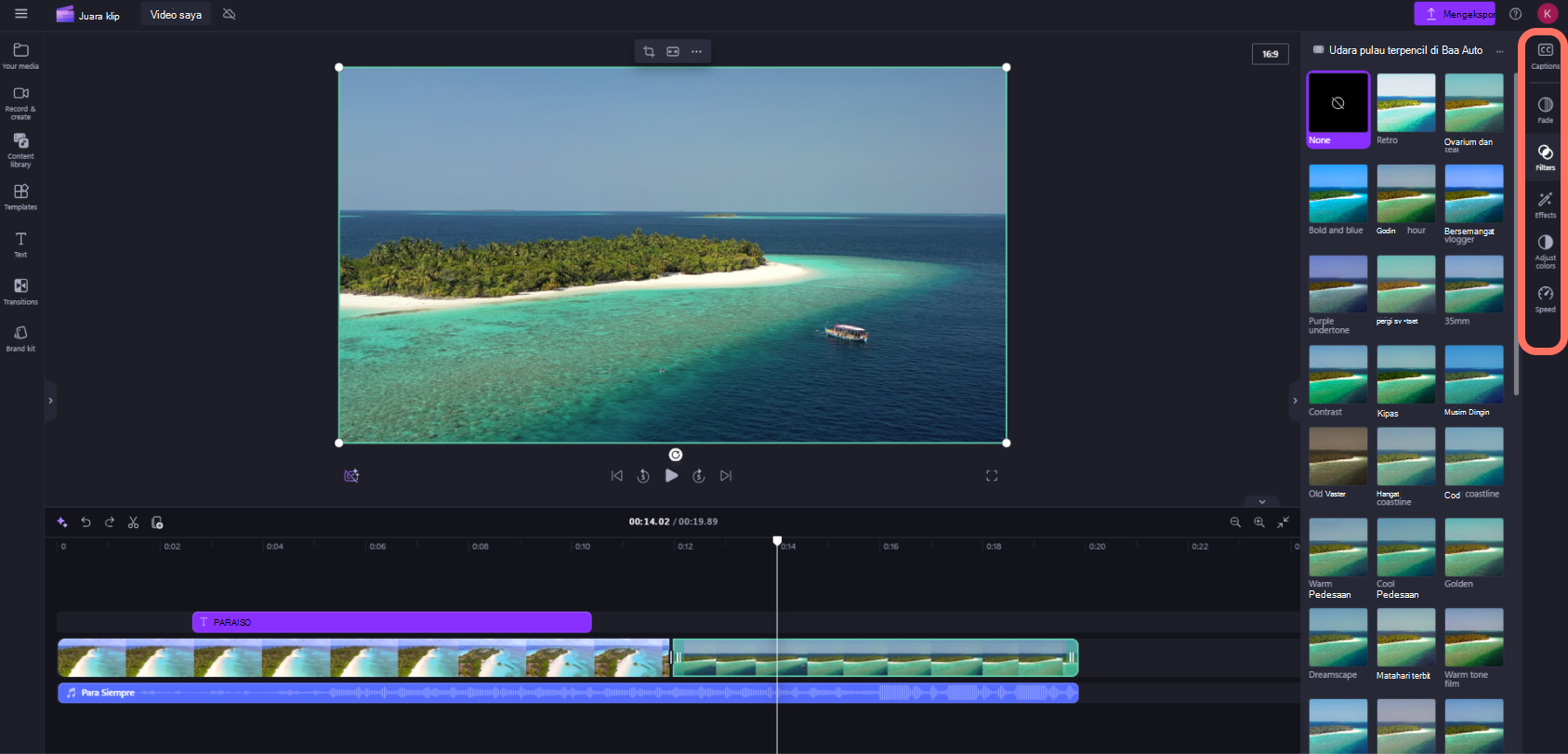
Antarmuka di Clipchamp ramah pemula, membantu Anda menemukan semua fungsi pengeditan profesional dengan cepat, termasuk:
- Garis Waktu
- Toolbar
- Toolbar mengambang
- Panel properti

Cara membuat video baru
Cara cepat untuk mulai membuat video di Clipchamp adalah dengan mengeklik kanan file media di Windows Explorer dan mengeklik tombol edit dengan Clipchamp, atau klik opsi buat video pada file media di aplikasi Foto Windows. Tindakan ini akan meluncurkan video baru di Clipchamp dengan file media yang sudah dimuat di pustaka media dan di lini masa.
Atau, luncurkan Clipchamp melalui salah satu aplikasi kami, atau di browser dan di beranda editor yang terbuka saat peluncuran.
Untuk membuat video baru, klik tombol buat video baru. Anda juga dapat membuat video baru menggunakan editor video AI kami dengan mengeklik tombol buat video dengan AI. Atau, klik tombol + untuk membuat video baru.

Cara menambahkan video pribadi ke media saya
Sebelum dapat mulai mengedit, Anda perlu menambahkan file video ke pustaka media.
Impor aset media menggunakan opsi berikut:
- Seret dan lepaskan file media dari komputer Anda ke media saya
- Klik tombol impor media untuk mengimpor media dari file komputer Anda
- Klik tombol panah untuk mengimpor media menggunakan integrasi OneDrive.
Anda dapat menambahkan file video, gambar, dan file audio.

Aset media Anda akan muncul di Media saya pada toolbar.
Cara menambahkan video ke lini masa
Tambahkan video Anda ke lini masa dengan mengeklik tombol + hijau atau menyeret dan melepaskan video Anda ke lini masa. Jika Anda ingin menambahkan beberapa aset ke lini masa, cukup ulangi langkah tersebut atau sorot semua aset untuk diseret dan dilepas ke lini masa.

Cara mengedit video di Clipchamp
Berikut daftar beberapa alat pengeditan yang mudah digunakan yang saat ini kami tawarkan.
Untuk instruksi lebih mendetail, cuplikan layar, dan tip untuk alat tertentu, ikuti tautan yang telah kami cantumkan di bawah ini.
- Untuk memangkas aset, klik aset tersebut di lini masa (yaitu klik di atasnya, sehingga disorot), lalu klik dan seret bilah hijau ke depan dan ke belakang.

- Untuk membagi aset menjadi dua, klik klip di lini masa, lalu pindahkan pencari (garis vertikal putih dengan lingkaran di atas) sehingga diposisikan di tempat Anda ingin memotong klip. Selanjutnya, klik tombol pemisah pada toolbar pengeditan.

- Untuk menghapus media dari lini masa, klik aset di lini masa, lalu klik tombol hapus (ikon sampah) atau tekan tombol hapus di keyboard Anda.

- Untuk memperbesar dan memperkecil lini masa, gunakan tombol zoom pada bilah alat pengeditan (+ untuk memperbesar, dan – untuk memperkecil). Atau, gunakan tombol zoom to fit (–><–) agar semua yang ada di lini masa sesuai dengan area yang terlihat.

- Untuk memangkas, mengisi, memutar, membalik, atau mendapatkan efek gambar dalam gambar, gunakan opsi di toolbar mengambang.

- Untuk menambahkan efek pudar, filter, efek, menyesuaikan warna, mengubah volume, atau mengedit kecepatan, gunakan fitur pada panel properti.
- Untuk menambahkan musik stok ke video Anda, klik tab pustaka isi pada toolbar, lalu klik kategori audio. Di sini, Anda dapat menemukan musik stok untuk ditambahkan ke video. Seret dan lepaskan aset ke lini masa atau klik tombol +.

- Untuk mengubah level audio file musik/audio Anda, klik audio di lini masa, lalu klik tab audio di panel properti. Seret penggeser volume ke kiri untuk mengecilkan volume, dan ke kanan untuk menurunkan volume.

- Untuk menambahkan judul atau teks ke video Anda, klik tab teks di toolbar. Gulir opsi teks kami untuk menemukan judul yang sempurna untuk video Anda. Seret dan lepaskan judul ke lini masa di atas aset video Anda atau klik tombol + untuk menambahkannya.

- Untuk menambahkan overlay seperti stiker, latar belakang, bingkai, bentuk, anotasi, dan GIF, klik tab pustaka konten di toolbar. Selanjutnya, klik tab visual , lalu stiker. Seret dan lepaskan stiker ke lini masa, atau klik tombol +.

- Untuk mengekspor video Anda, klik tombol ekspor di sudut kanan atas editor. Pilih kualitas video untuk menyimpan video Anda. Catatan: Pelanggan Microsoft 365 Personal dan Keluarga serta pelanggan paket Clipchamp premium dapat mengekspor video dalam resolusi video 4K.

- Untuk mendapatkan bantuan, klik tanda tanya untuk menemukan opsi bantuan dan pembelajaran, atau obrolan dukungan.

- Untuk menemukan menu beranda, klik tiga garis horizontal. Di sini, Anda dapat mengakses beranda, memulai video baru, menyarankan fitur, pintasan keyboard, bantuan, dan menginstal aplikasi.

- Untuk membuka kembali video, klik video di beranda Anda. Video akan secara otomatis terbuka di tempat terakhir Anda tinggalkan. Video yang Anda edit disimpan secara otomatis saat Anda bekerja, jadi Anda tidak perlu menyimpannya sebelum keluar.

Penting
Sangat PENTING untuk menyimpan file video sumber, gambar, dan audio Anda, yaitu file asli yang Anda tambahkan di perangkat atau mengaktifkan fitur pencadangan konten dalam video tersebut.
Clipchamp tidak mengunggah video Anda ke server untuk diproses. Sebagai gantinya, ia memprosesnya secara lokal di komputer Anda. Untuk mencapai hal ini, ia memanfaatkan teknologi modern yang memungkinkannya berjalan seperti hibrida antara aplikasi online dan desktop.
Teknologi unik ini membuat Clipchamp menjadi cepat dan privat. Namun, dari waktu ke waktu, Anda mungkin diminta untuk menautkan ulang file Anda – jadi, jangan hapus yang asli!
Mengaktifkan pencadangan konten memiliki beberapa manfaat, yang meliputi:
- Tidak ada risiko kehilangan file/proyek Anda. Jika file media asli di komputer hilang, diedit, atau dihapus, Anda masih dapat mengakses dan menggunakan video jika mengaktifkan pencadangan konten.
- Tidak ada penautan ulang. Saat bekerja dengan proyek Clipchamp yang pencadangan konten dinonaktifkan, terkadang Anda akan diminta untuk menautkan ulang file media asli dari komputer. Dengan file media yang dicadangkan, Anda tidak perlu khawatir tentang penautan ulang.
- Akses video yang Anda edit dari komputer mana pun. Daripada harus memindahkan file media secara manual dan menautkannya kembali di komputer baru, Anda dapat masuk ke akun Clipchamp di komputer mana pun dan langsung terus mengedit.
Mulai menggunakan Clipchamp
Buka editor video online Clipchamp untuk mulai mengerjakan video baru.


