Pendidik sekarang memiliki kemampuan untuk membuat tes Matematika dan tugas pekerjaan rumah dengan mudah.
Cara membuat tugas Progres Matematika
1. Pilih tim kelas.
2. Pilih Buat tugas baru.
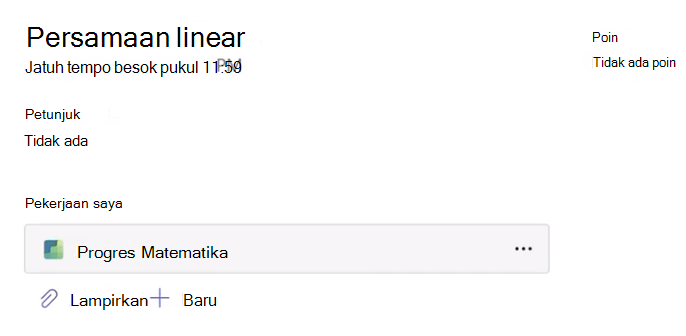
3. Navigasikan ke bawah ke Akselerator Pembelajaran, pilih Kemajuan Matematika. Tindakan ini akan memungkinkan Anda melampirkan sumber daya Progres Matematika ke tugas ini.
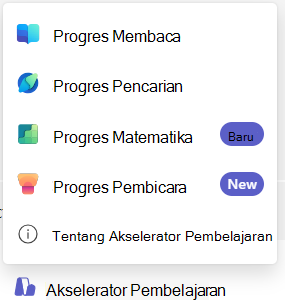
4. Pilih tab Buat untuk mulai menggunakan bantuan AI untuk tugas ini.
5. Pilih opsi dari menu drop-down Kategori.
6. Pilih topik.
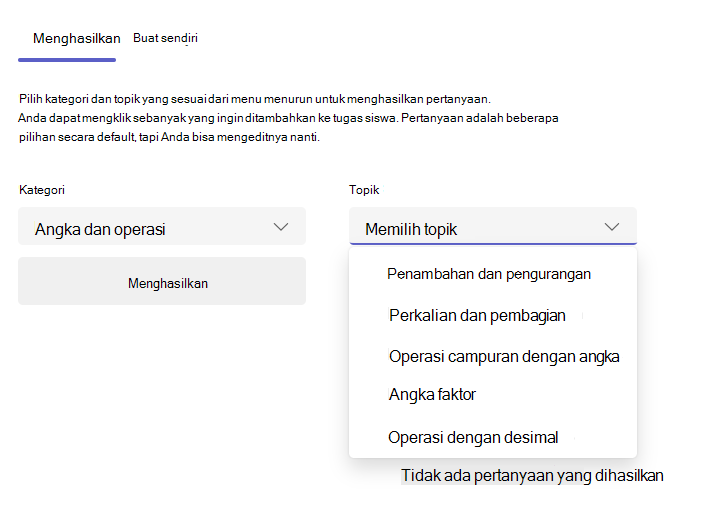
7. Pilih tombol Buat .
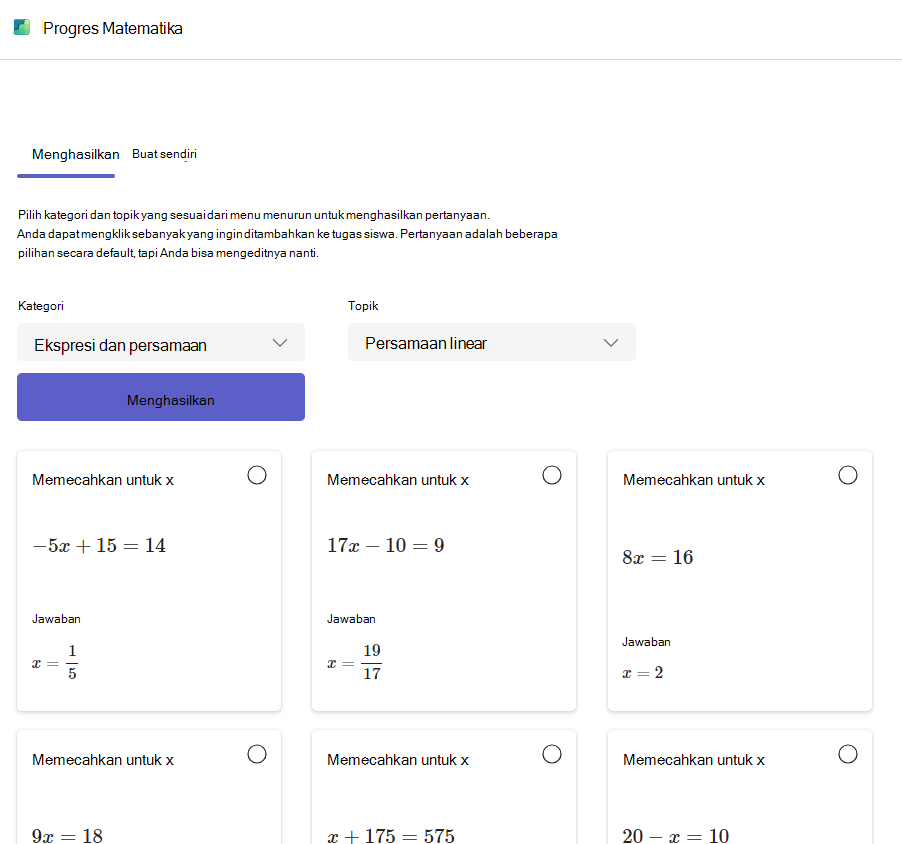
AI Microsoft akan memberikan contoh masalah dengan berbagai kompleksitas berdasarkan kategori dan topik yang dipilih. Kini Anda dapat memilih masalah mana yang akan disertakan dalam tugas dengan memilih kartu.
Masalah yang Anda pilih akan muncul di panel Pertanyaan Tugas.
Catatan
Jika topik yang diinginkan tidak didukung untuk pembuatan masalah, Anda dapat membuat pertanyaan dengan menavigasi ke tab Buat sendiri.
8. Pilih tombol Berikutnya untuk melanjutkan.
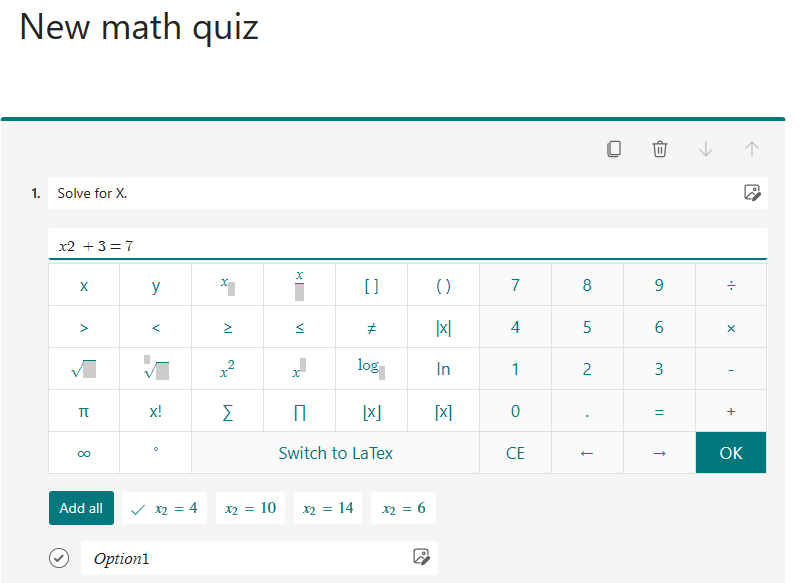
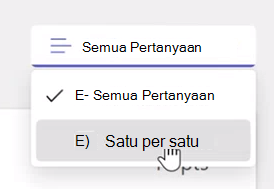
9. Di layar berikutnya, semua masalah yang Anda pilih akan muncul sebagai pertanyaan pilihan ganda secara default. Jawaban akan diisi sebelumnya dengan jawaban yang benar yang diperlihatkan. Bahkan jawaban gangguan dihasilkan oleh AI untuk mencerminkan kesalahan umum yang mungkin dilakukan siswa dalam memecahkan masalah, sehingga bukan angka atau ekspresi acak.
10. Anda dapat mengedit masalah apa pun dengan memilih tombol Edit .
- Semua bidang jawaban dalam masalah dapat diubah.
- Ubah tipe pertanyaan dari Pilihan Ganda menjadi Jawaban Singkat.
11. Anda juga dapat menyesuaikan tugas dengan sakelar sakelar untuk:
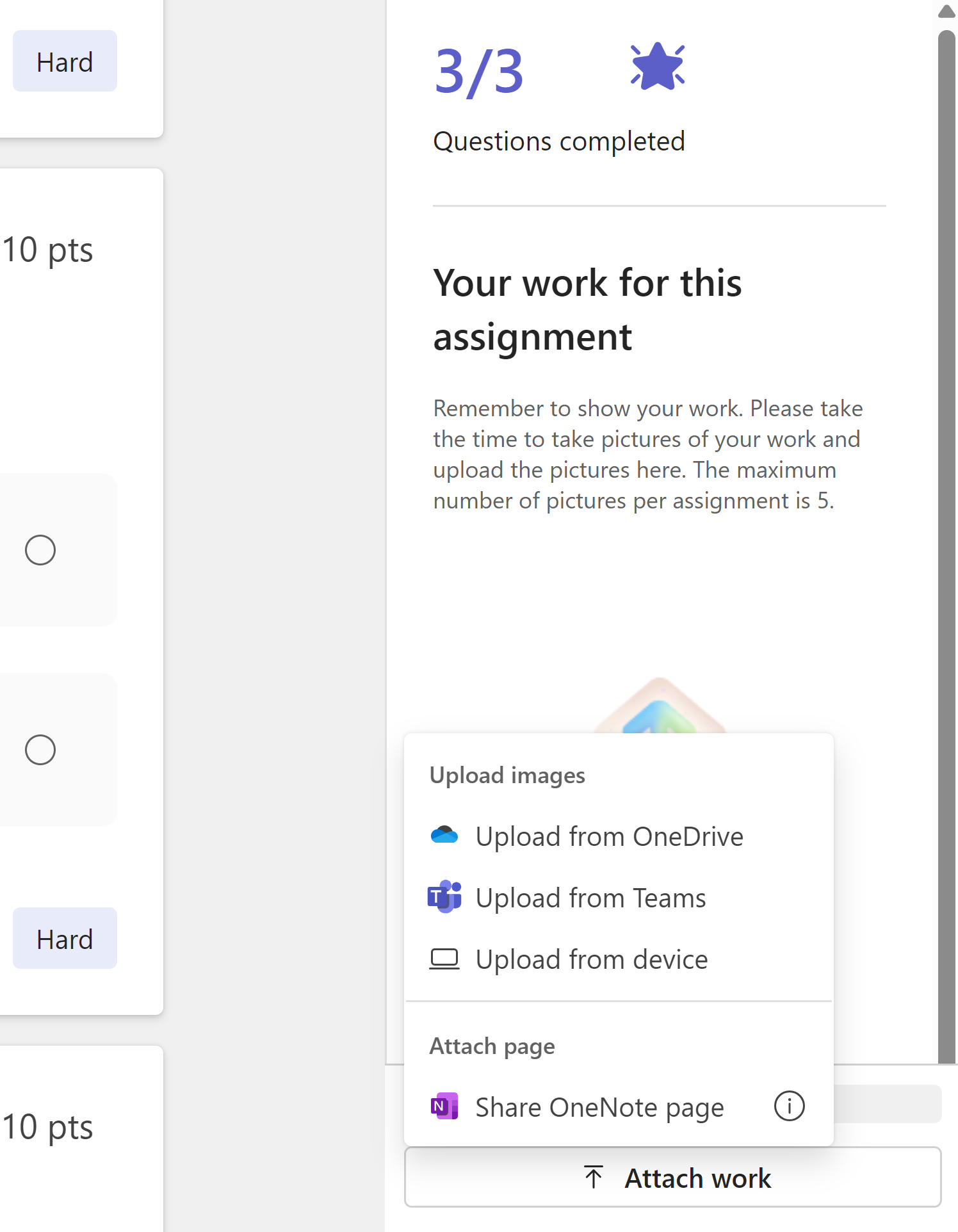
- Tampilkan pekerjaan Anda: Jika dipilih, siswa akan diminta untuk mengunggah gambar karya mereka. Siswa dapat melakukannya dengan berbagi gambar atau tautan ke halaman OneNote mereka dengan karya mereka.
Catatan
Microsoft Teams Education tidak melakukan analisis apa pun terhadap gambar yang diunggah. Konten visual apa pun yang diunggah hanya untuk ditinjau oleh pendidik.
-
Peringkat siswa: Mengizinkan siswa untuk berbagi jika mereka merasa pertanyaan itu mudah, sulit, atau tepat untuk dijawab untuk membantu mempersempit area di mana mereka mungkin kesulitan.
Acak urutan pertanyaan: Menyusun ulang masalah secara acak untuk setiap siswa untuk membantu mencegah kecurangan.
12. Pilih tombol Selesai jika Anda puas dengan hasilnya. Anda akan dibawa kembali ke tampilan tugas.
Tinjau langkah-langkah membuat tugas untuk informasi lebih lanjut tentang cara menetapkan tugas ke kelas Anda.
Meninjau karya siswa
1. Navigasikan ke tugas dan pilih.
2. Anda akan dapat meninjau daftar siswa di kelas dan siapa yang telah menyerahkan tugas mereka.
Pilih siswa yang telah menyerahkan tugasnya.
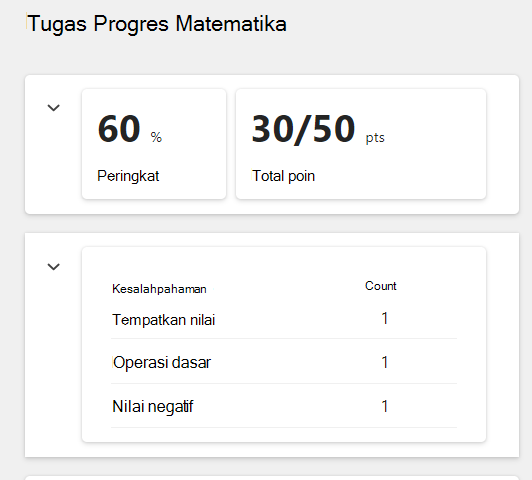
3. Sebagian besar tugas Progres Matematika dinilai secara otomatis. Uraian kinerja siswa pada tugas disertakan di bagian atas tempat Anda dapat meninjau nilai otomatis, total poin, dan peringkat yang paling sering mereka dapatkan (jika diaktifkan).
Gambar yang diunggah yang digunakan siswa untuk menampilkan karya mereka atau tautan ke halaman OneNote siswa akan ditampilkan di panel Kerja Siswa.
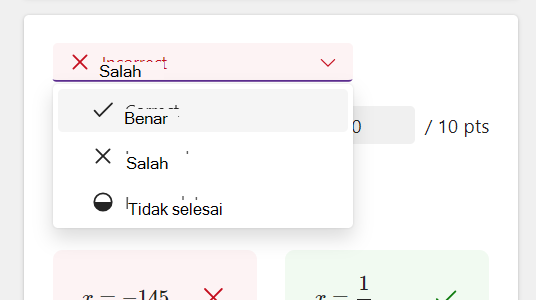
4. Dalam beberapa kasus, pertanyaan tidak akan dinilai secara otomatis dan ditandai untuk "Perlu Ditinjau."
Pilih menu menurun ini untuk menandai pertanyaan tertentu ini benar, salah, atau tidak lengkap.
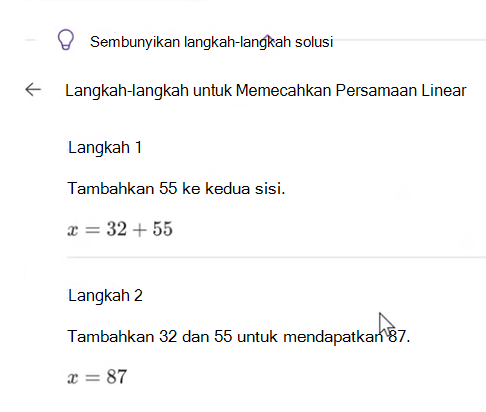
Saat meninjau respons siswa, Anda akan menemukan bahwa AI telah menyimpulkan konsep tertentu yang mungkin sedang dihadapi siswa.
Selain itu, pendidik dapat membuat perubahan pada poin, serta menambah atau menghapus kesalahpahaman.
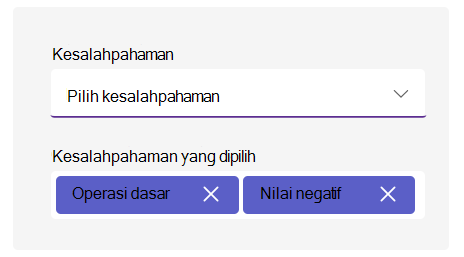
Anda dapat memberikan umpan balik di panel umpan balik di sebelah kanan. Umpan balik ini dapat dimasukkan sebagai teks atau direkam sebagai video dan memungkinkan Anda melampirkan file lain untuk referensi.
Menampilkan data siswa di Insights
Navigasikan hingga ke ringkasan Anda dan tekan salah satu kartu untuk melihat wawasan untuk nilai, poin, dan kesalahpahaman.
Tergantung pada kartu, Anda akan diperlihatkan tampilan yang berbeda:
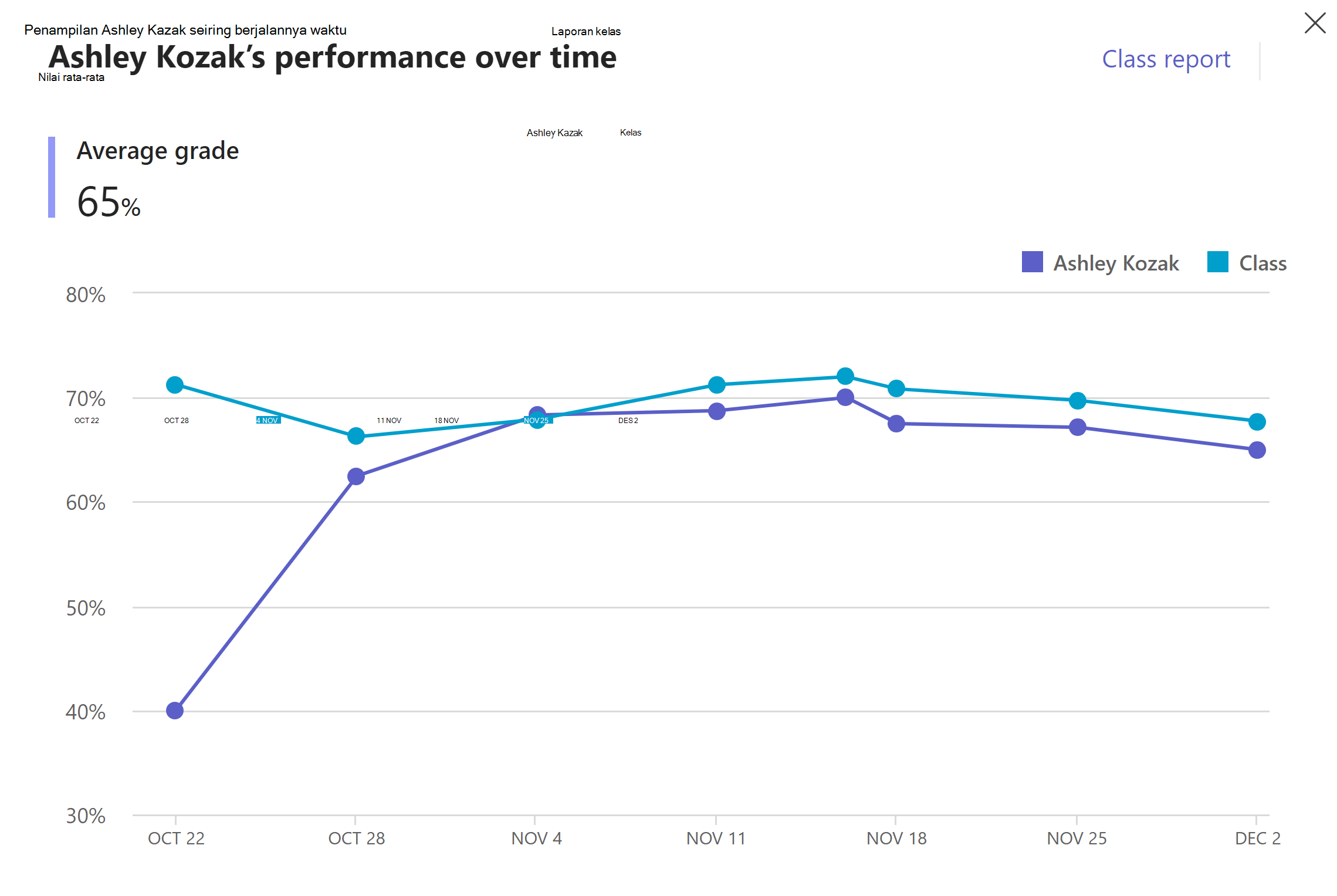
a) Nilai - Ini akan memetakan kemajuan siswa dalam kaitannya dengan kelas. Setiap titik mewakili satu tugas. Anda juga dapat menavigasi ke laporan Kelas untuk melihat data nilai, Tren, dan Distribusi untuk seluruh kelas di seluruh tugas.
b) Poin - Ini akan menunjukkan poin siswa, nilai, dan kesulitan yang dilaporkan di seluruh tugas. Untuk data kelas, Anda dapat menavigasi ke Laporan Kelas.
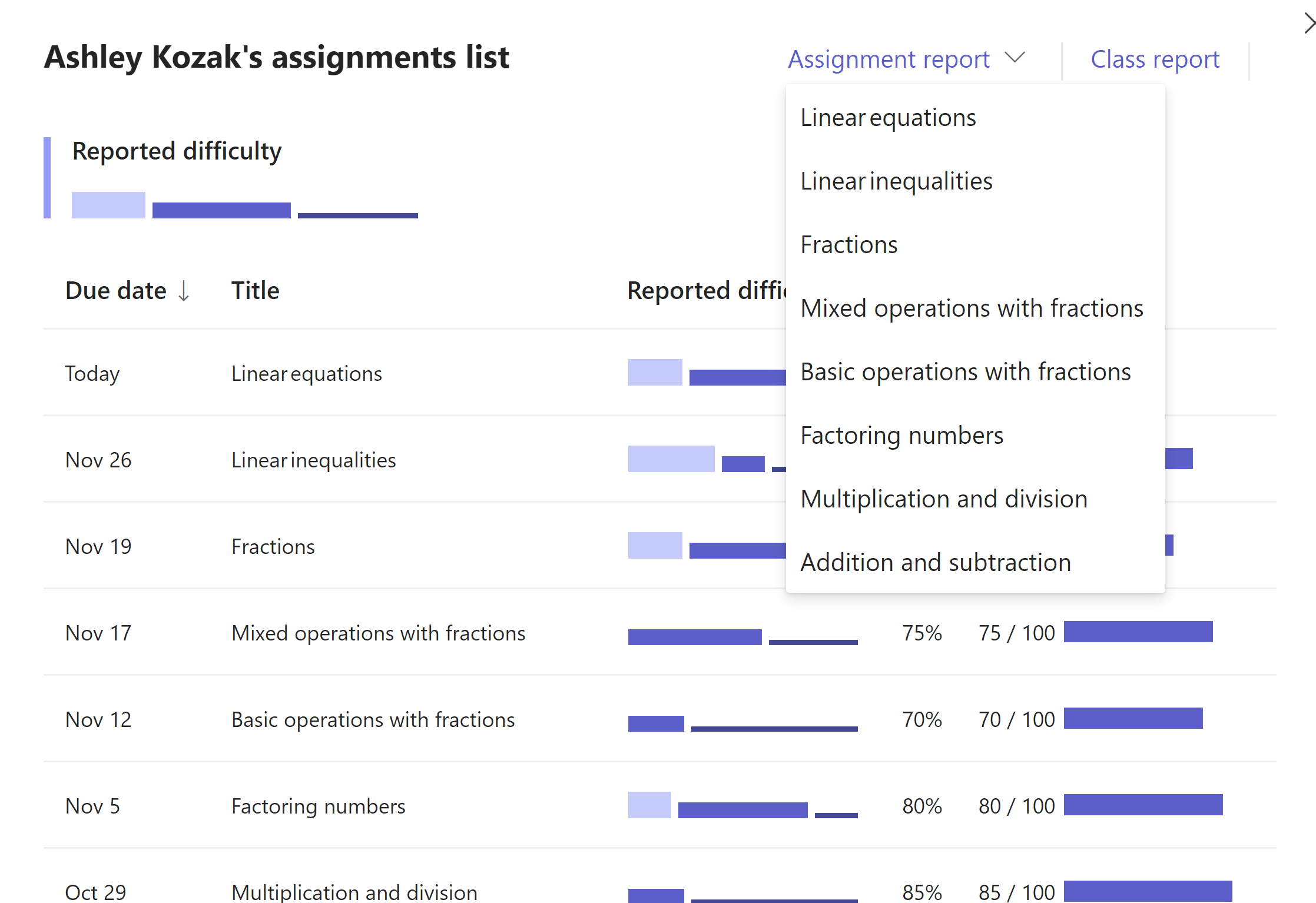
Anda juga dapat menampilkan informasi untuk setiap tugas dengan memilihnya dari menu menurun Laporan tugas. Di sini, Anda akan dapat melihat bagaimana kinerja kelas pada setiap pertanyaan tugas.
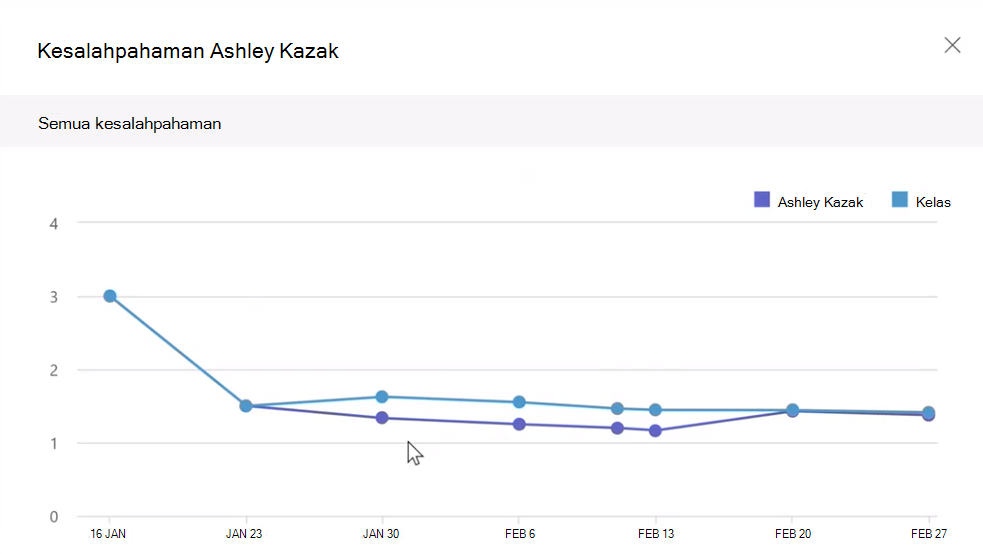
c) Kesalahpahaman - Laporan ini akan menunjukkan kepada Anda terjadinya kesalahpahaman di berbagai tugas untuk siswa dan dibandingkan dengan seluruh kelas. Anda dapat mempersempit hasilnya ke area kesalahpahaman tertentu untuk representasi yang lebih jelas tentang di mana siswa ini mungkin berjuang untuk memenuhi harapan.