
Progres Pencarian dirancang untuk memudahkan pendidik melihat pemikiran yang masuk ke dalam tugas penelitian apa pun, apa pun mata pelajarannya di sekolah.
Dengan Progres Pencarian:
- Pendidik mendapatkan visibilitas tentang cara siswa mencari dan menemukan informasi, seperti bagaimana "menampilkan karya Anda" memberikan transparansi pada masalah matematika.
- Siswa belajar cara mengevaluasi reputasi sumber, memeriksa silang informasi, mempertimbangkan pentingnya faktual, mengidentifikasi tujuan sumber, dan merefleksikan pilihan penelitian mereka saat mereka bekerja.
Progres Pencarian didukung oleh Search Coach, yang dapat Anda baca lebih lanjut di sini.
Membuat tugas Progres Pencarian
Anda dapat membuat tugas Progres Pencarian pertama dalam lima langkah sederhana:
Di kelas Teams untuk Pendidikan tempat Anda ingin membuat tugas, navigasikan ke tab Tugas, pilih Buat, lalu pilih Tugas baru.
Masukkan judul dan instruksi untuk tugas Anda. Judulnya bisa berupa "Makanan astronot", dengan instruksi seperti "Temukan 5 sumber informasi yang dapat diandalkan tentang apa yang dimakan astronot di luar angkasa."
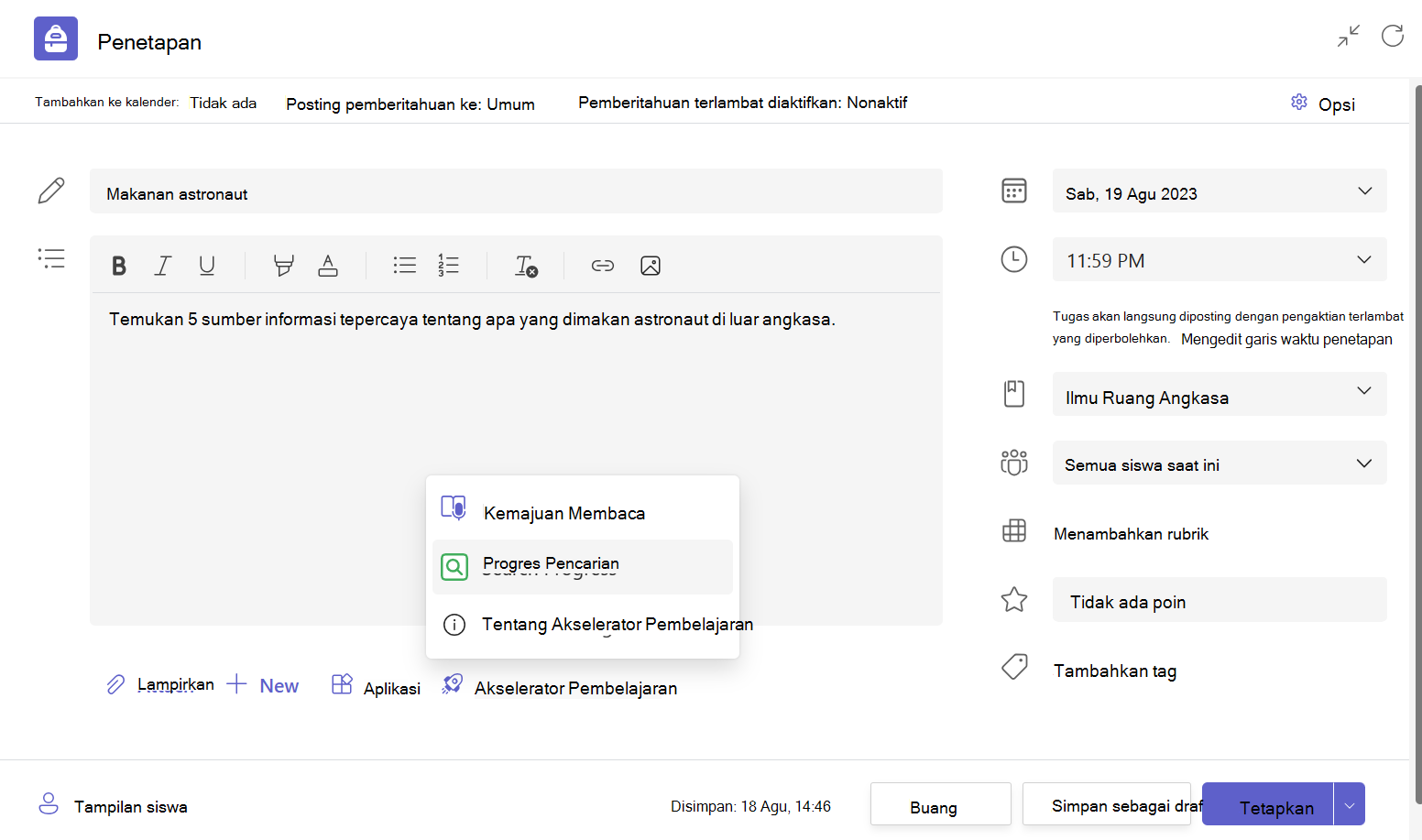
Pilih tombol Akselerator Pembelajaran, lalu Progres Pencarian. Anda akan diarahkan ke halaman yang membantu Anda menyesuaikan tugas untuk kelas Anda.
Sesuaikan tugas Anda. Pilih berapa banyak sumber yang harus dikumpulkan siswa, lalu pilih kegiatan literasi informasi yang sesuai dengan tugas: Reputasi Sumber, Kepentingan Faktual, Pemeriksaan Silang, danTujuan Sumber. Anda juga dapat mengedit perintah Penjelasan dan Refleksi agar siswa menunjukkan pemikiran mereka dalam bahasa yang sesuai dengan mata pelajaran dan tingkat kelas Anda.
Terakhir, pilih Berikutnya dan Anda akan dibawa ke halaman tugas lagi. Pilih Tetapkan, dan selesai!
Tips
Coba tambahkan Progres Pencarian di samping makalah riset atau presentasi Anda berikutnya. Ketika menilai nilainya, Anda akan dapat dengan mudah beralih antara pemikiran mereka di Progres Pencarian dan, hasil akhir mereka!
Menyelesaikan tugas Progres Pencarian
Siswa mengakses tugas Progres Pencarian sama seperti tugas lainnya di Teams untuk Pendidikan. Tonton uraian lengkap pengalaman siswa di Progres Pencarian di sini.
Aktivitas Progres Pencarian disimpan di setiap langkah, sehingga siswa dapat pergi dan kembali ke pekerjaan mereka kapan saja.
Meninjau tugas Progres Pencarian
Pendidik memiliki akses ke dua komponen tinjauan utama dari tugas Progres Pencarian "Diserahkan".
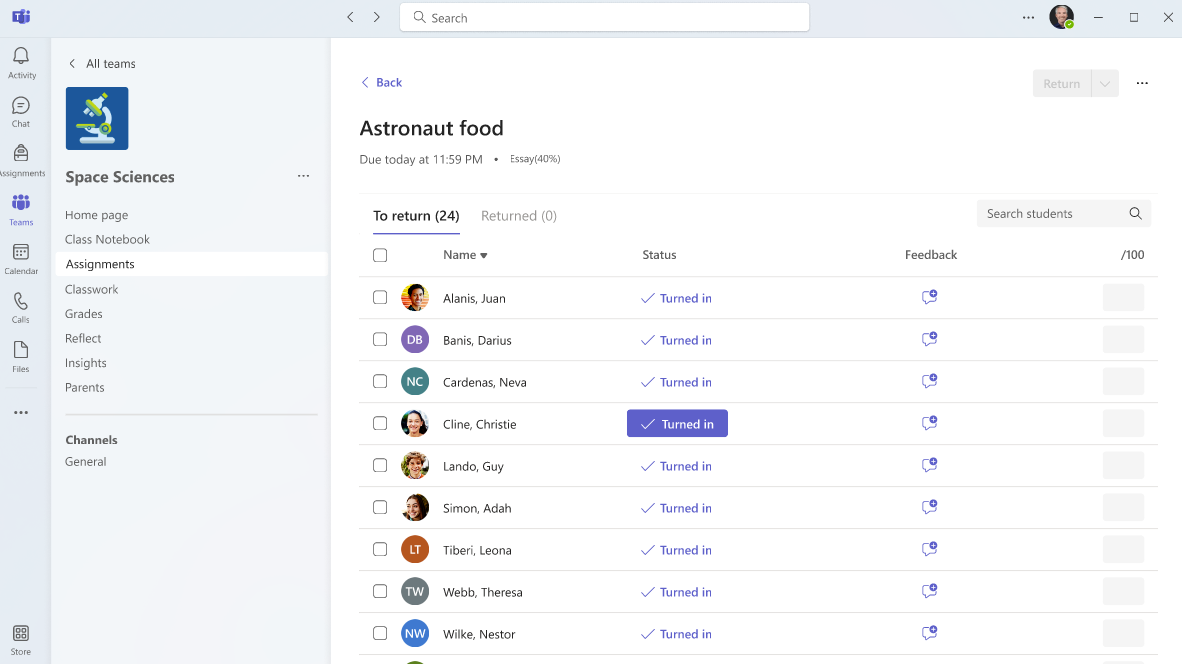
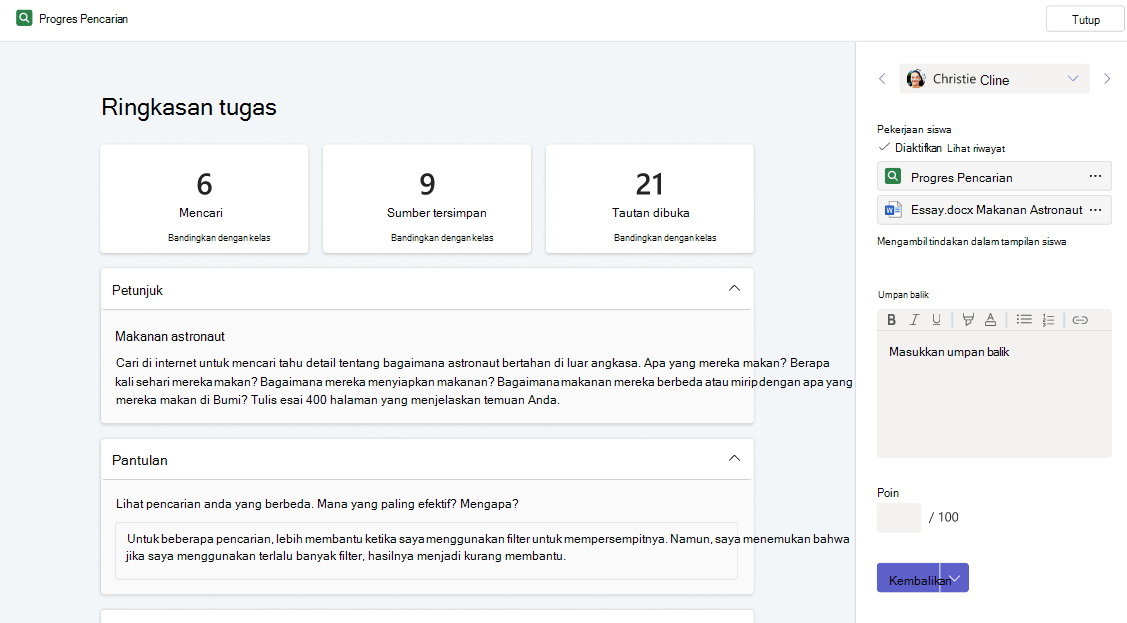
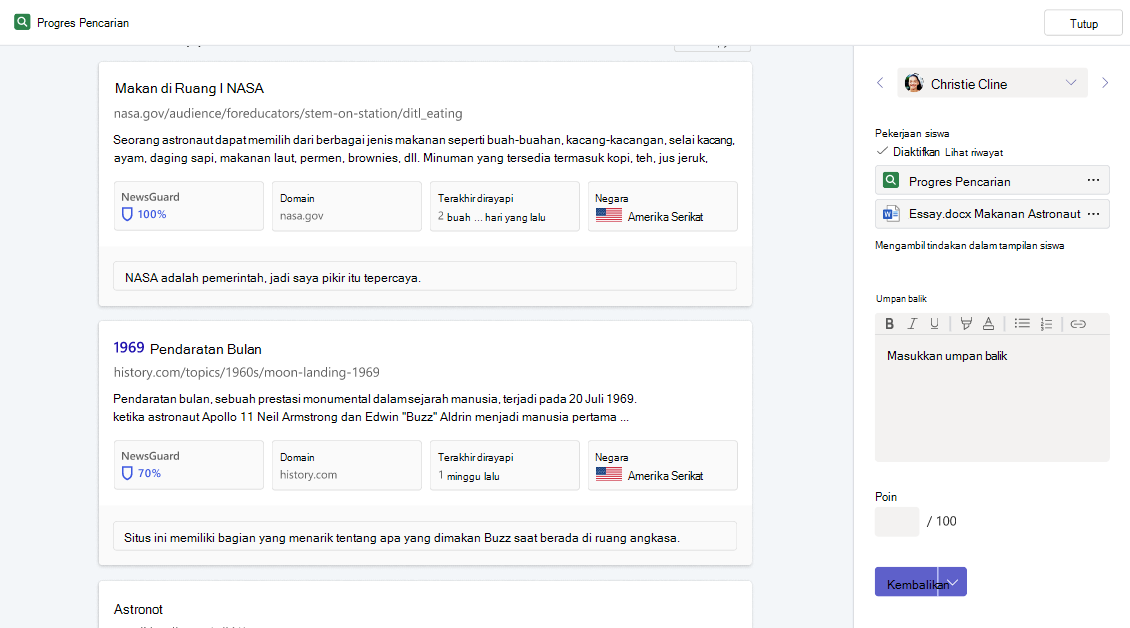
Yang pertama adalah halaman ringkasan Tugas , di mana beberapa statistik tingkat atas disajikan bersama dengan refleksi keseluruhan siswa tentang proses penelitian mereka.
Menggulir ke bawah, itu menampilkan daftar pencarian yang diselesaikan oleh siswa beserta filter yang digunakan. 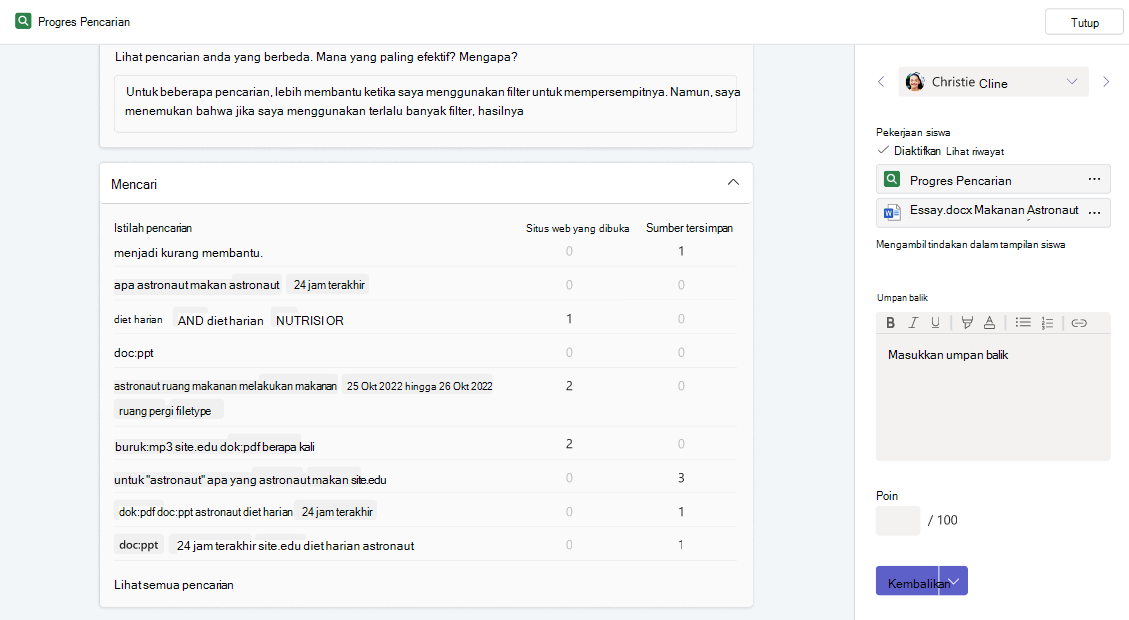
Dan di bagian bawah, Anda melihat daftar sumber yang disimpan dengan penjelasan. Anda dapat memberikan umpan balik tertulis, numerik, dan/atau video.
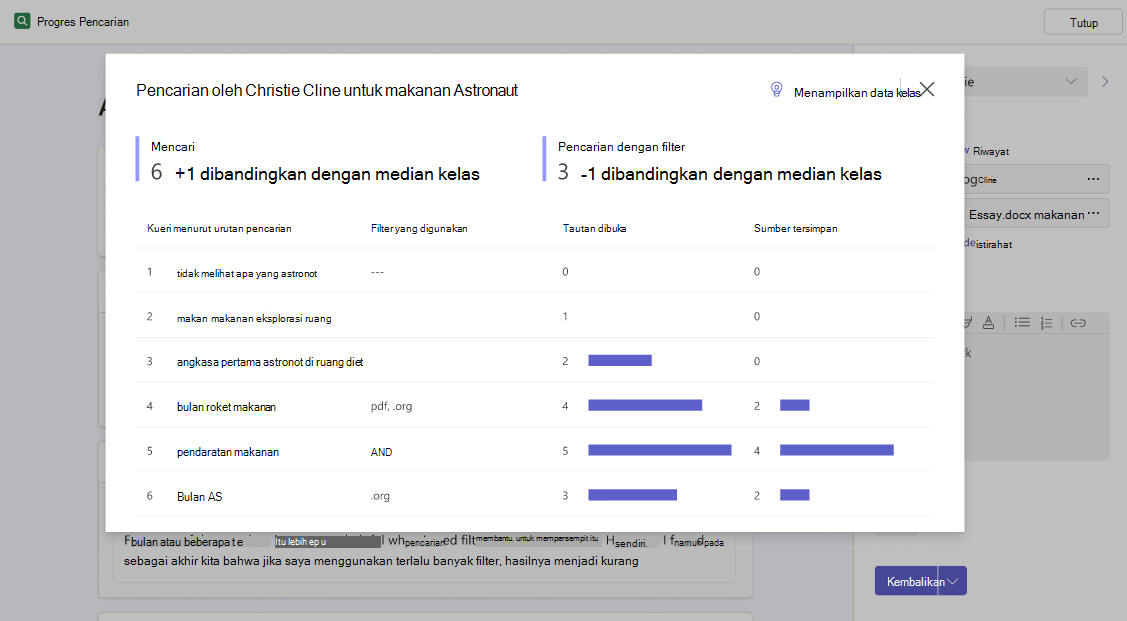
Berikutnya, ada Insights Pendidikan, yang muncul saat Anda memilih Bandingkan ke kelas di salah satu kartu statistik tingkat atas.
Pop-up Wawasan Pencarian membandingkan jumlah pencarian dan jumlah pencarian yang disimpan oleh siswa dengan median kelas untuk masing-masing penelusuran. Ini juga memperlihatkan kueri siswa dalam urutan mereka melakukannya, dan menunjukkan bagaimana penggunaan filter dan tautan mereka membuka atau menyimpan perubahan selama proses penelitian mereka.
Memilih Lihat data kelas akan menampilkan median kelas untuk jumlah pencarian dan jumlah pencarian dengan filter. Ini sangat berguna untuk membantu pendidik merenungkan tingkat kesulitan tugas yang diberikan dan memahami bagaimana mereka dapat menyesuaikan tugas baru di masa mendatang. Ini juga menampilkan awan kata dari istilah pencarian yang paling sering digunakan untuk kelas.
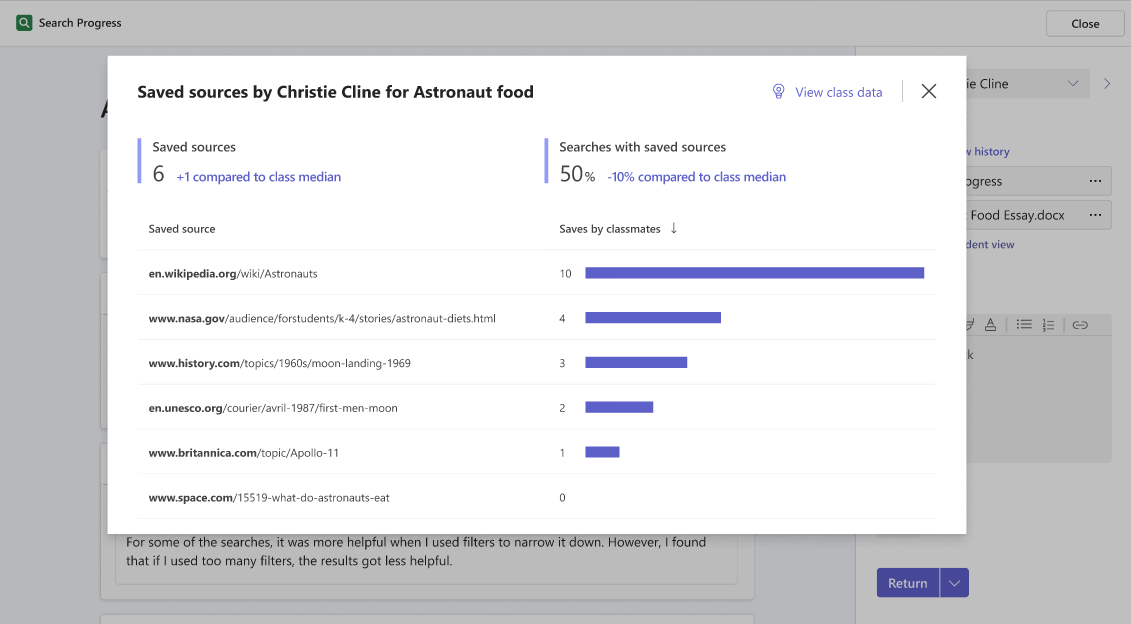
Pop-up Wawasan sumber tersimpan membandingkan jumlah sumber dan pencarian siswa yang disimpan dengan sumber yang disimpan dengan median kelas untuk masing-masing sumber. Ini juga menunjukkan sumber yang disimpan siswa dalam urutan mereka menyimpannya, dan juga berapa banyak teman sekelas mereka yang menyimpan yang sama.
Memilih Lihat data kelas akan menampilkan median kelas untuk jumlah sumber yang disimpan dan jumlah pencarian dengan sumber yang disimpan, serta daftar peringkat sumber yang paling umum disimpan untuk kelas.
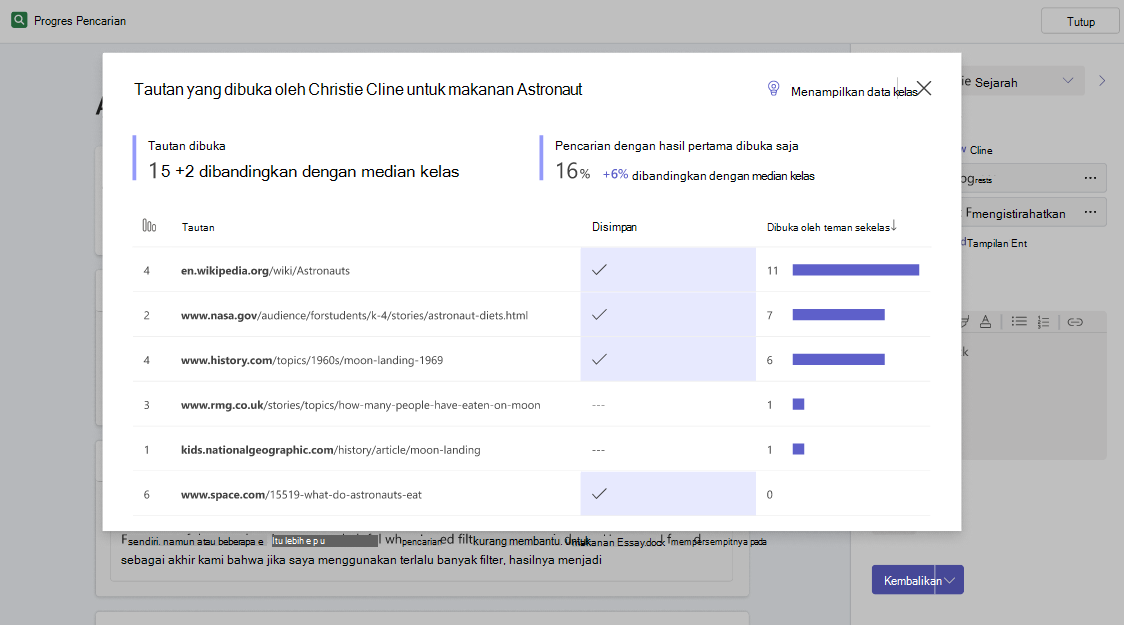
Terakhir, pop-up Tautan yang dibuka Wawasan membandingkan jumlah tautan dan pencarian siswa yang dibuka hanya dengan hasil pertama yang dibuka ke median kelas untuk masing-masing tautan. Ini juga menunjukkan riwayat tautan yang mereka buka, peringkat mana yang dimiliki setiap tautan di halaman hasil pencarian, dan juga berapa banyak teman sekelas mereka yang membuka tautan yang sama.
Memilih Lihat data kelas akan menampilkan median kelas untuk jumlah tautan yang dibuka dan pencarian yang hanya menghasilkan hasil pertama yang terbuka, serta daftar tautan yang paling umum dibuka untuk kelas.
Dapatkan dukungan
Mendapatkan bantuan atau melaporkan masalah