
Gunakan Copilot di Excel untuk mendapatkan wawasan dan analisis laporan Power BI Anda. Berdasarkan data Power BI Anda, Copilot dapat menjawab pertanyaan tentang data, membuat ringkasan untuk tinjauan cepat, atau menyisipkan tabel, bagan, dan elemen Excel lainnya yang dapat diedit langsung ke dalam buku kerja Anda.
Respons Copilot didasarkan pada data laporan Power BI, sehingga hasilnya dapat dilacak ke laporan sumber. Dengan mereferensikan laporan Power BI secara langsung, Anda memdasarkan respons Copilot di Excel pada data dari organisasi Anda.
Menambahkan laporan Power BI ke sesi Copilot di Excel Anda
Untuk menganalisis laporan Power BI dengan Copilot di Excel, lampirkan laporan ke permintaan Copilot di Excel dan minta Copilot untuk meninjaunya.
- Di panel Copilot, pilih menu Tambahkan di bidang perintah, lalu pilih Tambahkan konten.
- Opsi pencarian dalam menu Tambahkan konten dapat diaktifkan secara otomatis. Keluar dari pencarian.
- Dari baris tab, pilih Lainnya, lalu pilih Power BI.
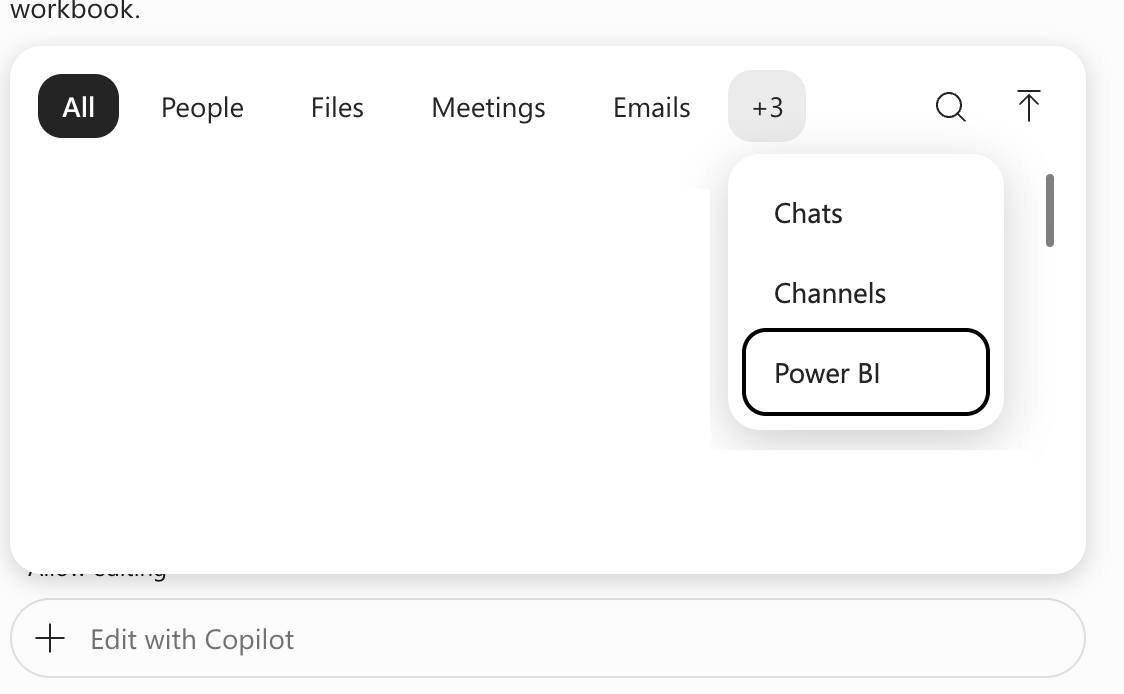
- Daftar laporan Power BI yang baru saja Anda akses akan terbuka. Pilih laporan untuk dilampirkan ke Copilot di obrolan Excel Anda.
- Masukkan teks perintah Anda dan kirim permintaan ke Copilot.
Penting
Saat Anda melampirkan laporan Power BI ke permintaan Copilot di Excel, Copilot mengimpor snapshot data satu kali. Hasilnya tidak tetap tersambung untuk refresh otomatis. Untuk mencerminkan data Power BI yang lebih baru, lampirkan laporan lagi dan kirimkan perintah baru.
Temukan laporan yang ingin Anda gunakan
Tambahkan konten>lainnya>Menu Power BI menampilkan laporan Power BI yang baru saja diakses secara otomatis. Jika Anda tidak memiliki riwayat laporan terbaru, daftar mungkin kosong. Gunakan bidang pencarian untuk menemukan laporan yang Anda miliki izin untuk diakses.
Ketersediaan dan kontrol admin
Konten Power BI di Tambahkan konten>lainnya>Power BI hanya tersedia ketika admin mengaktifkan data Fabric di Microsoft Copilot. Jika Power BI tidak muncul di opsi menu Anda, hubungi admin TI Anda.
Untuk informasi selengkapnya tentang mengizinkan analisis Power BI dengan Copilot di Excel, lihat Menggunakan data Power BI di Microsoft Copilot.
Tips
Untuk memastikan bahwa Power BI ditampilkan dalam opsi menu, admin TI Anda harus mengaktifkan data Fabric untuk Copilot di Excel dengan mengikuti langkah-langkah untuk Mengelola data Fabric di Microsoft Copilot.
Untuk memastikan bahwa laporan yang baru saja diakses muncul di bawah Power BI, admin TI harus mengikuti langkah-langkah untuk Mengaktifkan data Fabric di Microsoft Copilot.
Contoh perintah untuk analisis laporan Power BI
 Ringkas metrik utama dalam laporan ini dan soroti tren, perubahan, dan outlier yang paling penting.
Analisis corong dalam laporan ini. Di mana penurunan terbesar, dan tahap mana yang harus saya selidiki terlebih dahulu?
Buat tabel yang dapat diedit yang memperlihatkan metrik utama dari waktu ke waktu, dibagi berdasarkan kategori yang relevan. Tambahkan bagan dan tandai perubahan penting.
Tampilkan metrik utama berdasarkan periode waktu. Untuk periode terkuat, identifikasi kategori kontributor teratas.
Dengan menggunakan periode terbaru yang tersedia, beri peringkat kontributor teratas terhadap total utama dan tampilkan hasilnya dalam tabel.