
Gunakan aturan dengan Copilot di Excel untuk menstandarkan tampilan dan perilaku buku kerja tertentu. Dengan aturan, Anda mengajari Copilot di Excel cara menangani buku kerja tertentu. Tindakan ini menetapkan konvensi pemformatan, fungsi kustom, dan kebutuhan tata letak. Setelah ditentukan, hasil Copilot di Excel mengikuti aturan untuk buku kerja tersebut.
Aturan Copilot di Excel ada dalam lembar kerja khusus buku kerja. Lembar kerja aturan ini tetap bersama buku kerja, sehingga aturan diterapkan oleh Copilot di Excel. Saat Anda berbagi buku kerja, Anda juga berbagi aturan. Orang yang Anda ajak berbagi tidak perlu melakukan penyiapan terpisah.
Catatan
Aturan untuk Copilot di Excel hanya didukung sepenuhnya dalam bahasa Inggris. Dukungan untuk aturan dalam bahasa non-Inggris tidak konsisten.
Penting
Copilot di Excel dan model yang tersedia berkembang pesat. Aturan mungkin berperilaku berbeda di seluruh model dan seiring waktu seiring berkembangnya fitur Copilot di Excel.
Cara membuat aturan
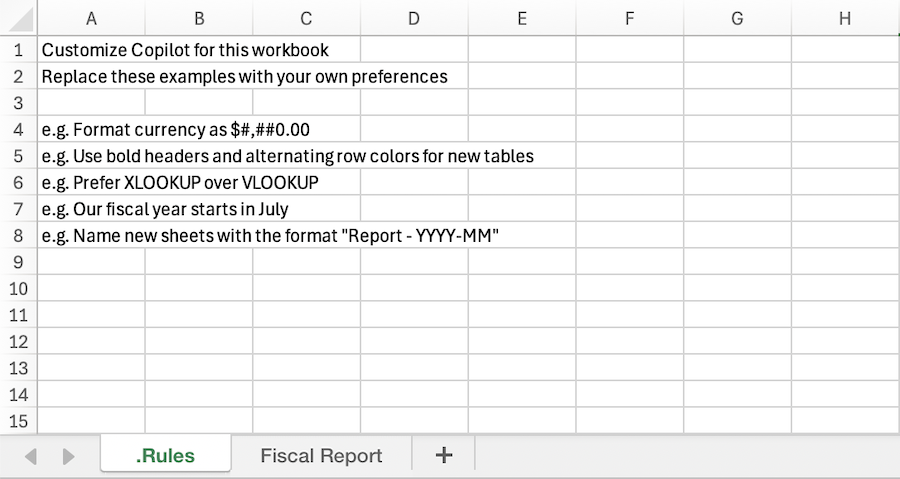
Ada beberapa cara untuk membuat lembar kerja aturan untuk buku kerja Anda. Untuk memulai, buka panel Copilot di Excel dan buka menu Tambahkan di bidang perintah. Pilih Buat aturan buku kerja. Tindakan ini menghasilkan lembar kerja berjudul . Aturan dan templat dengan aturan yang disarankan.
Anda juga dapat membuat lembar kerja secara manual dengan judul . Aturan dan tambahkan konten Anda sendiri, salin lembar kerja aturan di seluruh buku kerja, atau minta Copilot untuk membuat lembar kerja aturan.
Persyaratan untuk lembar kerja aturan
Aturan harus tercantum di kolom A, dan lembar kerja aturan harus memiliki judul . Aturan. Lembar kerja aturan harus terlihat di buku kerja agar Copilot dapat menggunakannya. Tersembunyi . Lembar kerja aturan tidak digunakan oleh Copilot di Excel.
Praktik terbaik untuk aturan
Tulis aturan yang jelas
Aturan untuk Copilot di Excel berfungsi paling baik jika petunjuknya singkat, spesifik, dan tertata. Beberapa tips:
- Cantumkan satu aturan atau ide per sel.
- Gunakan sel judul, seperti ## ANGKA atau ## BAGAN, untuk mengelompokkan aturan terkait agar mudah dipindai dan diedit.
- Sertakan contoh singkat. Menunjukkan hasil yang diinginkan lebih efektif daripada menjelaskannya.
- Jaga agar aturan tetap fokus pada buku kerja saat ini.
Membuat aturan beradaptasi dengan rumus
Aturan dapat didorong oleh rumus. Dengan begitu, aturan Anda dapat merespons status buku kerja.
- Beralih perilaku dengan menu dropdown. Sel drop-down dapat mengubah aturan mana yang aktif. Misalnya:
=IF(B1="Executive","Show KPI summary only","Include full drill-down tables"). - React terhadap data Anda. Aturan dapat berubah tergantung pada apakah data telah dimasukkan:
=IF(COUNTA(Actuals!A:A)>1,"Compare forecast to actuals","Build forecast only").
Ketika buku kerja dihitung ulang, Copilot membaca output rumus pada perintah berikutnya.
Perintah untuk dicoba
Setelah Anda menyiapkan aturan, perintah Copilot di Excel secara otomatis mengikuti panduan. Anda juga dapat meminta Copilot untuk bekerja dengan lembar kerja aturan secara langsung.
 Buat file . Lembar kerja Aturan berdasarkan pemformatan yang sudah digunakan dalam buku kerja ini.
Tambahkan aturan ke . lembar kerja aturan bahwa semua bagan harus menggunakan palet warna perusahaan.