

Gunakan strategi ini untuk mendapatkan hasil terbaik dari Copilot di Excel.
Menulis perintah yang efektif
- Bersikaplah spesifik. Semakin banyak detail yang Anda berikan, semakin berguna respons Copilot.
- Beri nama kolom atau rentang yang ingin Anda gunakan untuk dikerjakan Copilot, terutama untuk permintaan analisis dan pemformatan.
- Mulai dari lebar, lalu perbaiki. Jika hasilnya tidak benar, tambahkan detail lainnya dan minta Copilot untuk mencoba lagi.
- Ajukan pertanyaan tindak lanjut untuk membangun hasil sebelumnya.
Untuk tips perintah lainnya, lihat Menyiapkan perintah yang bagus: Mendapatkan hasil maksimal dari Copilot.
Mengustomisasi Copilot di Excel
Copilot di Excel menawarkan opsi kustomisasi. Kembalikan hasil berdasarkan preferensi Anda dengan personalisasi. Buat panduan untuk buku kerja dengan aturan. Gunakan keterampilan khusus untuk menyelesaikan tugas yang dapat diulang.
Pilih model Anda
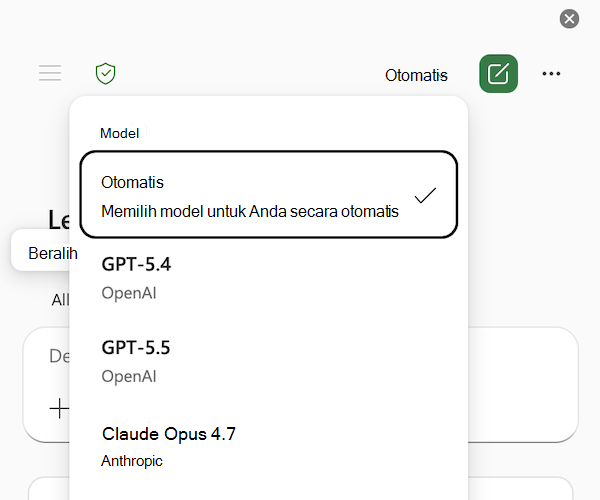
Sebelum mengirimkan perintah, Anda dapat memilih model yang ingin digunakan. Copilot di Excel mendukung model Anthropic dan OpenAI terbaru. Untuk beralih antar model, gunakan menu pemilih model di sudut kiri atas panel Copilot di Excel. Secara default, pemilih model diatur ke Otomatis dan model dipilih secara otomatis untuk Anda.
Catatan
Jika Anda memiliki langganan Microsoft Copilot komersial, admin Anda harus mengizinkan akses ke model Anthropic AI dengan mengizinkan "penyedia AI untuk model bahasa besar lainnya" di Pusat Admin Microsoft 365. Untuk informasi selengkapnya, lihat Anthropic sebagai sub-pemroses untuk Microsoft Online Services.
Pilihan model Anda hanya berlaku untuk sesi aktif. Saat Anda menutup Excel atau mengakhiri sesi, Copilot akan kembali ke model AI generatif default untuk Microsoft 365.
Lihat percakapan Copilot di Excel Anda sebelumnya
Untuk mengakses riwayat obrolan, gunakan ikon menu di sudut kiri atas panel Copilot di Excel untuk membuka percakapan Anda sebelumnya. Percakapan dicantumkan berdasarkan kebaruan, dengan obrolan terbaru Anda berada di bagian atas daftar. Pilih percakapan dari daftar untuk melihatnya.
Untuk menghapus riwayat percakapan Copilot di Excel, ikuti langkah-langkah untuk Menghapus riwayat aktivitas Microsoft Copilot Anda. Kemampuan untuk menghapus percakapan Copilot individual tidak tersedia saat ini.
Mengelola penyimpanan otomatis untuk buku kerja Copilot di Excel Anda
Copilot di Excel berjalan di buku kerja dengan simpan otomatis diaktifkan atau dinonaktifkan. Untuk bereksperimen dengan perubahan Copilot di Excel tanpa menyimpan perubahan tersebut ke buku kerja secara otomatis, nonaktifkan simpan otomatis. Untuk informasi selengkapnya tentang simpan otomatis, lihat Mengaktifkan simpan otomatis di aplikasi Microsoft 365.
Tinjau riwayat perubahan buku kerja Anda
Gunakan Copilot di Excel untuk menjelajahi pengeditan pada buku kerja Anda, seperti orang yang membuat perubahan dan kapan perubahan terjadi. Untuk informasi selengkapnya, lihat Meninjau riwayat perubahan buku kerja Anda dengan Copilot di Excel.
Batalkan perubahan dengan lihat versi sebelumnya
Berhati-hatilah saat mengedit dengan Copilot untuk file sensitif atau bersama. Copilot membuat perubahan langsung pada buku kerja Anda. Jika perlu mengembalikan perubahan, Anda dapat membatalkan perubahan atau menampilkan versi sebelumnya kapan saja.