Fungsi FLATTEN menyederhanakan array bertumpuk (array array) dengan mengganti array dalamnya dengan kontennya.
Sintaks
Fungsi FLATTEN menghapus satu atau beberapa lapisan dalam bersarang dari array.
Sintaks fungsi FLATTEN adalah:
FLATTEN(array, [pad_value], [level])
| Argumen | Deskripsi |
|---|---|
|
larik (diperlukan) |
Array bertumpuk, atau referensi ke sel atau rentang yang berisi array bertumpuk, yang ingin Anda ratakan . |
| pad_value | Nilai yang digunakan untuk mengisi posisi kosong saat meratakan menghasilkan hasil non-persegi panjang. Secara default, posisi kosong diisi dengan kesalahan #N/A . |
| tingkat | Jumlah lapisan yang akan dihapus dari dalam array. Secara default, satu lapisan dihapus. Masukkan 0 untuk menghapus setiap lapisan bertumpuk. |
Catatan
- Jika tingkat lebih besar daripada jumlah lapisan dalam array, setiap lapisan akan dihapus
Contoh
Salin contoh data dan tempel ke dalam sel A1 lembar kerja Excel baru. Jika perlu, Anda bisa menyesuaikan lebar kolom untuk melihat semua data.
Contoh 1
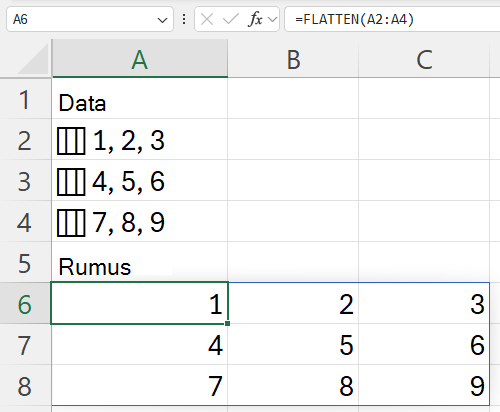
Sebarkan kolom larik bertumpuk ke dalam kisi. Setiap sel di kolom A menampung baris bertumpuk yang terdiri dari tiga nilai.
Salin seluruh tabel dan tempel ke sel A1 lembar kerja baru. Rumus FLATTEN mendarat di A6 dan menumpahkan grid datar 3 kali 3 ke A6:C8.
| Data |
|---|
| ={{1,2,3}} |
| ={{4,5,6}} |
| ={{7,8,9}} |
| Rumus |
| =FLATTEN(A2:A4) |
Ilustrasi berikut memperlihatkan hasilnya.
Contoh 2
Isi celah saat larik bertumpuk memiliki ukuran yang berbeda. Setiap sel di kolom A memiliki baris bertumpuk, tetapi kedua baris tersebut tidak memiliki panjang yang sama.
| Data |
|---|
| ={{1,2,3}} |
| ={{4,5}} |
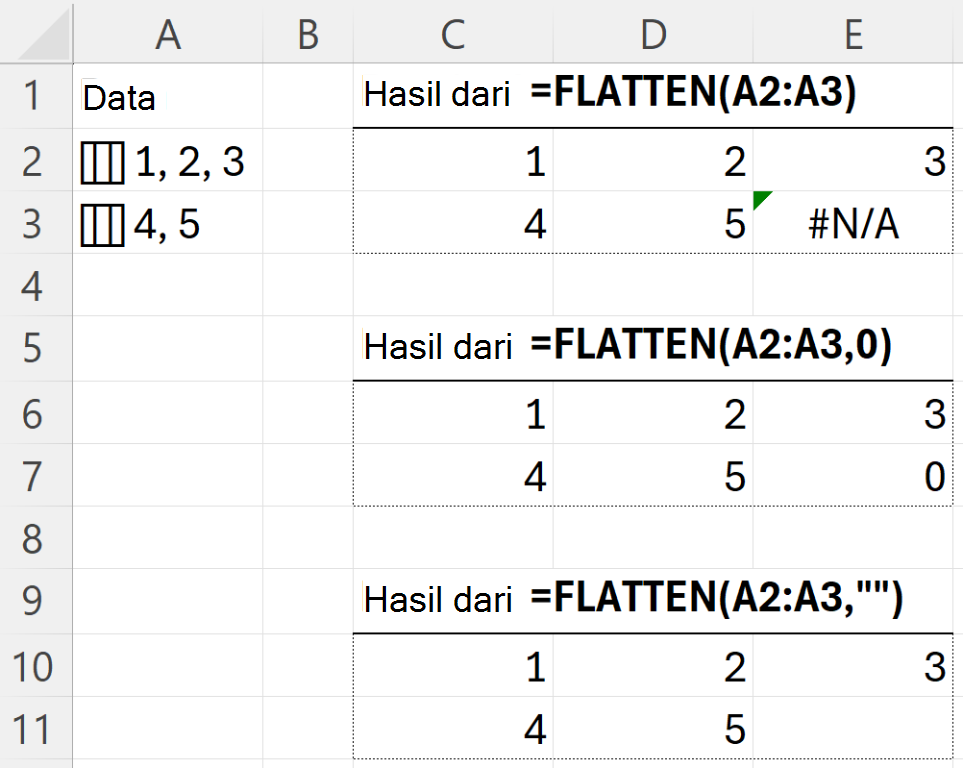
Meratakan mereka menghasilkan hasil bergerigi. Larik Excel harus persegi panjang, sehingga posisi yang hilang akan diisi — dengan kesalahan #N/A secara default, atau dengan nilai yang Anda masukkan dalam pad_value.
Karena setiap hasil meluap, masukkan rumus dalam sel dengan dua baris kosong dan tiga kolom kosong yang tersedia.
=FLATTEN(A2:A3) mengembalikan #N/A dalam sel kosong (default).
=FLATTEN(A2:A3,0) Mengembalikan 0 dalam sel kosong.
=FLATTEN(A2:A3,"") Mengembalikan teks kosong dalam sel kosong.
Ilustrasi berikut memperlihatkan hasil.