Fungsi HAS memungkinkan Anda memeriksa apakah nilai ada di mana saja dalam array atau rentang. Nilai akan mengembalikan TRUE jika nilai ditemukan, dan FALSE jika tidak.
HAS mencari setiap tingkat array bertumpuk, sehingga Anda dapat menggunakannya pada array yang disimpan dalam satu sel.
Sintaks
Fungsi HAS menentukan apakah nilai ada dalam array.
Sintaks fungsi HAS adalah:
HAS(array, nilai)
| Argumen | Deskripsi |
|---|---|
|
larik (diperlukan) |
Larik atau rentang untuk dicari. Setiap tingkat array bertumpuk dicari. |
|
nilai (diperlukan) |
Nilai, atau larik nilai, yang akan dicari. |
Catatan
- Perbandingan ketat tentang tipe. Angka 1 tidak cocok dengan teks "1", dan angka 1 tidak cocok dengan TRUE. Jika Anda perlu membandingkan antar jenis, konversikan nilai terlebih dahulu — misalnya, dengan fungsi VALUE.
- Perbandingan teks tidak peka huruf besar/kecil, sehingga "apel" cocok dengan "APPLE".
- Ketika nilai adalah array, HAS mengembalikan larik hasil TRUE dan FALSE dengan bentuk yang sama dengan nilai. Setiap nilai diuji dengan sendirinya.
- Jika array kosong, HAS mengembalikan kesalahan #CALC!.
- Jika nilai berisi kesalahan, kesalahan tersebut akan dikembalikan.
- Untuk memeriksa beberapa nilai sekaligus dengan satu jawaban TRUE atau FALSE, gunakan HASANY atau HASALL.
Contoh
Salin contoh data dan tempel ke dalam sel A1 lembar kerja Excel baru. Jika perlu, Anda bisa menyesuaikan lebar kolom untuk melihat semua data.
Contoh 1
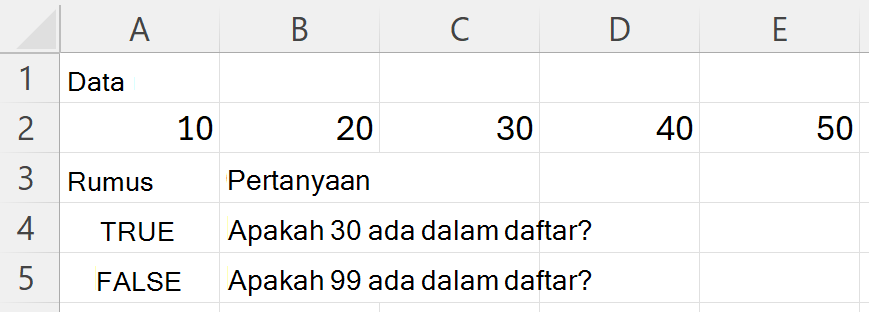
Periksa apakah rentang berisi nilai tertentu.
| Data | ||||
|---|---|---|---|---|
| 10 | 20 | 30 | 40 | 50 |
| Rumus | Pertanyaan |
|---|---|
| =MEMILIKI(A2:E2,30) | Apakah 30 ada dalam daftar? |
| =MEMILIKI(A2:E2,99) | Apakah 99 ada dalam daftar? |
Ilustrasi berikut memperlihatkan hasil.
Contoh 2
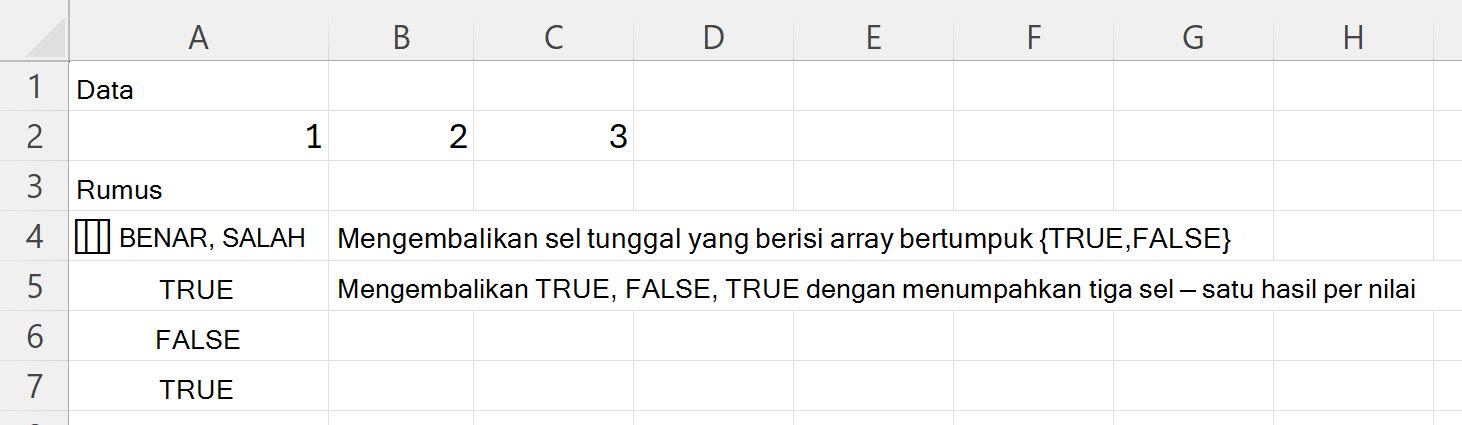
Periksa beberapa nilai sekaligus. Karena argumen kedua adalah array, HAS mengembalikan satu hasil per nilai, dalam bentuk yang sama dengan nilai yang Anda cari.
| Data | ||
|---|---|---|
| 1 | 2 | 3 |
Sisakan dua sel kosong di bawah rumus kedua agar hasilnya dapat meluap.
| Rumus | Deskripsi |
|---|---|
| =MEMILIKI(A2:C2,{{2,5}}) | Mengembalikan sel tunggal yang berisi array bertumpuk {TRUE,FALSE} |
| =HAS(A2:C2,{2; 5; 3}) | Mengembalikan TRUE, FALSE, TRUE dengan menumpahkan tiga sel — satu hasil per nilai |
Ilustrasi berikut memperlihatkan hasil.
Contoh 3
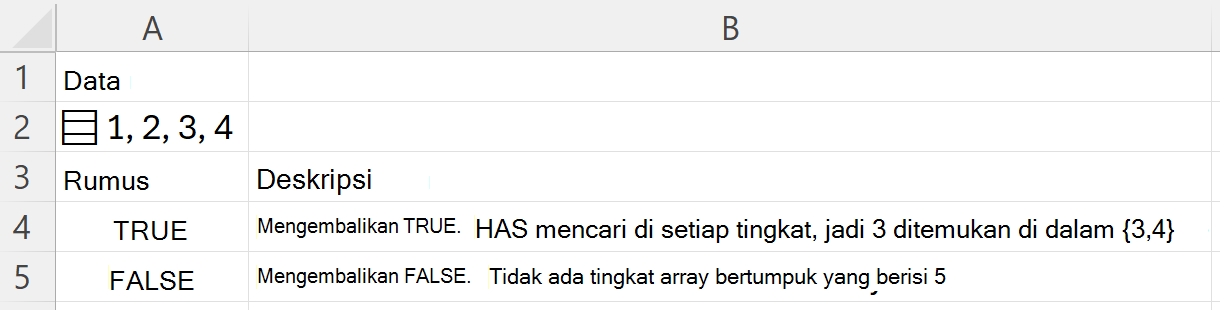
Cari di dalam array bertumpuk. Salin seluruh tabel dan tempel ke sel A1 lembar kerja baru. Rumus di A2 menyimpan array bertumpuk dalam satu sel.
| Data | |
|---|---|
| ={{{1,2};{3,4}}} | |
| Rumus | Deskripsi |
| =MEMILIKI(A2,3) | Mengembalikan TRUE. HAS mencari setiap tingkat, jadi 3 ditemukan di dalamnya {3,4} |
| =MEMILIKI(A2,5) | Mengembalikan FALSE. Tidak ada tingkat array bertumpuk yang berisi 5 |
Ilustrasi berikut memperlihatkan hasil.