Fungsi HASALL memungkinkan Anda memeriksa apakah array atau rentang berisi setiap nilai yang Anda cari. Nilai akan mengembalikan TRUE hanya jika semua nilai ditemukan, dan FALSE jika salah satu nilai tersebut hilang.
HASALL mencari setiap tingkat array bertumpuk, sehingga Anda dapat menggunakannya pada array yang disimpan dalam satu sel.
Sintaks
Fungsi HASALL menentukan apakah array berisi semua nilai.
Sintaks fungsi HASALL adalah:
HASALL(array, nilai)
| Argumen | Deskripsi |
|---|---|
|
larik (diperlukan) |
Larik atau rentang untuk dicari. Setiap tingkat array bertumpuk dicari. |
|
nilai (diperlukan) |
Nilai yang harus diperiksa. HASALL mengembalikan TRUE hanya jika semuanya ditemukan. |
Catatan
- HASALL selalu mengembalikan satu TRUE atau FALSE, berapa pun nilai yang Anda cari. Untuk mendapatkan satu hasil per nilai, gunakan fungsi HAS sebagai gantinya. Untuk memeriksa apakah ada setidaknya satu nilai, gunakan fungsi HASANY.
- HASALL memeriksa apakah setiap nilai ada, bukan berapa kali muncul. Mengulangi nilai dalam nilai tidak mengharuskannya muncul lebih dari sekali dalam array.
- Perbandingan ketat tentang tipe. Angka 1 tidak cocok dengan teks "1", dan angka 1 tidak cocok dengan TRUE. Perbandingan teks tidak peka huruf besar/kecil, sehingga "apel" cocok dengan "APPLE".
- Jika array kosong, HASALL mengembalikan kesalahan #CALC!.
- Jika nilai berisi kesalahan, kesalahan tersebut akan dikembalikan.
Contoh
Salin contoh data dan tempel ke dalam sel A1 lembar kerja Excel baru. Jika perlu, Anda bisa menyesuaikan lebar kolom untuk melihat semua data.
Contoh 1
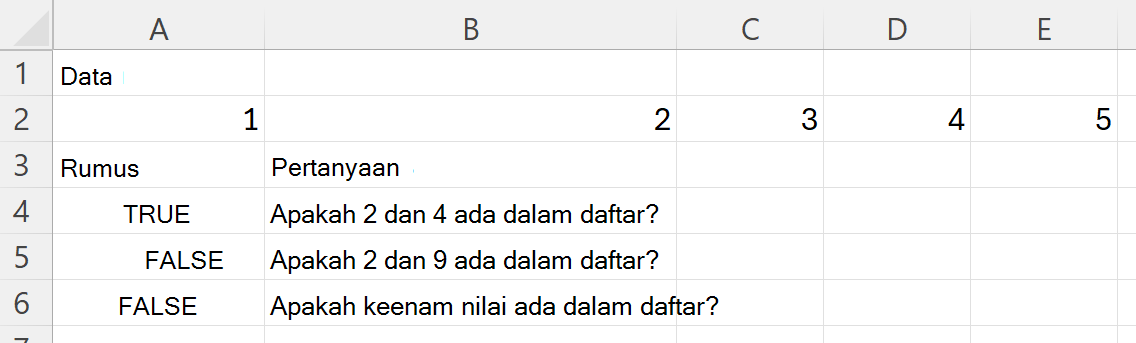
Periksa apakah rentang berisi setiap nilai dalam suatu kumpulan.
| Data | ||||
|---|---|---|---|---|
| 1 | 2 | 3 | 4 | 5 |
| Rumus | Pertanyaan |
|---|---|
| =HASALL(A2:E2,{2,4}) | Apakah 2 dan 4 ada dalam daftar? |
| =HASALL(A2:E2,{2,9}) | Apakah 2 dan 9 ada dalam daftar? |
| =HASALL(A2:E2,{1,2,3,4,5,6}) | Apakah keenam nilai ada dalam daftar? |
Ilustrasi berikut memperlihatkan hasil.
Contoh 2
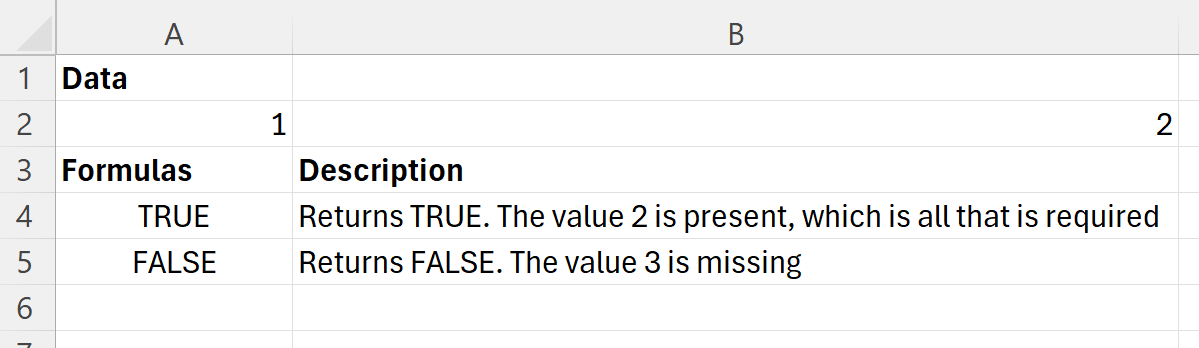
Lihat cara HASALL memperlakukan nilai berulang. Fitur ini memeriksa apakah nilai ada, bukan seberapa sering nilai tersebut muncul.
| Data | |
|---|---|
| 1 | 2 |
| Rumus | Deskripsi |
|---|---|
| =HASALL(A2:B2,{2,2,2}) | Mengembalikan TRUE. Nilai 2 ada, yang hanya diperlukan |
| =HASALL(A2:B2,{1,2,3}) | Mengembalikan FALSE. Nilai 3 hilang |
Ilustrasi berikut memperlihatkan hasil.
Contoh 3
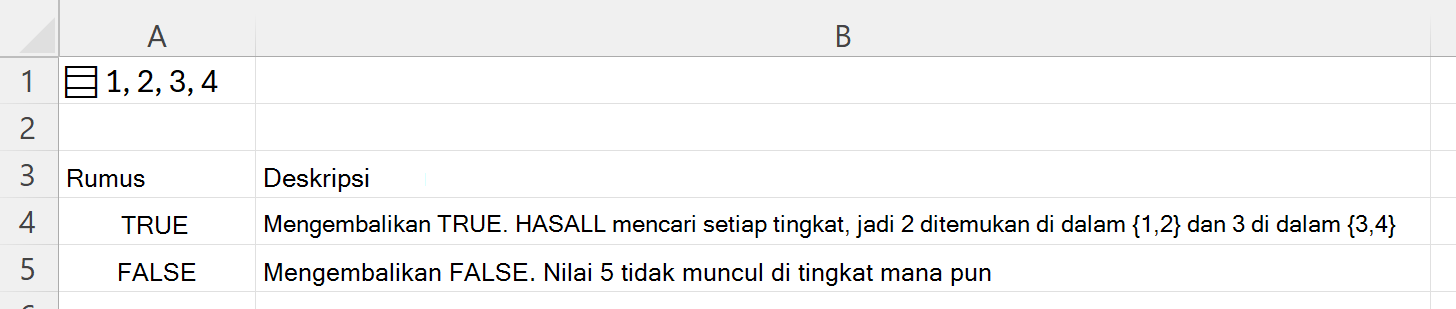
Cari di dalam array bertumpuk. Rumus ={{{1,2};{3,4}}} di sel A1 menyimpan array bertumpuk dalam satu sel.
| Rumus | Deskripsi |
|---|---|
| =HASALL(A1,{2,3}) | Mengembalikan TRUE. HASALL mencari setiap tingkatan, jadi 2 ditemukan di dalam {1,2} dan 3 di dalam {3,4} |
| =HASALL(A1,{2,5}) | Mengembalikan FALSE. Nilai 5 tidak muncul di tingkat mana pun |
Ilustrasi berikut memperlihatkan hasil.
Contoh 4
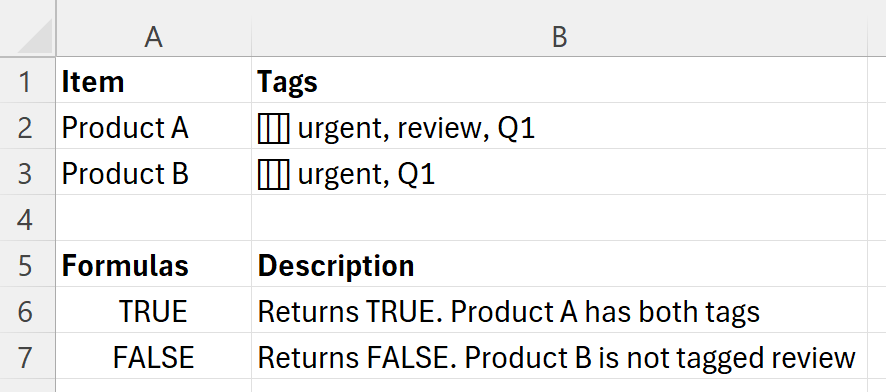
Periksa apakah baris ditandai dengan setiap tag yang diperlukan. Setiap sel di kolom B berisi Daftar tag, ditampilkan terpisah oleh koma.
Setelah menempelkan data, pilih B2:B3 dan tekan Ctrl+J untuk mengubah setiap sel menjadi Daftar. Hingga Anda melakukannya, setiap sel menampung satu bagian teks, dan rumus di bawah ini tidak akan menemukan tag individual.
| Barang | Tag |
|---|---|
| Produk A | mendesak, tinjauan, Q1 |
| Produk B | mendesak, Q1 |
| Rumus | Deskripsi |
|---|---|
| =HASALL(B2,{"urgent","review"}) | Mengembalikan TRUE. Produk A memiliki kedua tag |
| =HASALL(B3,{"mendesak","tinjauan"}) | Mengembalikan FALSE. Produk B tidak ditandai tinjauan |
Ilustrasi berikut memperlihatkan hasil.