
Menambahkan aturan untuk menjalankan tindakan lain
Berlaku Untuk
Selain aturan validasi dan pemformatan , Anda juga bisa menambahkan aturan ke templat formulir untuk melakukan tindakan lain, seperti beralih tampilan, mengatur nilai bidang, atau kueri atau mengirim ke koneksi data. Misalnya, Anda bisa mendesain formulir sehingga pengguna data yang dimasukkan ke dalamnya secara otomatis disimpan ke SharePoint, tanpa mengklik Kirim, atau untuk beralih dari satu tampilan ke tampilan lain saat tombol diklik.
Aturan ini bisa diaktifkan dengan perubahan pada bidang formulir, mengklik tombol, menyisipkan bagian atau baris berulang dalam tabel berulang, atau pembukaan atau pengiriman formulir. Aturan ini memeriksa kondisi berdasarkan data dalam formulir, peran pengguna, atau nilai bidang. Mereka juga dapat berjalan tanpa kondisi apa pun yang perlu diatur.
Anda juga bisa menambahkan beberapa tindakan untuk setiap aturan. Misalnya, Anda bisa menambahkan aturan ke tombol yang mengirimkan data yang dimasukkan, lalu beralih ke tampilan yang menampilkan pesan untuk mengonfirmasi bahwa data telah dikirim.
Di artikel ini
Tipe dan contoh aturan tindakan
Memperlihatkan pesan
Anda bisa menambahkan aturan yang membuka kotak dialog jika kondisi tertentu dalam formulir terpenuhi. Misalnya, dalam formulir laporan pengeluaran jika pengguna memasukkan nilai yang melebihi jumlah tertentu, pesan dapat muncul. Memperlihatkan tindakan pesan hanya didukung dalam formulir InfoPath Filler.
Memperlihatkan nilai bidang atau rumus
Tindakan ini memungkinkan Anda menambahkan aturan untuk menampilkan nilai dalam bidang atau perhitungan berdasarkan nilai bidang yang berbeda pada formulir. Misalnya, pengguna dapat diberi tahu bahwa tanggal kedatangan dalam pengeluaran hotel harus sebelum tanggal keberangkatan dengan menggunakan tanggal yang dimasukkan oleh pengguna. Memperlihatkan nilai bidang atau tindakan rumus hanya didukung dalam formulir InfoPath Filler.
Beralih tampilan
Tampilan dapat dialihkan saat tombol diklik. Ini memungkinkan pengguna menavigasi melalui dua atau beberapa tampilan dengan mengklik kembali atau berikutnya. Anda juga bisa menambahkan aturan untuk mengalihkan tampilan saat formulir dibuka. Misalnya, tampilan dapat dialihkan berdasarkan peran yang terkait dengan pengguna yang membuka formulir. Tindakan beralih tampilan hanya tersedia pada tombol dan Pemuatan Formulir.
Mengatur nilai bidang
Menggunakan aturan untuk mengatur nilai bidang memungkinkan Anda mengubah nilai dalam formulir secara dinamis. Misalnya, dalam formulir pelacakan pengeluaran di mana pengguna memasukkan item pengeluaran dan jumlah pengeluaran, bidang Total dapat melacak total pengeluaran yang dimasukkan. Alih-alih meminta pengguna memasukkan total semua pengeluaran secara manual, tindakan atur nilai bidang bisa secara otomatis mengatur nilai bidang Total .
Kueri untuk data
Kueri untuk tindakan data memungkinkan Anda membuat kueri sumber data eksternal untuk informasi. Misalnya, Anda bisa menambahkan kueri untuk tindakan data yang memulai kueri ke database untuk mengambil informasi karyawan saat pengguna memasukkan nomor karyawannya dalam formulir.
Kirim data
Aturan tindakan pengiriman data mengirimkan semua data dalam formulir. Misalnya, menggunakan tindakan kirim data, Anda bisa menambahkan aturan ke templat formulir untuk aplikasi izin yang mengirimkan data dalam formulir ke layanan Web dan database ketika pengguna mengklik tombol Kirim pada formulir.
Membuka formulir baru untuk diisi
Buka formulir baru untuk diisi memungkinkan Anda menambahkan aturan yang membuka salinan formulir baru yang didasarkan pada templat formulir ini atau templat formulir lainnya. Misalnya, Anda dapat menambahkan aturan ini ke templat formulir agar aplikasi izin dapat melakukan hal berikut: Jika nilai dalam bidang pengeluaran melebihi jumlah tetap, aturan akan membuka formulir baru yang memerlukan entri pengeluaran item. Buka formulir baru untuk mengisi tindakan hanya didukung dalam formulir InfoPath Filler.
Menutup formulir
Tindakan tutup formulir memungkinkan Anda menambahkan aturan yang menutup formulir ketika kejadian tertentu terjadi pada formulir. Misalnya, Anda bisa menambahkan aturan yang menutup formulir setelah pengguna mengirimkan formulir dan sumber data eksternal mengonfirmasi bahwa formulir berhasil dikirim. Menutup tindakan formulir hanya tersedia pada tombol.
Mengirim data ke Komponen Web
Anda bisa mengaktifkan formulir Anda untuk mengirim data ke komponen Web SharePoint dengan menambahkan tindakan kirim data ke komponen Web. Ketika formulir browser Web InfoPath dihosting di dalam komponen Web formulir InfoPath di halaman SharePoint dan koneksi telah dikonfigurasi dengan komponen Web lain, aturan ini memulai pengiriman data dalam formulir InfoPath ke komponen Web tersambung. Agar tindakan aturan ini berfungsi dengan benar, bidang dalam formulir harus dipromosikan sebagai parameter koneksi komponen web. Dalam formulir daftar SharePoint, semua bidang secara otomatis dipromosikan sebagai parameter koneksi.
Tanda tangani baris tanda tangan
Tindakan baris tanda tangan tanda tangan memungkinkan Anda menambahkan aturan yang, ketika dipicu, membuka kontrol baris tanda tangan yang ditunjukkan untuk ditandatangani pengguna. Misalnya, jika Anda memiliki kontrol baris tanda tangan pada formulir, dan Anda menambahkan tindakan baris tanda tangan tanda tangan ke tombol kirim, lalu ketika pengguna mengklik tombol kirim, mereka diminta untuk menandatangani kontrol baris tanda tangan.
Koneksi Data
Jika Anda menambahkan aturan tindakan ke data kueri, mengirimkan data, atau mengirimkan data ke komponen Web, maka yang terbaik adalah sudah memiliki koneksi data yang diinginkan sebelum aturan ditambahkan.
Menambahkan aturan tindakan
Menggunakan tombol Tambahkan Aturan
Aturan yang disertakan dan ditentukan sebelumnya bisa ditambahkan dengan mengklik Tambahkan Aturan.
- Klik kontrol yang ingin Anda tambahkan tindakannya.
- Pada tab Beranda , dalam grup Aturan , klik Tambahkan Aturan.
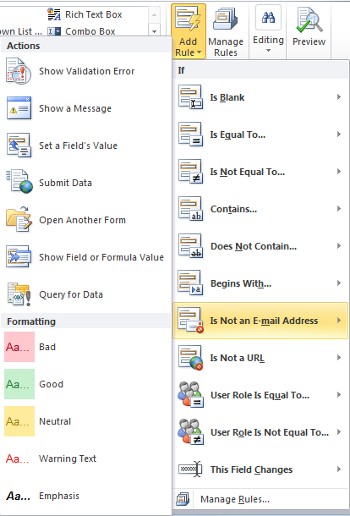
- Di kolom Jika , klik tipe kondisi yang harus dipenuhi aturan, seperti Kosong.
- Di kolom Tindakan , klik tindakan, seperti Kirim Data. Tergantung pada kondisi yang dipilih, informasi tambahan mungkin diminta.
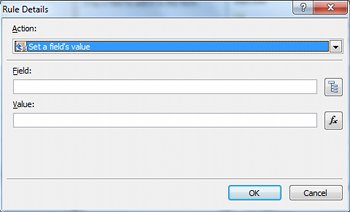
- Lakukan hal berikut, bergantung pada tipe tindakan yang Anda tambahkan dari jendela Detail Aturan :
Memperlihatkan pesan
- Di bidang Pesan , ketikkan teks untuk pesan tersebut, lalu klik OK.
Memperlihatkan nilai bidang atau rumus
- Masukkan ekspresi dalam kotak Ekspresi , atau klik Fungsi
 di samping kotak Ekspresi untuk menyusun ekspresi Anda, lalu klik OK.
Untuk informasi selengkapnya tentang rumus, lihat Menambahkan fungsi dan rumus.
- Masukkan ekspresi dalam kotak Ekspresi , atau klik Fungsi
Beralih tampilan
- Dalam kotak dialog Detail Aturan , klik tampilan yang akan dialihkan pengguna ketika tindakan dimulai dari kotak Tampilan .
Mengatur nilai bidang
Klik Bidang
 samping kotak Bidang .
Klik bidang untuk memilihnya.
Klik OK.
Dalam kotak Nilai , ketikkan nilai, atau klik Fungsi
di sampingnya untuk memasukkan rumus.Catatan
Untuk informasi selengkapnya tentang rumus, lihat Menambahkan fungsi dan rumus.
Kueri untuk data
- Klik koneksi data terima dari bidang Koneksi data atau klik Tambahkan untuk menambahkan koneksi data baru.
Untuk informasi selengkapnya tentang koneksi data, lihat Gambaran umum koneksi data.
- Klik koneksi data terima dari bidang Koneksi data atau klik Tambahkan untuk menambahkan koneksi data baru.
Kirim data
- Klik kirim koneksi data dari bidang Koneksi data atau klik Tambahkan untuk menambahkan koneksi data baru.
Untuk informasi selengkapnya tentang koneksi data, lihat Gambaran umum koneksi data.
- Klik kirim koneksi data dari bidang Koneksi data atau klik Tambahkan untuk menambahkan koneksi data baru.
Membuka formulir baru untuk diisi
- Masukkan ID templat atau lokasi templat formulir dalam kotak ID Templat Formulir atau Lokasi , lalu klik OK.
Menutup formulir
- Klik OK jika ini adalah formulir browser Web atau, jika ini adalah formulir Pengisi, Anda dapat memilih kotak centang Jika perubahan belum disimpan, minta pengguna untuk menyimpan untuk meminta pengguna menyimpan formulir sebelum ditutup.
Mengirim data ke Komponen Web
- Klik Promosi Properti untuk memilih bidang yang harus dipromosikan sebagai parameter koneksi komponen web.
- Klik Tambahkan di samping daftar parameter koneksi komponen Web SharePoint untuk menampilkan kotak dialog Pilih Bidang atau Grup .
- Klik bidang.
- Dalam kotak Nama parameter , masukkan nama untuk parameter.
- Klik OK.
- Ulangi langkah 2 sampai 5 untuk mempromosikan bidang tambahan.
Tanda tangani baris tanda tangan
Penting
Sebelum menambahkan aturan baris tanda tangan tanda tangan, pastikan Bahwa Anda telah menambahkan kontrol baris tanda tangan ke formulir sehingga ada sesuatu untuk ditandatangani oleh aturan.
- Di bawah Tanda tangani baris tanda tangan pertama di mana, dalam daftar, klik metode mengindikasikan baris tanda tangan dari formulir yang harus ditandatangani.
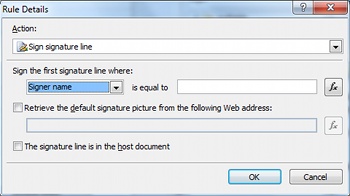
- Dalam kotak sama dengan , masukkan kriteria atau klik Fungsi untuk menggunakan fungsi untuk kriteria.
- Menunjukkan apakah gambar tanda tangan default harus digunakan atau tidak dan apakah baris tanda tangan berada di dokumen host, lalu klik OK.
Untuk informasi selengkapnya tentang tanda tangan digital, lihat Tanda Tangan Digital di InfoPath 2010.
- Di bawah Tanda tangani baris tanda tangan pertama di mana, dalam daftar, klik metode mengindikasikan baris tanda tangan dari formulir yang harus ditandatangani.
- Klik kotak centang Jangan jalankan aturan tersisa jika kondisi aturan ini terpenuhi jika Anda ingin berhenti memproses aturan tambahan.
Menggunakan panel tugas Aturan
Lakukan hal berikut ini untuk menambahkan aturan tindakan dari panel tugas Aturan :
- Klik kontrol yang ingin Anda tambahkan aturan tindakan.
- Jika panel tugas Aturan tidak terlihat, maka, pada tab Beranda , dalam grup Aturan , klik Kelola Aturan.
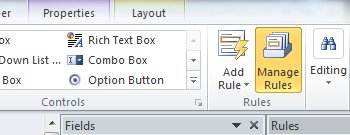
- Klik Baru.
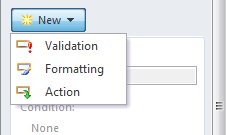
- Klik Tindakan.
- Dalam kotak teks Detail untuk , masukkan nama untuk aturan tersebut.
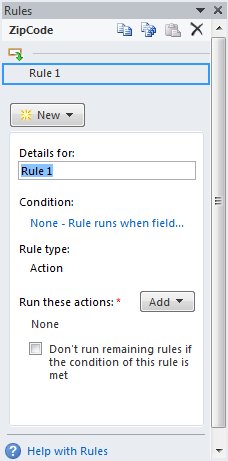
Di bawah Kondisi, klik Tidak Ada.
Pilih opsi yang benar sebagai berikut:
Jika kondisi untuk aturan Anda didasarkan pada bidang:
- Klik bidang atau klik Pilih bidang atau grup.
- Klik operator, seperti sama dengan.
- Masukkan kriteria untuk operator.
Jika kondisi untuk aturan Anda didasarkan pada ekspresi:
- Klik Ekspresi.
- Masukkan ekspresi.
Untuk informasi selengkapnya, lihat Menambahkan fungsi dan rumus.

- Klik Dan untuk menambahkan kondisi lain dan ulangi langkah 7 atau klik OK setelah selesai menambahkan kondisi.
Catatan
Setelah menambahkan kondisi kedua, tombol Dan diganti dengan kotak. Tinggalkan dan pilih jika kondisi pertama dan setiap kondisi berikutnya harus benar agar validasi data diterapkan. Jika tidak, jika hanya salah satu kondisi yang harus benar agar validasi data diterapkan, klik atau.
Pada panel tugas Aturan , klik Tambahkan, lalu klik tipe aturan tindakan yang ingin Anda tambahkan.
Lakukan hal berikut, bergantung pada tipe tindakan yang Anda tambahkan.
Memperlihatkan pesan
- Di bidang Pesan , ketikkan teks untuk pesan tersebut, lalu klik OK.
Memperlihatkan nilai bidang atau rumus
- Masukkan ekspresi yang diinginkan dalam kotak Ekspresi , atau klik Fungsi di samping kotak Ekspresi untuk menyusun ekspresi Anda, lalu klik OK.
Untuk informasi selengkapnya, lihat Menambahkan fungsi dan rumus.
- Masukkan ekspresi yang diinginkan dalam kotak Ekspresi , atau klik Fungsi
Beralih tampilan
- Dalam kotak dialog Detail Aturan , klik tampilan yang akan dialihkan pengguna ketika tindakan dimulai dari kotak Tampilan .
Mengatur nilai bidang
- Di samping kotak Bidang , klik Bidang .
- Klik bidang yang diinginkan untuk memilihnya.
- Klik OK.
- Ketikkan nilai yang diinginkan dalam kotak Nilai atau klik Fungsi untuk memasukkan rumus.
Untuk informasi selengkapnya tentang rumus, lihat Menambahkan fungsi dan rumus.
- Di samping kotak Bidang , klik Bidang
Kueri untuk data
- Klik koneksi data penerima yang sesuai dari bidang Koneksi data atau klik Tambahkan untuk menambahkan koneksi data baru.
Untuk informasi selengkapnya tentang koneksi data, lihat Gambaran umum koneksi data.
- Klik koneksi data penerima yang sesuai dari bidang Koneksi data atau klik Tambahkan untuk menambahkan koneksi data baru.
Kirim data
- Klik koneksi data kirim yang sesuai dari bidang Koneksi data atau klik Tambahkan untuk menambahkan koneksi data baru.
Untuk informasi selengkapnya tentang koneksi data, lihat Gambaran umum koneksi data.
- Klik koneksi data kirim yang sesuai dari bidang Koneksi data atau klik Tambahkan untuk menambahkan koneksi data baru.
Membuka formulir baru untuk diisi
- Masukkan ID templat atau lokasi templat formulir dalam kotak ID Templat Formulir atau Lokasi , lalu klik OK.
Menutup formulir
- Klik OK jika ini adalah formulir Web atau, jika ini adalah formulir Pengisi, klik kotak centang Jika perubahan belum disimpan, minta pengguna untuk menyimpan untuk meminta pengguna menyimpan formulir sebelum ditutup.
Mengirim data ke Komponen Web
- Klik Promosi Properti untuk memilih bidang yang harus dipromosikan sebagai parameter koneksi komponen web.
- Di samping daftar parameter koneksi komponen Web SharePoint, klik Tambahkan untuk menampilkan kotak dialog Pilih Bidang atau Grup .
- Klik bidang.
- Masukkan nama untuk parameter dalam kotak Nama parameter .
- Klik OK.
- Ulangi langkah 2 sampai 5 untuk mempromosikan bidang tambahan.
Tanda tangani baris tanda tangan
Catatan
Sebelum menambahkan aturan baris tanda tangan tanda tangan, pastikan Bahwa Anda telah menambahkan kontrol baris tanda tangan pada formulir sehingga ada sesuatu untuk ditandatangani oleh aturan.
- Di bawah Tanda tangani baris tanda tangan pertama di mana, dalam daftar, klik metode mengindikasikan baris tanda tangan dari formulir yang harus ditandatangani.
- Dalam kotak sama dengan , masukkan kriteria atau klik Fungsi untuk menggunakan fungsi untuk kriteria.
- Menunjukkan apakah gambar tanda tangan default harus digunakan atau tidak dan apakah baris tanda tangan berada di dokumen host, lalu klik OK.
Untuk informasi selengkapnya tentang tanda tangan digital, lihat Tanda Tangan Digital di InfoPath 2010.
Klik kotak centang Jangan jalankan aturan tersisa jika kondisi aturan ini terpenuhi jika Anda ingin berhenti memproses aturan tambahan setelah aturan yang dipilih diproses.
Mengatur parameter untuk membuat kueri atau mengirimkan data
Kirim data dan kueri untuk tindakan data mengaktifkan koneksi data untuk mengirim atau menerima data. Dalam kasus kueri untuk data, Anda bisa menentukan data apa yang dikueri dengan menambahkan kumpulan aturan tindakan nilai bidang untuk mengatur nilai bidang kueri yang diinginkan.
Pola entri data
Aturan tindakan bisa didasarkan pada pola teks yang dimasukkan pengguna ke dalam bidang teks. Misalnya, jika Anda ingin mengumpulkan kode pos, maka Anda mungkin ingin memastikan pengguna memasukkannya dalam format yang benar. Demikian juga, jika Anda ingin pengguna memasukkan alamat email, maka Anda bisa mencocokkan input mereka dengan pola yang menyertakan beberapa teks, simbol @ , domain, dan akhiran domain seperti .com.
Untuk melakukan ini, saat menyusun kondisi, dalam daftar Operator , klik Cocokkan Pola, lalu klik Pilih pola. Ini menampilkan kotak dialog Pola Entri Data tempat Anda bisa memilih dari beberapa pola standar yang telah ditentukan sebelumnya. Jika tidak ada pola ini yang memenuhi kebutuhan Anda, Anda dapat menggunakan pola kustom.
Skenario kondisi tingkat lanjut
Berikut ini adalah skenario tingkat lanjut yang bisa Anda gunakan saat mengatur kondisi aturan tindakan.
- Mendasarkan aturan pada ekspresi
Ekspresi adalah sekumpulan nilai, bidang atau grup, fungsi, dan operator. Gunakan ekspresi untuk mengatur nilai bidang dalam skenario seperti secara otomatis menyertakan tanggal saat ini pada formulir, atau menambahkan biaya item yang dimasukkan ke dalam laporan pengeluaran untuk mendapatkan total.
- Klik Ekspresi.
- Masukkan ekspresi ke dalam kotak kedua.
Untuk informasi selengkapnya tentang fungsi dan rumus, lihat Menambahkan fungsi dan rumus.
- Mendasarkan aturan pada sekumpulan data yang dapat ditandatangani
Jika formulir memerlukan tanda tangan digital, Anda mungkin ingin menonaktifkan tombol kirim jika formulir belum ditandatangani. Atau, misalnya, Anda mungkin ingin mengaktifkan tindakan kirim data setelah pengguna menambahkan tanda tangan digital. Kondisi ini hanya didukung dalam formulir InfoPath Filler.
- Klik Pilih kumpulan data yang dapat ditandatangani.
- Dalam kotak dialog Pilih Kumpulan Data yang Dapat Ditandatangani , klik kumpulan data yang dapat ditandatangani, lalu klik OK.
- Klik kondisi yang diinginkan dari kotak kedua, lalu klik kriteria apa pun yang diperlukan dari kotak ketiga.
Untuk informasi selengkapnya tentang tanda tangan digital, lihat Tanda Tangan Digital di InfoPath 2010.
- Mendasarkan aturan pada peran pengguna
Jika formulir Anda memiliki beberapa tampilan, seperti tampilan administrator dan tampilan baca-saja, maka Anda bisa membuat aturan pemuatan formulir yang beralih ke tampilan berdasarkan peran pengguna saat ini.
- Klik Peran pengguna saat ini.
- Klik operator, seperti sama dengan.
- Klik peran atau Kelola peran untuk mengelola peran pengguna.