
Menambahkan koneksi kirim data memungkinkan pengguna untuk mengirimkan informasi yang dimasukkan ke dalam formulir ke sumber data tertentu setelah selesai. Ini memungkinkan Anda mendesain formulir sesederhana jajak pendapat antar kantor yang menanyakan preferensi makan siang rekan kerja mereka untuk perayaan mendatang, dan mengirimi Anda email hasilnya, atau serumit formulir yang mengumpulkan informasi untuk aplikasi pinjaman, dan mengirimkan data tersebut ke server SharePoint.
Di artikel ini
Tentang mengirimkan koneksi data
Saat pengguna mengirimkan formulir, artinya pengguna sudah selesai mengisi formulir. Pada saat itu, data dikirimkan melalui pengiriman koneksi data yang menyimpan informasi di sumber data eksternal, seperti pustaka formulir SharePoint. Hal ini berbeda dengan tindakan menyimpan formulir. Misalnya, sebagai desainer formulir, saat Anda menyimpan formulir, kemajuan Anda mengembangkan formulir disimpan sehingga Anda bisa terus mengerjakannya nanti, sama seperti saat menyimpan dokumen Word. Demikian juga, ketika pengguna mengisi formulir, mereka dapat menyimpan formulir untuk menyimpan kemajuan mereka mengisi formulir agar dapat kembali ke formulir nanti. Bahkan jika pengguna telah menyimpan formulir, ketika mereka selesai mengisinya, mereka masih perlu mengirimkannya.
Saat Anda mendesain formulir baru yang didasarkan pada layanan Web atau daftar SharePoint, koneksi data awal itu menjadi koneksi data pengiriman utama default untuk formulir tersebut. InfoPath mencerminkan struktur bidang data koneksi data utama sehingga Anda bisa mengatur nilai yang dimuat ketika Anda mengirimkan formulir. Anda juga bisa memulai formulir dari awal dan menambahkan koneksi data kirim ke templat formulir yang tidak didasarkan pada koneksi data, atau bahkan menambahkan koneksi data tambahan ketika sudah ada pengiriman koneksi data di tempat.
Sementara sebagian besar formulir dikonfigurasi agar memiliki satu pengiriman koneksi data dan mengirimkan semua data dalam formulir ke dalamnya, memiliki beberapa pengiriman koneksi data memungkinkan Anda mengontrol bidang mana yang dikirimkan ke sumber data mana dengan menggunakan aturan atau kode kustom. Misalnya, Anda dapat mengonfigurasi formulir agar pengguna dapat mengirimkan formulir yang telah selesai ke layanan Web serta melalui pesan email.
Formulir dikirim berdasarkan aturan yang Anda tentukan. Anda bisa menambahkan aturan kirim ke tombol, sehingga formulir dikirim saat pengguna mengklik kirim, atau Anda bisa mendasarkannya pada beberapa acara lain yang terjadi saat pengguna mengisi formulir:
Untuk informasi selengkapnya tentang aturan tindakan dan tindakan kirim data, lihat Menambahkan aturan untuk melakukan tindakan lain.
Mengirim tipe koneksi data
Anda bisa membuat tipe koneksi data berikut ini:
Catatan
Untuk menambahkan koneksi data pengiriman yang mengirimkan data ke sumber data jarak jauh, Anda akan memerlukan lokasi sumber data dan hak akses ke sumber data dari administrator.
Layanan web (SOAP) Layanan Web mengirimkan koneksi data dikirimkan ke layanan web SOAP (Simple Object Access Protocol). SOAP adalah protokol komunikasi yang menentukan pesan XML yang digunakan untuk berkomunikasi dengan layanan Web. Saat Anda mengirimkan data melalui koneksi layanan Web, InfoPath menentukan data apa yang diperlukan oleh layanan Web dan, berdasarkan informasi tersebut, Anda bisa menentukan bidang apa dalam formulir yang harus dikirimkan datanya ke layanan Web.
Koneksi pustaka SharePoint Opsi ini memungkinkan formulir InfoPath untuk mengirimkan data sebagai dokumen ke pustaka dokumen SharePoint.
Email pesan Ini memungkinkan InfoPath untuk mengirimkan respons formulir dalam pesan email. Ini berguna untuk penyebaran formulir skala kecil, di mana respons besar tidak akan membuat pengguna bertanggung jawab untuk menerima respons formulir.
Lingkungan hosting, seperti halaman ASP.NET atau aplikasi hosting Ini adalah opsi pengiriman tingkat lanjut yang tidak benar-benar mengirimkan data, tetapi menaikkan kejadian di aplikasi atau halaman .NET ASP yang menghosting formulir. Ini digunakan saat membuat aplikasi Windows di Visual Studio yang menggunakan kelas FormControl untuk menghosting formulir, atau ketika membuat halaman ASP .NET yang menghosting formulir menggunakan kelas XMLFormView . Tipe pengiriman ini juga digunakan saat membuat alat formulir untuk SharePoint Workspace.
Server web (HTTP) Opsi Server web (HTTP) dapat diakses pada tab Data , dalam grup Kirim Formulir , dengan mengklik Kirim Opsi. Ini memungkinkan Anda membuat koneksi data yang mengirim seluruh formulir sebagai isi HTTP POST ke URL yang ditunjukkan. URL tujuan bisa berupa aplikasi di server Web, seperti aplikasi ASP.NET, skrip CGI, atau aplikasi yang menggunakan ISAPI.
Catatan
Formulir hanya bisa memiliki satu koneksi data yang mengirimkan data ke aplikasi di server Web.
Menambahkan koneksi untuk mengirimkan data eksternal
Ada dua cara untuk menambahkan koneksi data kirim, sebagai berikut:
- Pada tab Data , dalam grup Kirim formulir, klik tombol terkait ke tipe sumber data yang ingin Anda tambahkan.
- Pada tab Data , dalam grup Dapatkan Data Eksternal , klik Koneksi Data, lalu lakukan hal berikut:
- Klik Tambahkan.
- Klik Kirim data.
- Klik Berikutnya.
- Klik sumber data yang diinginkan, lalu klik lagi Berikutnya .
Terlepas dari metode mana yang Anda gunakan untuk mulai menambahkan koneksi kirim data, setelah itu, lanjutkan dengan opsi yang sesuai, sebagai berikut.
Saat mengonfigurasi koneksi kirim data, Anda bisa sering menggunakan fungsi dan rumus. Untuk informasi selengkapnya tentang fungsi dan rumus di InfoPath, lihat Menambahkan Rumus dan Fungsi di InfoPath 2010.
- Masukkan alamat email atau alamat yang akan dikirimi formulir dalam kotak Kepada .
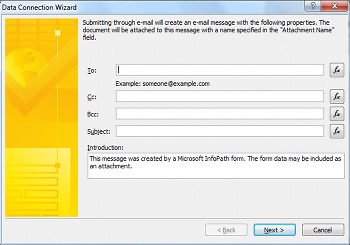
Jika formulir akan disalin karbon atau blind carbon copied ke orang lain, masukkan alamat email yang diinginkan dalam kotak Cc dan Bcc .
Masukkan subjek untuk respons formulir dalam kotak Subjek .
Masukkan pengenalan yang akan dilihat penerima formulir dalam kotak Pengenalan .
Klik Berikutnya.
Pilih bagaimana Anda ingin formulir dikirim setelah pengguna selesai mengisinya:
Jika Anda hanya ingin mengirim snapshot tampilan formulir saat ini dalam isi email, klik Kirim hanya tampilan aktif formulir dan tanpa lampiran.
Catatan
Formulir tidak dapat diisi atau berinteraksi dengan penerima, formulir hanyalah snapshot dari tampilan formulir saat ini pada saat pengiriman.
Jika Anda ingin mengirim seluruh formulir sebagai lampiran, termasuk tampilan saat ini dan tampilan tambahan apa pun, sehingga penerima bisa mengisi formulir, pilih Kirim formulir sebagai lampiran, dan masukkan nama untuk lampiran dalam kotak Nama Lampiran .
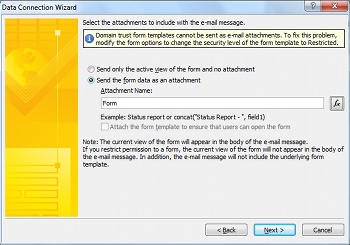
Klik Berikutnya.
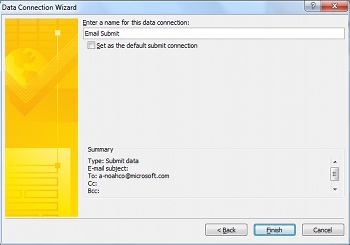
Masukkan nama untuk koneksi data dan menunjukkan apakah ini harus menjadi koneksi pengiriman default atau tidak.
Pustaka SharePoint
Catatan
Anda tidak bisa menambahkan koneksi untuk mengirimkan data ke daftar SharePoint ke formulir yang sudah ada. Untuk membuat koneksi seperti itu, Anda harus memulai dari dalam SharePoint dengan mengkustomisasi daftar SharePoint, atau dengan membuat formulir baru menggunakan templat Daftar SharePoint. Untuk informasi tentang mengkustomisasi formulir daftar SharePoint, lihat Mengustomisasi formulir daftar SharePoint.
- Masukkan lokasi server SharePoint dalam kotak Pustaka dokumen .
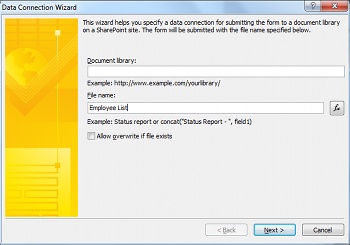
- Masukkan nama untuk formulir dalam kotak Nama file , menunjukkan jika InfoPath harus menimpa formulir jika sudah ada nama yang sama, lalu klik Berikutnya.
Untuk informasi tentang cara menggunakan fungsi dan rumus dalam nama formulir, lihat Menambahkan Rumus dan Fungsi di InfoPath 2010.
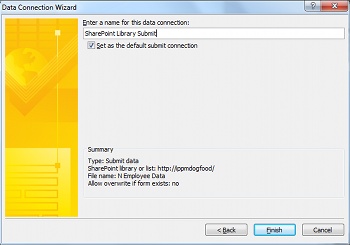
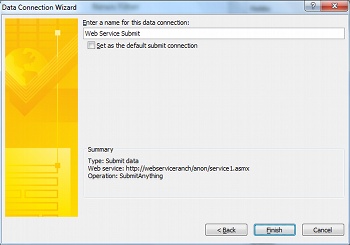
- Masukkan nama untuk koneksi data dalam kotak, lalu pilih kotak centang Atur sebagai koneksi pengiriman default jika ini akan menjadi koneksi data pengiriman default.
Layanan web (SOAP)
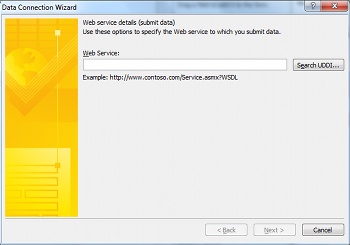
- Masukkan URL server web yang menghosting koneksi SOAP, atau klik Cari UDDI untuk mencari koneksi server, lalu klik Berikutnya.
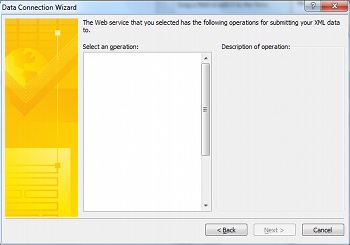
- Pilih layanan web yang ingin Anda kirimi data.
- Klik Berikutnya.
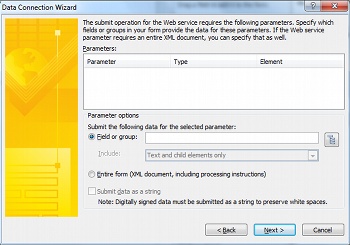
- Untuk setiap parameter, pilih bidang atau grup yang akan dikaitkan dengannya dengan mengklik Bidang atau grup, lalu Ubah, atau klik Seluruh formulir untuk menyertakan semua data dalam formulir.
- Klik Berikutnya.
- Masukkan nama untuk koneksi data dalam kotak, lalu pilih kotak centang Atur sebagai koneksi pengiriman default jika ini akan menjadi koneksi data pengiriman default.
Lingkungan hosting, seperti halaman ASP.NET atau aplikasi hosting
Ini adalah opsi pemrograman tingkat lanjut yang memerlukan penggunaan kode kustom dan, sebagai hasilnya, tidak tercakup di sini. Lihat tautan berikut untuk informasi mengenai beberapa kelas dan perintah terkait.
- Untuk informasi tentang kelas SubmitToHostConnection , lihat Kelas SubmitToHostConnection.
- Untuk informasi tentang kelas FormControl , lihat Kelas FormControl.
- Untuk informasi tentang kelas XMLFormView , lihat Kelas XmlFormView.
Pustaka koneksi SharePoint
Pustaka koneksi data SharePoint adalah pustaka yang bisa berisi file koneksi data yang menyimpan pengaturan yang digunakan untuk menyambungkan ke sumber data eksternal. File koneksi data yang terdapat dalam pustaka koneksi SharePoint bisa menjelaskan koneksi layanan Web atau koneksi pustaka SharePoint, dan bisa digunakan dalam templat formulir filler dan yang kompatibel dengan browser. Berikut ini adalah beberapa manfaat menggunakan pustaka koneksi data SharePoint:
- Beberapa formulir dapat menggunakan file koneksi data yang sama, sehingga tidak perlu membuat koneksi data yang sama dari awal untuk setiap formulir.
- Jika pengaturan lokasi atau koneksi untuk sumber data eksternal berubah, Anda hanya perlu memperbarui file koneksi data, bukan setiap formulir.
- File koneksi data bisa berisi informasi autentikasi alternatif yang bisa digunakan oleh server saat pengguna mengisi formulir dengan menggunakan browser.
- Formulir yang diisi di browser tanpa tingkat keamanan kepercayaan penuh bisa tersambung ke komputer di domain lain jika semua koneksi data dalam formulir menggunakan file koneksi data.
Untuk informasi selengkapnya tentang koneksi data universal, lihat Referensi dan Skema Koneksi Data Universal v2.0.
Membuat dan mengirimkan data ke koneksi yang ditentukan dalam pustaka koneksi data SharePoint
Lakukan hal berikut ini untuk membuat file koneksi data di server, jika belum ada:
Catatan
InfoPath tidak dapat membuat file koneksi data untuk koneksi lingkungan email atau hosting.
- Ikuti langkah-langkah yang diuraikan dalam Menambahkan koneksi untuk menerima data eksternal guna menambahkan tipe koneksi data yang ingin Anda buat file koneksi datanya.
- Pada tab Data , dalam grup Dapatkan Data Eksternal , klik Koneksi Data.
- Pilih koneksi data yang diinginkan, lalu klik Konversi ke File Koneksi.
- Masukkan URL pustaka koneksi data dan tambahkan nama file ke bagian akhir pustaka koneksi data dalam kotak teks, atau klik Telusuri untuk menelusuri ke lokasi yang diinginkan dan masukkan nama file, lalu klik Simpan.
Catatan
Anda perlu memasukkan URL lengkap ke pustaka koneksi data, serta file. Misalnya, http://department/site/dataconnectionlibrary/file.udcx, di mana http://department/site/dataconnectionlibrary adalah URL pustaka koneksi data, dan file.udcx adalah nama file koneksi data baru yang akan dibuat. Jika file ini sudah ada di server, maka membuat file lain dengan nama yang sama akan menimpa salinan di server.
- Klik OK.
- Klik Tutup.
- Telusuri ke pustaka koneksi data SharePoint dan, jika perlu, Check In dan Setujui file UDC yang dibuat.
Lakukan hal berikut untuk menambahkan koneksi data melalui file koneksi data SharePoint:
- Pada tab Data , dalam grup Kirim Formulir , klik Ke Lokasi Lain, lalu klik Ke Koneksi SharePoint Server.
- Pilih server yang diinginkan dari menu menurun Situs .
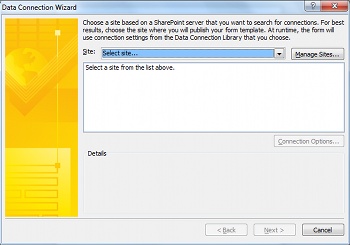
- Pilih file koneksi data yang diinginkan.
- Klik Berikutnya.
- Ikuti langkah-langkah untuk opsi yang dipilih, seperti yang diperlihatkan dalam Menambahkan koneksi untuk menerima data eksternal.
Jika situs SharePoint yang Anda inginkan tidak ada dalam daftar, lakukan hal berikut untuk menambahkannya ke daftar:
- Klik Kelola Situs.
- Klik Tambahkan.
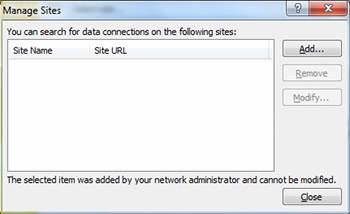
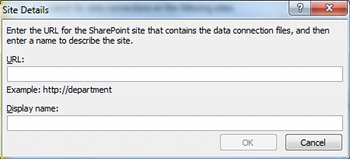
- Masukkan URL situs SharePoint dalam kotak URL dan nama dalam kotak Nama tampilan.
Mengonfigurasi opsi kirim
Saat Anda menambahkan koneksi data kirim, InfoPath akan mengonfigurasi formulir untuk dikirimkan melalui koneksi data default. Anda dapat mengonfigurasi opsi ini pada kotak dialog Kirim Opsi . Untuk membuka kotak dialog Opsi Kirim , pada tab Data , dalam grup Kirim Formulir , klik Kirim Opsi.
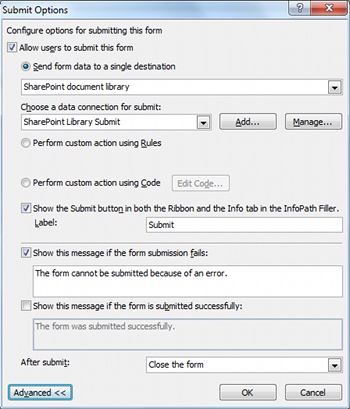
Dari layar Opsi Pengiriman , Anda dapat mengonfigurasi opsi pengiriman formulir dengan cara berikut:
- Mengaktifkan atau menonaktifkan kemampuan pengguna untuk mengirimkan formulir.
- Pilih cara formulir dikirimkan, baik ke tujuan tunggal, melalui aturan, atau dengan menggunakan kode kustom.
Dengan menggunakan aturan atau kode kustom, Anda dapat mengonfigurasi formulir untuk mengirimkan data melalui beberapa koneksi data saat pengguna mengklik Kirim. Misalnya, jika Anda mendesain formulir laporan pengeluaran, Anda bisa mengirimkan formulir ke satu pustaka dokumen SharePoint jika jumlahnya di bawah $1.000, atau mengirimkannya ke pustaka dokumen SharePoint berbeda untuk formulir yang memerlukan pengamatan yang lebih besar jika jumlahnya adalah $1.000 atau lebih, dan benderai dengan mengirimkannya melalui email kepada manajer pengguna.
- Menambahkan atau menghapus tombol Kirim dari tab Pita dan Info di Pengisi InfoPath.
- Buat pesan kustom untuk ditampilkan kepada pengguna Anda saat mereka mengirimkan formulir mereka.
- Tentukan apakah akan membiarkan formulir terbuka, menutup formulir, atau membuka formulir kosong lainnya setelah formulir dikirim.
Lakukan hal berikut, sesuai keinginan, untuk mengonfigurasi opsi pengiriman:
Untuk memperbolehkan pengguna mengirimkan formulir, pastikan kotak Perbolehkan pengguna mengirimkan formulir ini dipilih.
Untuk menunjukkan bagaimana formulir akan dikirimkan, lakukan hal berikut:
Jika hanya ada satu koneksi data yang akan digunakan formulir untuk mengirimkan data, dan tidak ada fitur tingkat lanjut yang diperlukan, klik Kirim data formulir ke satu tujuan, dan konfigurasikan sebagai berikut:
- Pilih tipe koneksi yang akan digunakan dari daftar menurun atas.
- Pilih koneksi data individual dari daftar Pilih koneksi data untuk dikirimkan .
Jika koneksi data tidak ada, klik Tambahkan dan rujuk ke Tambahkan koneksi untuk menerima data eksternal untuk instruksi penyiapan koneksi.
Jika ada beberapa pengiriman koneksi data, atau Anda ingin menambahkan aturan untuk mengontrol tindakan pengiriman, klik Lakukan tindakan kustom menggunakan Aturan. Untuk informasi selengkapnya tentang cara menyiapkan aturan tindakan, lihat Menambahkan aturan untuk melakukan tindakan lain.
Jika ada kebutuhan akan kode kompleks, beberapa koneksi data, atau pengiriman sebagian yang tidak dapat dicapai oleh aturan, klik Lakukan tindakan kustom menggunakan Kode.
Untuk mengubah label yang muncul pada tombol Kirim pada pita, masukkan teks yang diinginkan dalam kotak Label . Atau, untuk menonaktifkan tombol Kirim seluruhnya, kosongkan kotak centang sebelumnya.
Untuk mengatur pesan kegagalan pengiriman, klik Tingkat Lanjut, pilih kotak Perlihatkan pesan ini jika pengiriman formulir gagal , lalu masukkan pesan yang diinginkan dalam kotak teks berikut ini.
Untuk mengatur pesan keberhasilan pengiriman, klik Tingkat Lanjut, pilih kotak Perlihatkan pesan ini jika formulir berhasil dikirim , lalu masukkan pesan yang diinginkan dalam kotak teks berikut ini.
Untuk mengontrol tindakan yang dilakukan setelah mengirimkan formulir, pilih tindakan yang diinginkan dari daftar Setelah pengiriman .